Como todos sabemos, o Microsoft Excel é uma pasta de trabalho muito útil e popular para os usuários armazenarem qualquer tipo de dados importantes com segurança.
No Microsoft Excel, os usuários armazenam vários tipos de projetos valiosos, confidenciais, oficiais, e dados importantes em uma ordem de sequência, com datas conforme sua conveniência. Juntamente com datas, números e horas também são os tipos de dados mais comuns que as pessoas usam no Excel.
Mas, às vezes, se você deseja alterar a data do seu documento do Excel, não é possível alterar a data devido a erros inesperados.
Portanto, hoje estou aqui com minha nova postagem no blog discutindo o formato da data que não muda no Excel. Não se preocupe; Discutirei todos e tudo em detalhes sobre por que o formato da data não muda no Excel.
Portanto, vamos percorrer este blog com cuidado para resolver o problema do Excel incapaz de alterar o formato da data.
Por que minha fórmula de data não está funcionando no Excel?
Pode haver certas causas ou motivos indesejados que a fórmula de data não funcione corretamente no Excel. Porém, antes de abordarmos as soluções do formato de data em que o Excel não está funcionando, vamos destacar algumas das causas de por que minha fórmula de data não está funcionando no Excel.
1) As células são formatadas como texto
As células são formatadas como texto significa que a fórmula aparecerá diretamente nas células em vez do texto. Isso ocorre quando você importa dados do bloco de notas ou arquivo CSV.
2) A pasta de trabalho deve ser definida no modo de cálculo Manual
Se você estiver executando qualquer tipo de cálculo no Excel, copiando e colando a fórmula, o resultado será copiado no lugar da resposta correta. Isso aparecerá até você definir a pasta de trabalho no modo de cálculo manual.
Métodos para resolver o formato da data não alterando no Excel
Como todos sabemos, os usuários gostam de salvar seus arquivos do Excel de acordo com as datas em ordem manual para conveniência do uso. As pessoas também podem alterar as datas sempre que necessário, conforme sua necessidade, mas às vezes devido a erros indesejados, o formato da data não muda no Excel.
Portanto, existem diferentes maneiras de corrigir o problema do formato da data no Excel e elas são as seguintes:
Método # 1: Classificando a Data
Para corrigir o Excel, não é possível alterar o problema do formato da data, basta seguir as etapas abaixo.
- Primeiro, pressione o botão Janela + R para abrir a caixa de diálogo Executar
- Digite regedit e pressione o botão OK
- Agora, selecione a opção HKEY_CURRENT_USER
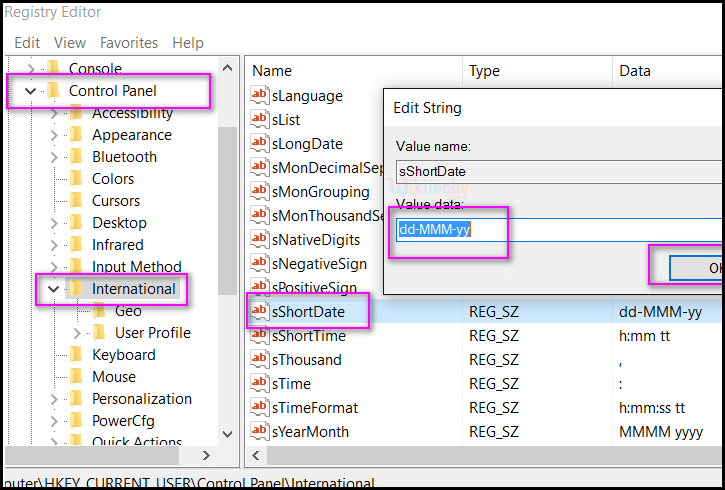
- Aqui, escolha o menu Painel de controle
- Depois disso, escolha a opção Internacional
- Agora, clique duas vezes no menu sShortDate
- Outra janela abrirá a tela
- Aqui, altere o formato da data que você deseja alterar
Método 2: Formatar as células
No Microsoft Excel, as datas podem ser exibidas de várias maneiras. Para resolver o problema de formato Excel que não está funcionando, siga as etapas abaixo:
- Abra sua planilha do Excel
- Agora, clique com o botão direito do mouse na parte superior da coluna do Excel e selecione o menu Formatar células
- Depois de selecionar Formatar células, uma janela Formatar células será exibida.

- Aqui, escolha a opção Data e selecione o formato de data necessário para essa coluna específica
- Por fim, clique no botão OK para salvar a alteração de formato e feche a janela
- Assim, seguindo esta etapa, você poderá resolver seu problema de formato de data
Método # 3: Redimensionar o tamanho das células
Geralmente, o MS Excel entende as datas excepcionalmente bem e é improvável encontrar qualquer barreira ao trabalhar com elas.
Se ainda assim, você está enfrentando um problema no formato de data que o Excel não está funcionando, basta seguir as dicas de solução de problemas fornecidas para se livrar do formato de data que não muda no problema do Excel.
Se a célula não tiver espaço suficiente para caber na data completa e você observar vários sinais de libra (#####) no lugar das datas da planilha do Excel, as células não serão amplas para as datas de conclusão que você entrar.
Agora, para corrigir automaticamente as datas, clique duas vezes na borda direita da coluna para redimensioná-la. Ou então, para definir a largura da coluna; basta arrastá-lo para a borda direita para corrigir o formato de data em que o Excel não está funcionando.
Portanto, esse método é aplicável ao formato da data que não é alterado no Excel 2007, 2013, 2016.
Método # 4: Alterar a data para o formato de número
Para corrigir o problema do Excel incapaz de alterar o formato da data para datas reais, com a ajuda dos comandos de formato numérico, você pode formatá-los.
Para fazer isso, siga as etapas abaixo:
- Vá para o seu documento do Excel
- Selecione as datas que deseja formatar
- Agora, vá para o menu Faixa de opções do Excel
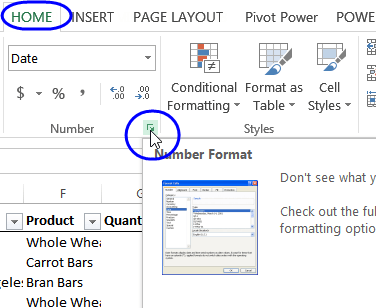
- Selecione a opção Formato do número
- Ou então clique na opção do iniciador de diálogo para ver mais opções de formato
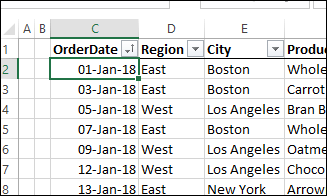
- Depois disso, converta as datas do texto em datas reais e veja se tudo está funcionando corretamente ou não
Solução recomendada: MS Excel reparo e recuperação do Ferramenta de
Ao executar as etapas para resolver o formato da data, o Excel não funciona com problemas em diferentes arquivos do Excel, como XLS, XLSX, XLT, XLS, XLSM, XLSX, às vezes devido a causas ou circunstâncias indesejadas, que seus arquivos são danificados ou excluídos.
Portanto, nesse cenário, temos uma ferramenta profissional recomendada, MS Excel reparo e recuperação do Ferramenta de para reparar todos os tipos de arquivos do Excel como XLS, XLSX, XLT, XLS, XLSM, XLSX com facilidade.
Com a ajuda deste software, você pode restaurar todos os tipos de arquivos do Excel, como tabelas, colunas, fórmulas, datas, gráficos, imagens e muito mais.
Além disso, você também pode corrigir todos os tipos de erros de corrupção do MS Excel e é usado em todas as versões do MS Excel, que incluem o Excel 2000, 2003, 2007, 2010, 2016 e 2019.
Etapas para utilizar a MS Excel reparo e recuperação do Ferramenta de :
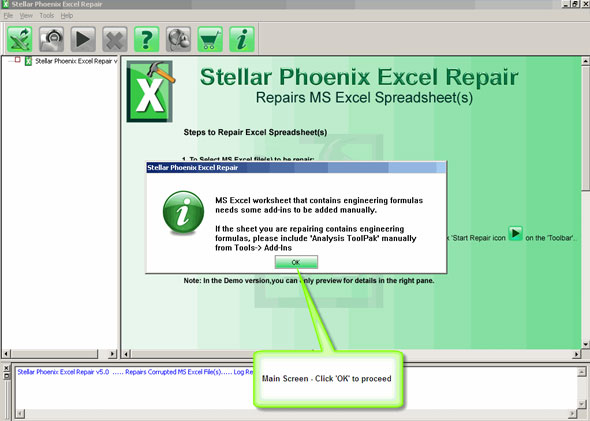
Passo 1: Primeiro você precisa baixar e instalar o MS Excel reparo e recuperação do Ferramenta de e bateu no botão “OK” para iniciar o processo.
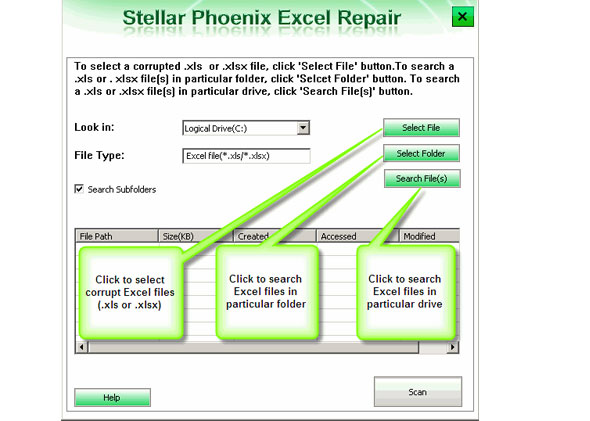
Passo 2: Clique em Selecionar arquivo .xls e .xlsx ou arquivo corrompido. Depois disso, clique em “Selecionar pasta” para pesquisar a .xls ou .xlsx em particular pasta e clique em “Selecionar Arquivo” para a busca do .xls e .xlsx arquivos na unidade específica.
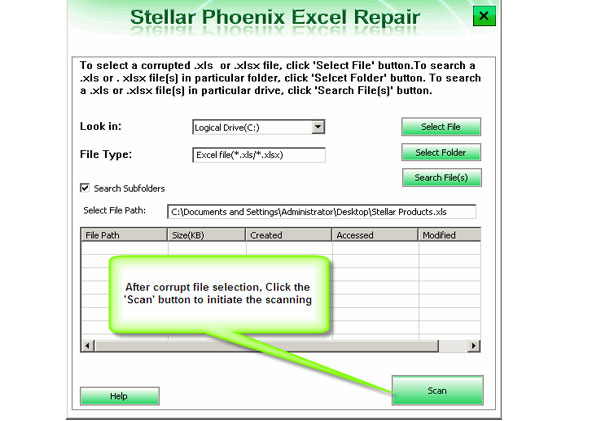
Passo 3: Clique no botão “Scan” para digitalizar o arquivo corrompido ou perdido após selecionar o arquivo.
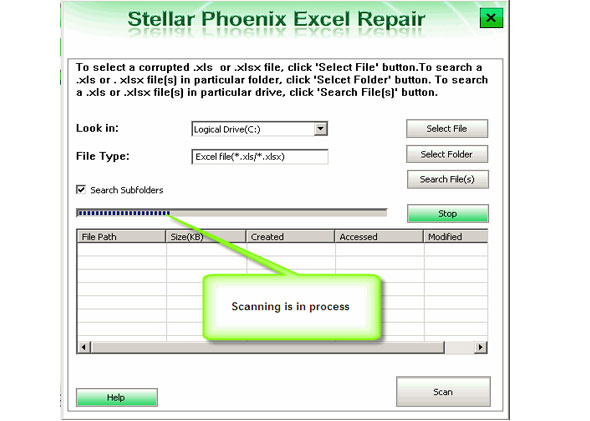
Passo 4: Você pode ver o processo de digitalização está em andamento.
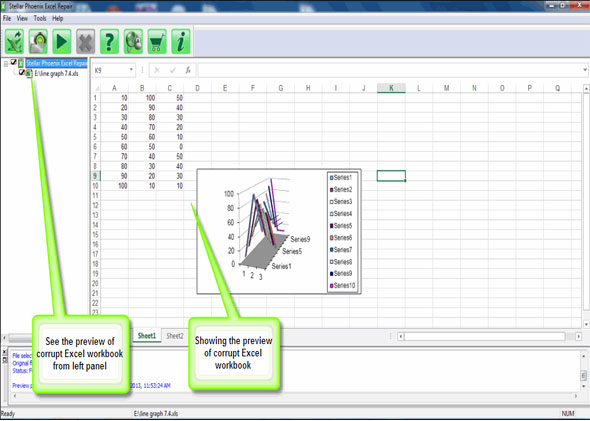
Passo 5: É possível visualizar a pasta de trabalho corrompida uma vez que seu escaneamento inteira estava completa.
Passo 6: Clique no botão “Reparar” para iniciar o processo de reparação.

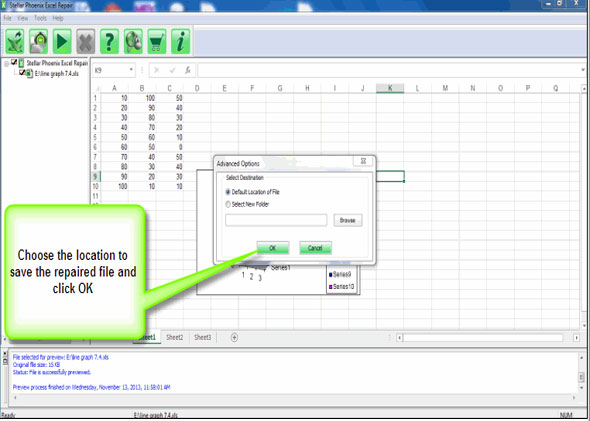
Passo 7: Selecione o local desejado para salvar a pasta reparado de trabalho em seu PC.
Conclusão
Espero que as soluções acima especificadas sugeridas ajudem você a resolver o problema do formato de data que não muda no Excel.
Eu tentei o meu melhor para trazer maneiras simples e eficazes de corrigir por que meu formato de data não está mudando nos problemas do Excel.
Portanto, faça o uso adequado dos métodos fornecidos a você e, no futuro, também se você se deparar com esses tipos de problemas, poderá facilmente se livrar disso com facilidade.

Margret

Margret Arthur é um empreendedor e especialista em marketing de conteúdo. Ela escreve blogs técnicos e conhecimentos sobre MS Office, Excel e outros assuntos técnicos. Dela arte distinta de apresentar informações técnicas em linguagem fácil de entender é muito impressionante. Quando não está escrevendo, ela adora viagens não planejadas.