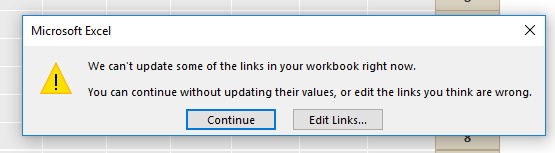
Já se deparou com a temida mensagem de erro “we can’t update some of the links in your workbook right now” ao tentar abrir e atualizar links na planilha? Este aviso aparentemente inofensivo pode interromper seu fluxo de trabalho e dificultar o acesso a dados importantes da planilha. Mas não se preocupe, neste artigo, mencionarei as causas comuns e explorarei vários métodos para corrigir esse erro do Excel de forma eficaz.
Entendendo o Erro:
Se a sua pasta de trabalho do Excel tiver um link com os dados de outra pasta de trabalho ou arquivo que foi movido para outro local, ao tentar abri-la, será exibida a mensagem “Excel we can’t update some of the links in your workbook.”
Essa mensagem indica claramente que sua pasta de trabalho possui referências externas à fonte que não foi encontrada. Bem, esse problema pode ser resolvido facilmente atualizando o caminho do link do arquivo de origem ou tentando outras soluções mencionadas neste artigo.
Causas Comuns desse Erro
Diversos motivos podem levar à impossibilidade de atualizar a mensagem de erro “Não foi possível obter valores atualizados de uma pasta de trabalho vinculada”. Algumas das razões mais comuns incluem:
- Planilha protegida – Às vezes, uma planilha do Excel protegida também pode causar esse erro.
- Alterações no local do arquivo – Se o local do arquivo vinculado foi alterado, excluído ou movido, o Excel não conseguirá atualizar os links.
- Links quebrados – Quando uma planilha do Excel contém links quebrados.
- Versão desatualizada do Excel – Usar uma versão desatualizada do Excel pode causar problemas de compatibilidade, levando a falhas na atualização dos links.
- Problemas de permissão – Permissões insuficientes para acessar o arquivo do Excel também podem causar erros de atualização de links.
Como corrigir o erro “Não foi possível atualizar alguns links da sua pasta de trabalho no momento”?
Corrigir essa mensagem de erro requer uma abordagem sistemática. Vamos seguir os métodos abaixo para resolver o problema:
Método 1 – Verificar a Localização e as Permissões do Arquivo
Como já mencionado, alterar ou excluir a localização do arquivo vinculado também pode resultar no erro “Não é possível atualizar alguns links na sua pasta de trabalho”. Portanto, certifique-se de que os arquivos vinculados estejam acessíveis. Além disso, você também precisa verificar as permissões necessárias para acessar o arquivo.
Método 2 – Desbloquear a Planilha Protegida do Excel
Geralmente, os usuários encontram esse problema quando têm planilhas do Excel protegidas. Conheça os passos completos para desbloquear a planilha do Excel protegida por senha. Esse processo ajudará a quebrar o link para uma referência externa no Excel.
Se você tiver a senha da sua planilha do Excel protegida, a tarefa de remover a proteção leva apenas alguns segundos. Você pode tentar qualquer um dos seguintes métodos para desbloquear sua planilha protegida:
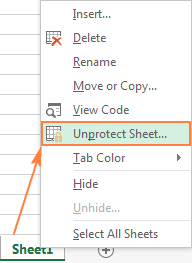
Método 1. Faça um clique com o botão direito do mouse na guia Planilha. Agora, no menu de contexto, escolha a opção Desproteger Planilha.
Método 2. Vá para a guia Revisão na barra de menus do seu aplicativo Excel. Agora, no grupo Alterações, clique na opção Desproteger Planilha.

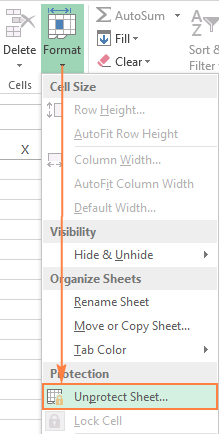
Método 3. Na guia Página Inicial, no grupo Células, clique na opção Formatar. Em seguida, no menu suspenso, escolha Desproteger Planilha.
Se a sua planilha do Excel estiver protegida por senha, o aplicativo Excel solicitará que você insira a senha correta. Nesse caso, basta digitar a senha e clicar em OK.
Mas se a sua planilha do Excel não estiver protegida por senha, clicar na opção Desproteger Planilha desbloqueará a planilha protegida.
Método 3 – Remover links quebrados do Excel para corrigir o problema “Não conseguimos atualizar alguns links na sua pasta de trabalho”
Quando um usuário do Excel quebra um link em sua planilha, todas as fórmulas que fazem referência ao arquivo de origem voltam ao valor original.
Por exemplo, se a sua célula do Excel contém a fórmula =SOMA([Orçamento.xls]Anual!C10:C25) e o resultado é 45, após quebrar o link, a fórmula será convertida para o valor numérico 45. Portanto, se você estiver enfrentando o problema de links quebrados no Excel, quebre o link para uma referência externa. Veja como fazer isso:
- Primeiro, abra a pasta de trabalho do Excel que está apresentando o erro de links quebrados.
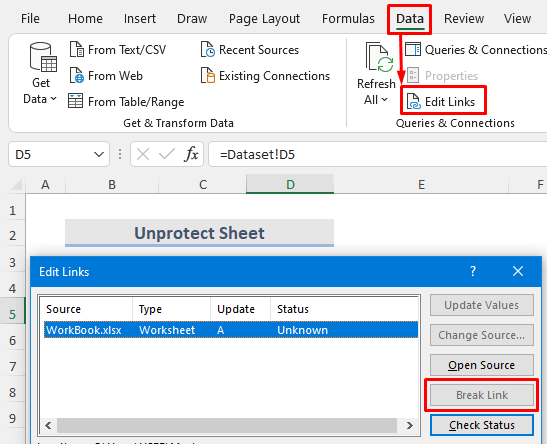
- Agora, vá para a guia Dados e clique em Editar Links.
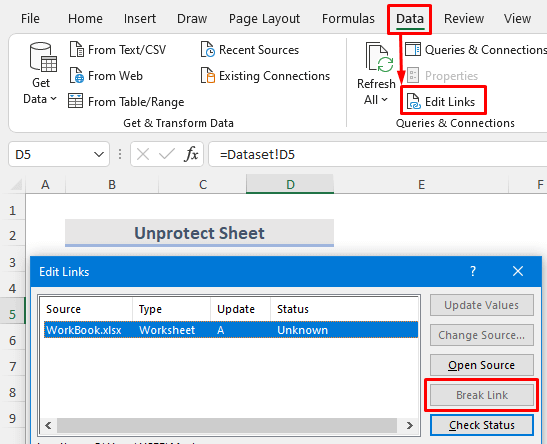
- Se a sua pasta de trabalho não tiver nenhum link, o comando Editar Links estará inativo.
- Se o comando Editar Links estiver ativo, vá para o arquivo de origem. Nessa caixa, selecione os links quebrados que você deseja excluir.
- Após a seleção, toque em Quebrar Link.
- Por fim, clique em Fechar.
Leia também: Corrigir links quebrados que não funcionam no MS Excel instantaneamente!
Método 4 – Desativar a mensagem de erro de atualização de links do Excel
Em uma planilha do Excel, criamos links externos com outras planilhas do Excel. Nesse caso, ao tentar abrir a planilha do Excel que contém os links externos, a seguinte mensagem de aviso será exibida:
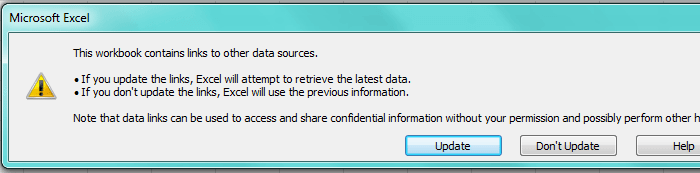
Então, aprenda como se livrar dessa mensagem de erro irritante de atualização de links do Excel. Você pode realizar essa tarefa de duas maneiras:
- Desativando a mensagem de atualização de links nas Opções do Excel
- Desativando a mensagem de atualização de links com o recurso Editar Links
Desativar a mensagem de atualização de links nas Opções do Excel
Você pode corrigir facilmente a mensagem de erro de atualização de links do Excel desativando-a nas Opções do Excel. Para isso, siga as instruções abaixo:
- Vá para a guia Arquivo da sua planilha do Excel e toque no botão Opções.
- Isso abrirá a caixa de diálogo Opções do Excel; nela, toque na opção Avançado, presente no painel esquerdo.
- Depois disso, desmarque a opção “Solicitar atualização automática de links” presente em “Geral“. Veja a figura:
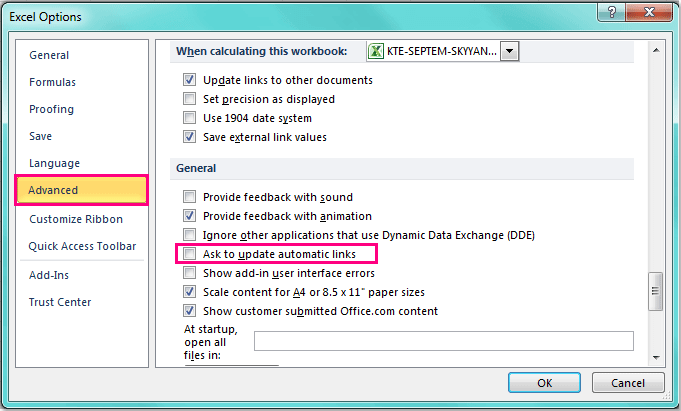
- Agora, toque em “OK” para fechar a caixa de diálogo aberta. Novamente, ao abrir esta pasta de trabalho, você verá que os links foram atualizados automaticamente. E você não receberá nenhuma mensagem de erro desta vez.
Desativar a mensagem de atualização de links com o recurso “Editar links”
O primeiro método para corrigir a mensagem de erro de atualização de links do Excel é desativá-la com o recurso “Editar links“. Veja como fazer:
- Toque em “Dados” e, em seguida, na opção “Editar links”. Veja a captura de tela:
- Na caixa de diálogo “Editar links“, toque na opção “Solicitação de inicialização” presente na parte inferior. Veja a figura a seguir para uma melhor compreensão:
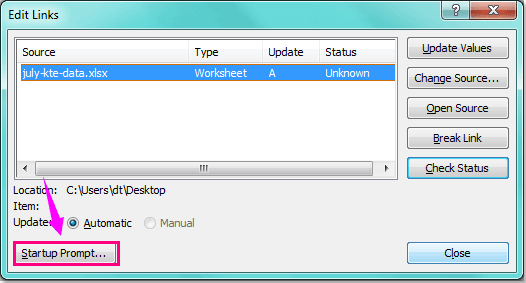
- Na caixa de diálogo “Solicitação de inicialização” que se abre, selecione a opção “Não exibir o alerta e atualizar links” ou “Não exibir o alerta e não atualizar links automáticos”, conforme sua necessidade.
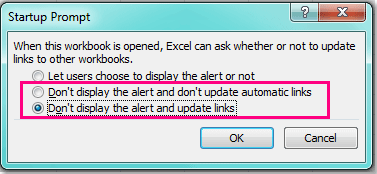
- Toque em “OK” e feche a caixa de diálogo aberta.
- Após concluir todo o procedimento, ao abrir a pasta de trabalho novamente, você não verá mais nenhuma mensagem de link de atualização na sua pasta de trabalho do Excel.
Método 5 – Atualizar o Excel
Atualizar o Excel é outra solução eficaz para resolver o erro “Não foi possível atualizar – não foi possível obter os valores atualizados de uma pasta de trabalho vinculada”.
Para atualizar a versão do Excel, você precisa:
- Abrir o aplicativo Excel.
- Clicar em Arquivo >> Conta.
- Em seguida, acessar Opções de Atualização >> Atualizar Agora.
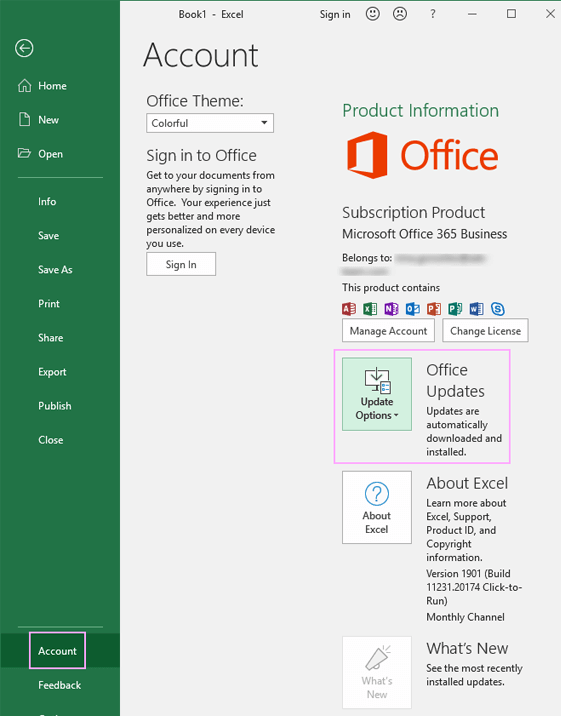
- Depois disso, reiniciar o sistema.
Pronto…
Leia também: Links quebrados no MS Excel: como remover/encontrar links quebrados no Excel
Perguntas Frequentes (FAQs)
Qual é o atalho para alterar links no Excel?
Ctrl + K é o atalho para alterar links no Excel.
Como corrigir o erro “Esta pasta de trabalho contém um ou mais links que não podem ser atualizados”?
Para corrigir o erro “Esta pasta de trabalho contém um ou mais links que não podem ser atualizados”, siga estas etapas:
- Abra a planilha do Excel.
- Vá para Arquivo >> Informações.
- Em seguida, clique em Editar Links para Arquivos.
- Na janela pop-up, se houver links relacionados, selecione-os e clique em Quebrar Link para confirmar.
- Agora, salve o arquivo.
Um programa desatualizado pode causar erros de atualização de links no MS Excel?
Sim, executar uma versão desatualizada do Excel pode causar falhas na atualização de links.
Por que o Excel continua me pedindo para atualizar links?
Seu Excel continua pedindo para atualizar links porque sua planilha pode conter links fantasmas.
Quais são as melhores práticas para evitar problemas de atualização de links no Excel?
Verificar e atualizar links regularmente, além de manter o controle da localização dos arquivos, pode ajudar a minimizar o risco de erros de atualização de links.
Conclusão:
Lidar com o erro “Não foi possível atualizar ou obter valores atualizados de uma planilha vinculada” no Excel pode ser um desafio. No entanto, aplicando as soluções descritas neste blog, é fácil resolver esse erro e garantir uma experiência tranquila com a planilha.

Margret

Margret Arthur é um empreendedor e especialista em marketing de conteúdo. Ela escreve blogs técnicos e conhecimentos sobre MS Office, Excel e outros assuntos técnicos. Dela arte distinta de apresentar informações técnicas em linguagem fácil de entender é muito impressionante. Quando não está escrevendo, ela adora viagens não planejadas.