Resumo:
Este blog enfatiza principalmente um erro muito comum do Excel , “Excel aplicativo não conseguiu iniciar corretamente”.
Leia a postagem completa para saber como consertar Excel pedido foi incapaz de Iniciar erro.
Porque Aplicativo Excel era Impossível iniciar Corretamente Erro Ocorrer?
Esta mensagem de erro do Excel indica que o aplicativo estava com dificuldade para executar alguma tarefa e não iniciará corretamente. Mas não se preocupe, pois é possível corrigir esse erro de aplicativo seguindo as correções mencionadas neste blog.
Antes disso, vamos saber quais são os motivos responsáveis pelo erro “O aplicativo Excel não conseguiu iniciar corretamente”.
- A primeira razão é a falta ou corrupção dos arquivos DLL que são responsáveis pela boa execução do programa Excel.
- Exclusão ou substituição do arquivo DLL durante a desinstalação do programa ou devido a hardware incompatível (RAM, HDD), intrusão de malware ou corrupção do registro do Windows.
- O erro de aplicativo 0xc0000142 também ocorre devido ao mau funcionamento ou corrupção do programa Excel.
Como corrigir o aplicativo do Excel não foi possível iniciar corretamente o erro?
1 # Execute o aplicativo Excel no modo de compatibilidade
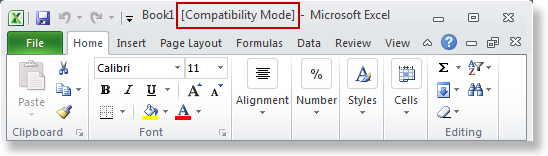
A primeira solução que você deve tentar corrigir o erro do aplicativo Excel é executar o aplicativo no modo de compatibilidade e sempre iniciar o aplicativo como administrador.
- Clique com o botão direito do mouse no arquivo no qual o aplicativo Excel não conseguiu iniciar corretamente.
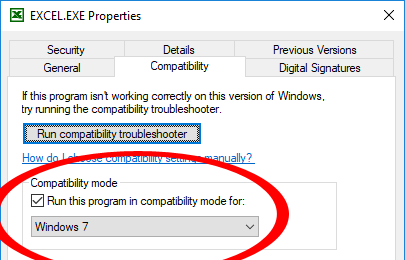
- Toque na opção Propriedades e na guia Compatibilidade .
- Agora escolha a opção “ Run Compatibility Troubleshooter ”. Agora verifique se o aplicativo começa a funcionar corretamente ou não. Se sim, salve as configurações; caso contrário, continue.
- Coloque uma verificação na opção Executar este programa no modo de compatibilidade .
- Escolha o sistema operacional para o qual o driver está disponível.
- Coloque uma marca de verificação em Executar este programa como um administrador presente no Nível de privilégio.
- Clique na opção Aplicar . Agora verifique se o aplicativo Excel ainda está exibindo o erro 0xc0000142.
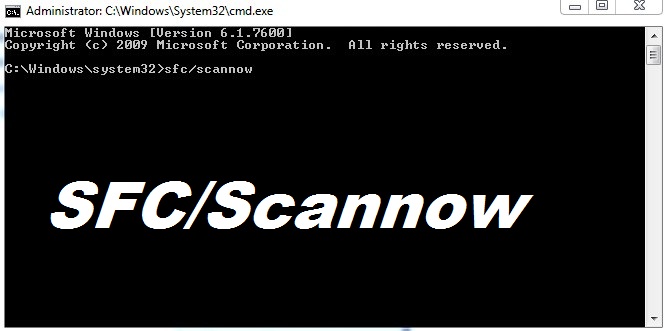
2 # Execute o SFC (Verificador de arquivos do sistema)
Execute o comando sfc / scannow para verificar todos os arquivos protegidos do sistema e para substituir as versões incompatíveis da Microsoft por versões compatíveis.
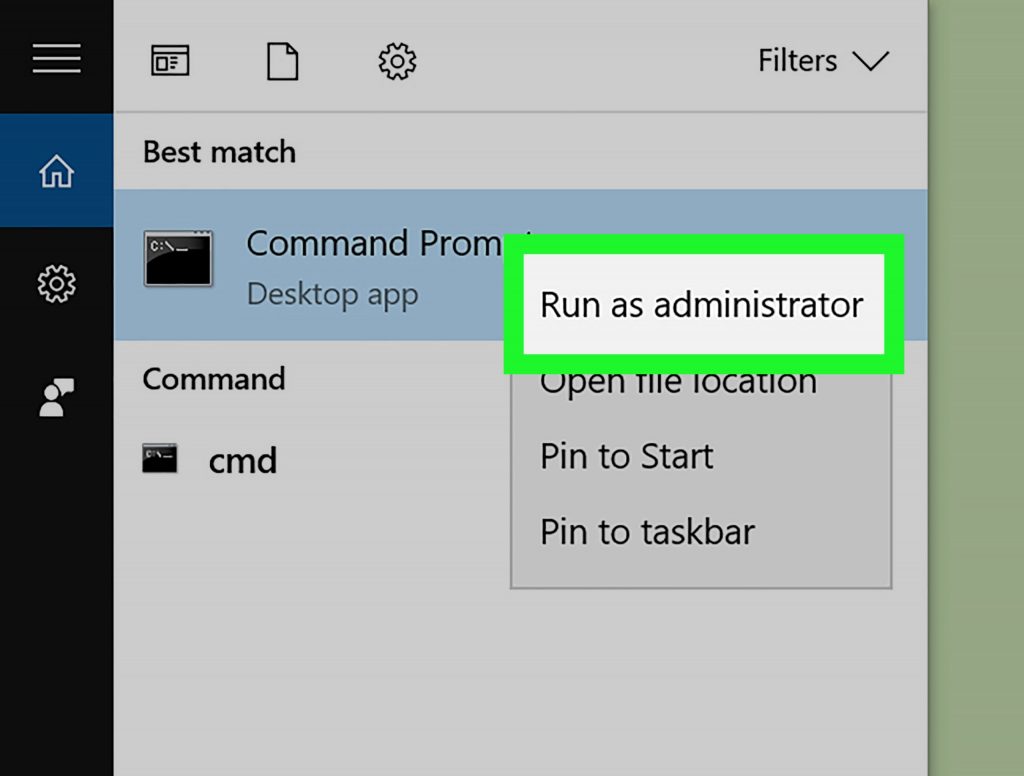
- Clique com o botão direito no botão do Windows .
- Toque no prompt de comando (admin) .
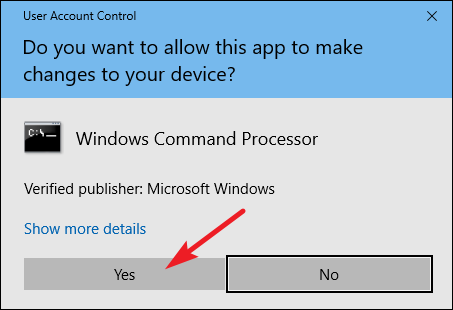
- Na caixa de diálogo aberta, clique na opção Sim e isso abrirá seu prompt de comando com o direito de administrador.
- Basta digitar sfc / scannow na tela do prompt de comando aberta e deixar o processo terminar.
3 # Corrigir problema de corrupção do Excel
Na maioria dos casos, este tipo de mensagem de erro começa a chegar devido à ocorrência de algum problema de corrupção no programa Excel. Para lidar com tal situação, você precisa experimentar esta ferramenta de reparo do MS Excel recomendada por profissionais para corrigir erros comuns do Excel .
Esta é a melhor ferramenta para reparar todos os tipos de problemas, corrupção, erros em pastas de trabalho do Excel. Esta ferramenta permite restaurar facilmente todos os arquivos Excel corrompidos, incluindo gráficos, comentários de células de propriedades da planilha e outros dados importantes .
É uma ferramenta exclusiva para reparar vários arquivos do Excel em um ciclo de reparo e recupera todos os dados em um local preferido. É fácil de usar e compatível com os sistemas operacionais Windows e Mac. Isso suporta toda a versão do Excel.
Etapas para utilizar a ferramenta de reparo do MS Excel:
Passo 1: Primeiro você precisa baixar e instalar a ferramenta de reparo do MS Excel e pressionar o botão “OK” para iniciar o processo.

Etapa 2: Clique em Selecionar um arquivo .xls e .xlsx corrompidos. Depois disso, clique em “Selecionar pasta” para pesquisar o arquivo .xls ou .xlsx na pasta específica e clique em “Escolher arquivo” para pesquisar .xls e .xlsx na unidade específica.

Etapa 3: você pode visualizar a pasta de trabalho corrompida assim que toda a digitalização for concluída.

Etapa 4: Clique no botão “Reparar” para iniciar o processo de reparo.

Etapa 5: Selecione o local desejado para salvar a pasta de trabalho reparada em seu PC.

Passo 6: Após completar o processo de salvamento, o software mostra imediatamente a mensagem “salvamento concluído”.

4 # Ative o Firewall do Windows
- Toque no botão Iniciar do seu sistema .
- Clique na opção Painel de Controle .
- No painel de controle, escolha o ícone do Firewall do Windows .
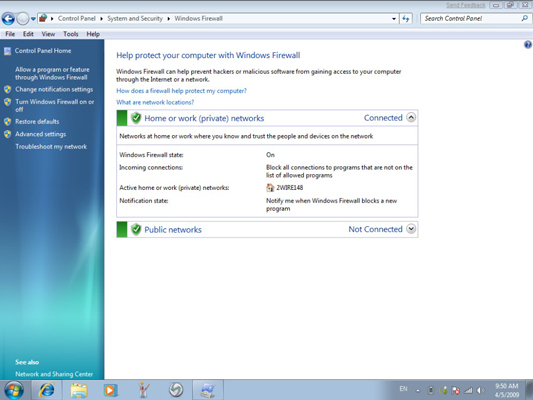
- Agora, na barra lateral esquerda, escolha Ativar ou desativar o Firewall do Windows.
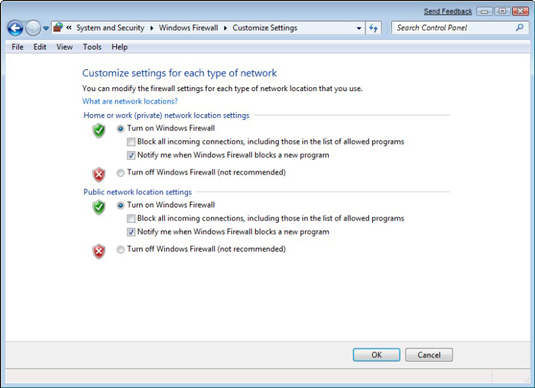
- Nas configurações de rede de local público e privado, escolha a opção Ativar Firewall do Windows .
- Toque no botão OK .
O firewall do Windows funciona muito bem para impedir que hackers e malware acessem seu PC pela rede.
Portanto, se o seu aplicativo Excel estiver enfrentando um erro de aplicativo incapaz de iniciar devido à intrusão de malware, ele será facilmente corrigido.
5 # Atualizar sistema operacional Windows
- Clique na opção Iniciar do Windows .
- Toque em para o painel de controle.
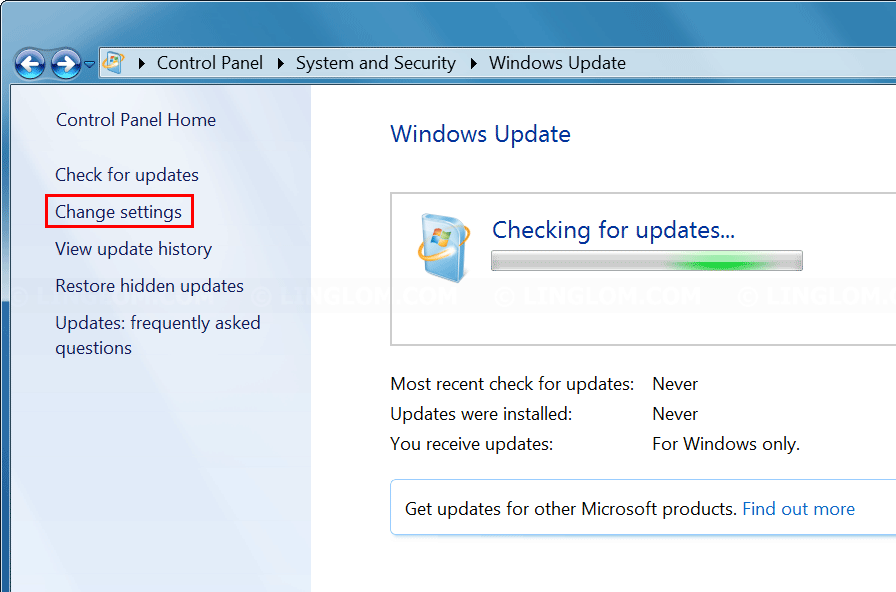
- Escolha a opção Windows Update .
- Clique em Alterar configurações.
Certifique-se de que seu aplicativo do Windows esteja atualizado. Conecte seu PC à Internet pelo menos uma vez por dia e evite trabalhar offline por um longo período de tempo.
Siga as instruções com muito cuidado, principalmente quando houver uma atualização crítica ou de segurança lançada pelo aplicativo da Microsoft. Baixe e instale qualquer atualização com muito cuidado no seu PC.
- Em Atualizações importantes, escolha a opção Instalar atualizações automaticamente (recomendado) . Na opção Instalar novas atualizações, escolha a opção Todos os dias .
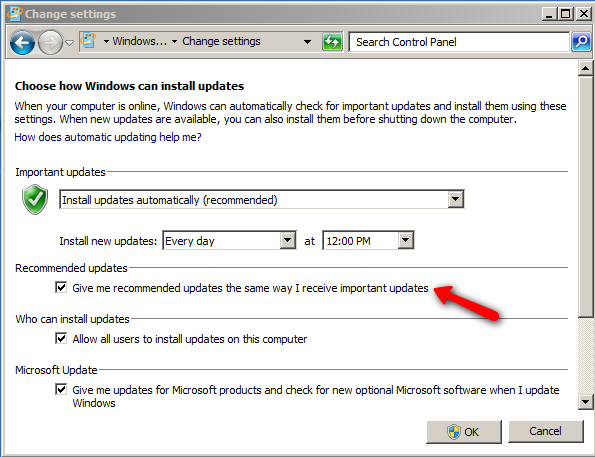
- Defina a hora em que o seu PC está LIGADO e a Internet está conectada.
- Para se manter um passo à frente dos hackers, basta habilitar as atualizações automáticas no Windows 10.
Siga a etapa para instalar todas as atualizações mais recentes em seu PC:
- Clique em Verificar atualizações.
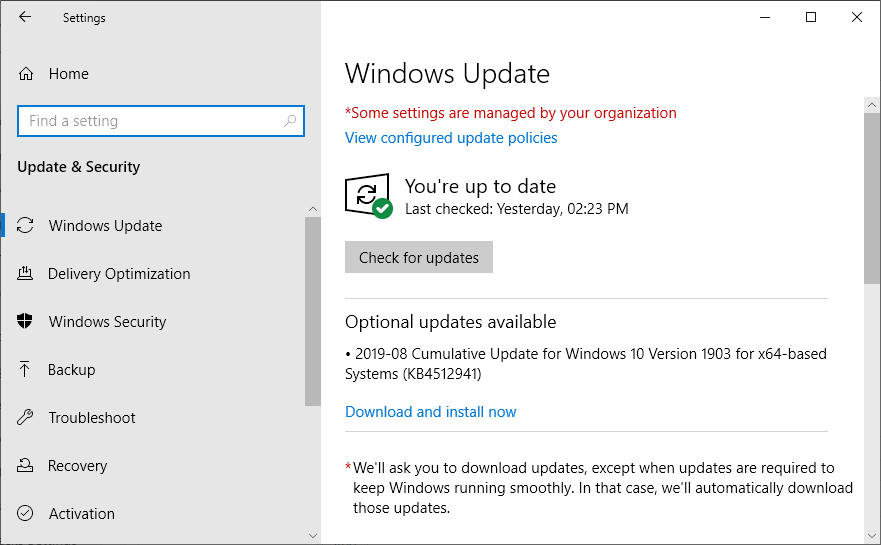
- Toque no botão Instalar atualizações . (Bem, esta opção só aparece quando há alguma atualização pendente do Windows disponível).
As chances também são de que o aplicativo Excel não consegue iniciar erros ocorridos devido à falta de atualização por um longo tempo.
6 # Use a recuperação do Windows
- Vá para o menu Iniciar do sistema .
- Agora toque em no Painel de Controle.
- Escolha a opção de recuperação .
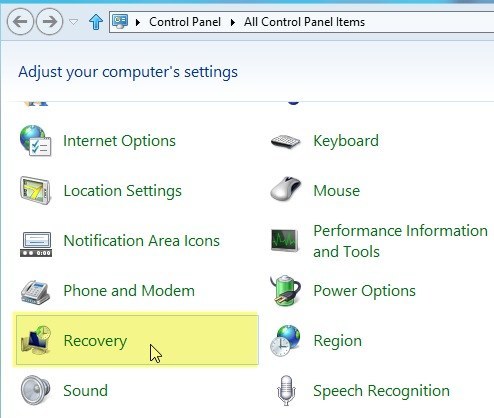
- Toque em Abrir restauração do sistema e seja guiado pela opção de prompts do sistema Windows .
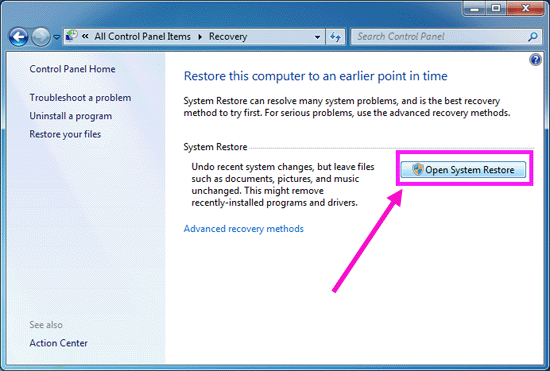
Basta usar a opção de Recuperação do Windows para restaurar seu PC a um ponto anterior antes de começar a encontrar o erro “O aplicativo não foi iniciado corretamente” (0xc0000005).
Se você selecionar, poderá ser substituído pelo que já está presente no seu PC e reinstalar o Windows.
Verificou-se que System restaura corrige muitos tipos de problemas do sistema, entre os quais “O aplicativo não conseguiu iniciar corretamente” é também um desses erros.
7 # Remova a memória de access aleatório ( RAM) ruim
Às vezes, o usuário começa a obter este erro incapaz de iniciar o aplicativo devido à memória de acesso aleatório (RAM) extra. Você deve ter adicionado RAM extra ao seu PC para melhor desempenho do PC, mas isso pode estar causando a mensagem de erro “O aplicativo não foi iniciado corretamente”.
Para se livrar desse problema, basta remover a RAM. Depois disso, reinicie o seu PC.
Embrulhar:
Todas as correções mencionadas acima certamente irão ajudá-lo a consertar o erro do aplicativo que não foi iniciado corretamente ”. Portanto, sem perder mais tempo, tente todas as correções. Se você ainda estiver tendo problemas relacionados ao Excel, deixe-me saber postando na seção de comentários.

Margret

Margret Arthur é um empreendedor e especialista em marketing de conteúdo. Ela escreve blogs técnicos e conhecimentos sobre MS Office, Excel e outros assuntos técnicos. Dela arte distinta de apresentar informações técnicas em linguagem fácil de entender é muito impressionante. Quando não está escrevendo, ela adora viagens não planejadas.