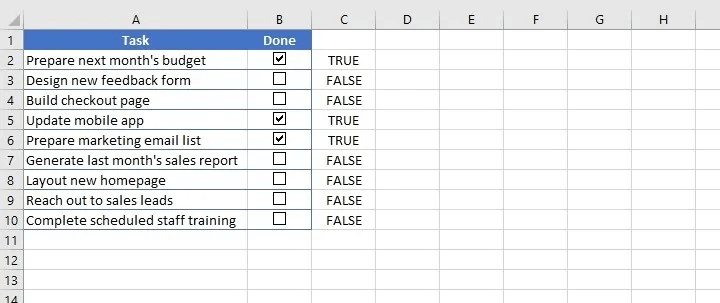
No Microsoft Excel, a caixa de seleção é um recurso interativo comumente usado para fazer seleções binárias. Mesmo que seja usado para selecionar ou desmarcar as opções. No entanto, ele possui três estados para seleção: Selecionar, Desmarcar e Intermediário. Portanto, se você deseja usar esse recurso e também está ansioso para aprender como inserir caixa de seleção no Excel, siga o guia passo a passo mencionado abaixo neste tutorial.
Navegação rápida:
Como inserir caixa de seleção no Excel?
Nesta seção, você aprenderá como inserir caixa de seleção no Excel 2010 seguindo as etapas abaixo.
-
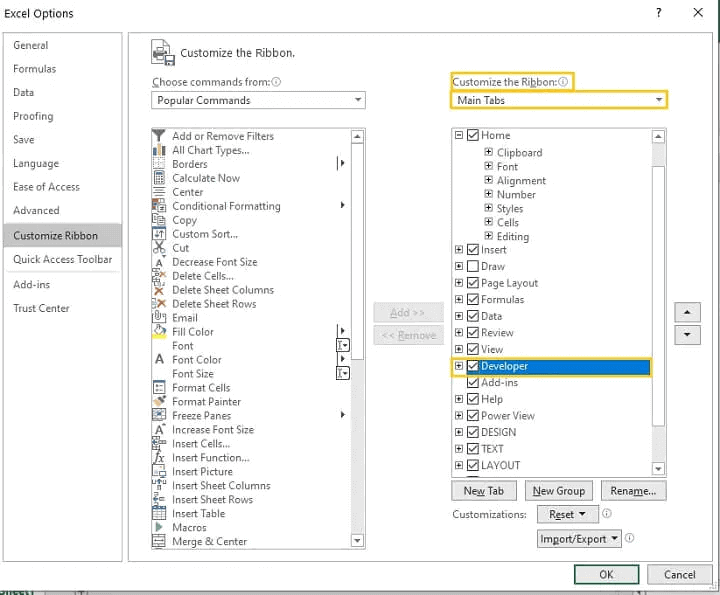
Ative a guia Desenvolvedor na faixa de opções do Excel
Para inserir a caixa de seleção, você deve primeiro garantir que a guia Desenvolvedor esteja habilitada em sua pasta de trabalho. Caso contrário, a primeira etapa para inserir uma caixa de seleção no MS Excel é adicionar a guia Desenvolvedor na faixa de opções do Excel.
Abaixo estão as instruções para fazê-lo:
- Clique com o botão direito do mouse em qualquer lugar na guia da faixa de opções.
- Escolha a opção Personalizar a faixa de opções.

- Aqui, role para baixo e marque a caixa de opção para Desenvolvedor.
- Toque em OK e saia.
-
Adicionar caixa de seleção na guia Desenvolvedor
Depois que a guia Desenvolvedor estiver visível na faixa de opções do Excel, a próxima etapa é adicionar uma caixa de seleção a partir dela. Para isso, siga as instruções abaixo:
- Vá para a guia Desenvolvedor na faixa de opções.
- Toque no ícone suspenso de Inserir para expandi-lo.
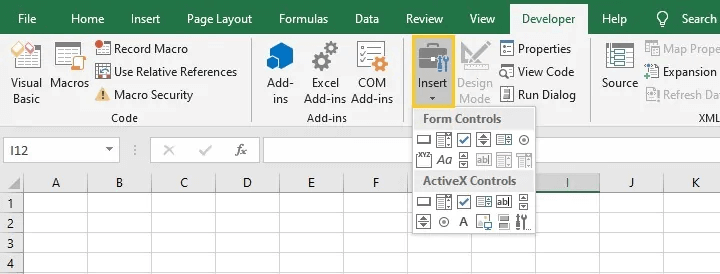
- Em seguida, clique no ícone Caixa de seleção em Controles de formulário.

- Uma vez selecionado, toque em qualquer célula em sua pasta de trabalho para inserir uma caixa de seleção.
-
Edite a caixa de seleção e copie-a para outras células
A última etapa é editar a caixa de seleção e copiá-la para outras células. Siga as orientações abaixo para editar e copiar a caixa de seleção para outras células.
- Vá para a célula Caixa de seleção.
- Clique com o botão direito do mouse e selecione Editar texto.
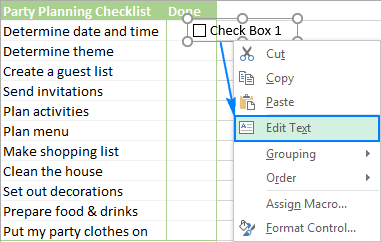
- Agora, edite-o conforme sua necessidade.
- Uma vez concluída a edição, arraste a caixa de seleção para copiar o mesmo em outras células também.

Leia também: Como inserir imagens GIF animadas no Excel 2007/2010/2013/2016?
Crie uma lista de verificação interativa de tarefas no Excel
Bem, você também pode criar uma lista de verificação interativa no Excel 2010/2013/2016/2019 apenas vinculando as células da caixa de seleção com outras células. Isso tornará sua planilha interativa.
Siga as etapas abaixo para criar uma lista de verificação interativa.
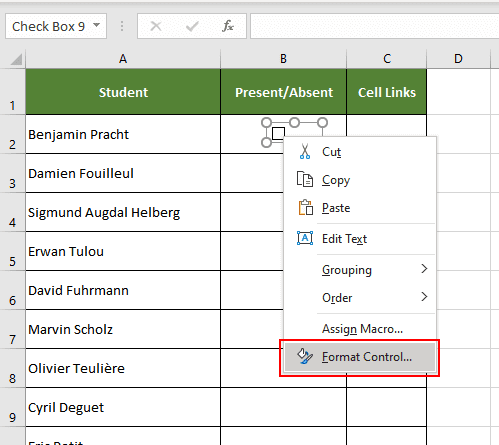
- Vá para a célula Caixa de verificação e clique com o botão direito nela.
- Em seguida, selecione a opção Controle de formato no submenu exibido.
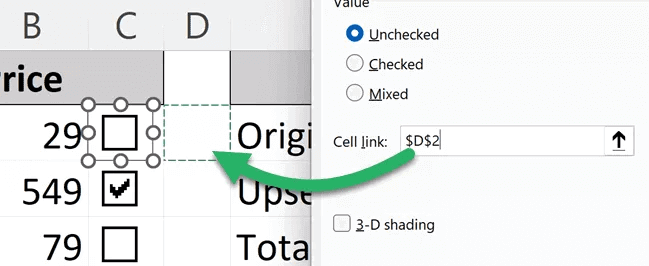
- Se a célula tiver caixa de seleção desmarcada, selecione a opção Desmarcada.
- Agora, clique no link Célula e toque na célula à qual deseja vinculá-la e clique em OK.
- Copie o mesmo processo para todos os itens listados.
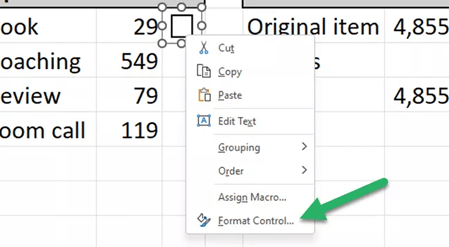
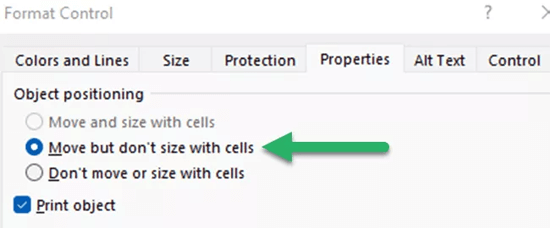
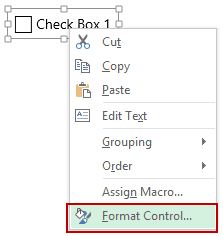
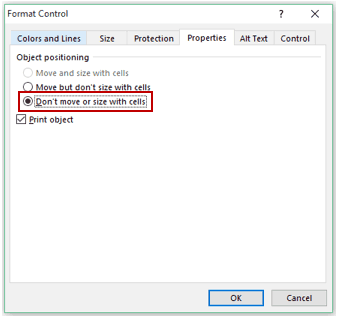
Se você quiser saber como inserir várias caixas de seleção no Excel, copie uma caixa de seleção ou uma célula que contém a caixa de seleção. Agora, os usuários poderão especificar quais upsells precisam. Você pode excluir uma caixa de seleção usando as seguintes maneiras. Primeiro método: Para excluir uma caixa de seleção no Microsoft Excel: Segundo Método: Como alternativa, você também pode tentar as instruções abaixo para excluir a caixa de seleção: Terceiro método: Use o painel de seleção para excluí-los. Às vezes, os usuários podem enfrentar um problema irritante ao inserir uma caixa de seleção no Excel que está movendo caixas de seleção ao redimensionar ou excluir as células. No entanto, para interromper esse problema, siga as etapas abaixo: Agora, tente redimensionar/excluir células, sua caixa de seleção permanecerá estável na mesma posição. As caixas de seleção funcionam no Excel quando a guia Desenvolvedor está habilitada em sua pasta de trabalho. Portanto, se você deseja inserir uma caixa de seleção no Excel 2016, verifique se a guia Desenvolvedor está ativada. As caixas de seleção ajudam os usuários a fazer seleções binárias. Para alinhar as caixas de seleção na planilha, você precisa selecionar a célula da caixa de seleção e, na Barra de Ferramentas de Acesso Rápido, selecionar o Alinhamento com o qual deseja defini-la. Se você deseja adicionar várias caixas de seleção em sua pasta de trabalho, siga as instruções abaixo: Leia também: Excel 2019 Novas funções e gráficos que você deve aprender! Espero que sua pergunta sobre como inserir uma caixa de seleção no Excel tenha sido bem respondida neste artigo. Agora, siga as etapas mencionadas para adicionar uma caixa de seleção e criar uma lista de verificação interativa. Além disso, se a pasta de trabalho do Excel for corrompida ou começar a apresentar erros, execute a Excel Reparar Ferramenta. Ele irá ajudá-lo a reparar arquivos do Excel corrompidos e danificados e também recuperar dados de arquivos do Excel facilmente. Se você tiver alguma dúvida ou dúvida, sinta-se à vontade para nos comentar no Facebook ou no Twitter. Margret Arthur é um empreendedor e especialista em marketing de conteúdo. Ela escreve blogs técnicos e conhecimentos sobre MS Office, Excel e outros assuntos técnicos. Dela arte distinta de apresentar informações técnicas em linguagem fácil de entender é muito impressionante. Quando não está escrevendo, ela adora viagens não planejadas.
Como inserir várias caixas de seleção no MS Excel?
Como excluir uma caixa de seleção no Excel?
Como definir a posição da caixa de seleção no MS Excel?
Perguntas frequentes relacionadas:
Como as caixas de seleção funcionam no Excel?
Como alinhar caixas de seleção no Excel?
Como adicionar várias caixas de seleção no Excel?
Embrulhar:
Margret