O Microsoft Excel está repleto de vários recursos excelentes que ajudam a aprimorar sua planilha. O Painel de Pesquisa é um deles, que oferece vários recursos excelentes, como pesquisa on-line, localização de definições e traduções. Mas, às vezes, os usuários precisam desabilitar essa opção para reunir insights valiosos do público-alvo. Neste blog, discutirei métodos passo a passo sobre como desabilitar o painel de pesquisa na planilha do Excel.
Então, sem mais delongas, vamos começar…
Como desabilitar o Painel de Pesquisa na Planilha do Excel?
Não é uma tarefa agitada desativar o Painel de Pesquisa no Microsoft Excel. Esta seção envolve vários métodos para fazer seu trabalho de forma rápida e eficaz.
Maneira 1: usando os atalhos de teclado
Se você estiver procurando um método rápido e sem riscos, é recomendável usar um atalho de teclado:
- Use Ctrl + Clique ao selecionar palavras.
Leia também: ¿Cómo abrir un archivo XLSX sin Excel? – ¡10 alternativas!
Maneira 2: desabilitar o painel de tarefas de pesquisa
Você pode até desabilitar o painel de tarefas via macro ou código VBA. Embora esse método exija conhecimento técnico ou habilidades avançadas de inovação para desabilitar o painel de tarefas de pesquisa do Excel.
- Abra a planilha do Excel na qual deseja desabilitar o painel de tarefas de pesquisa.
- Em seguida, clique com o botão direito do mouse no nome da planilha >> escolha “Exibir código” para iniciar o aplicativo VBA.
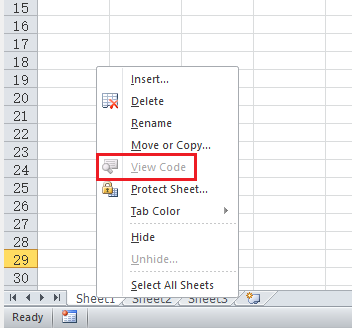
- Depois disso, você deve pressionar as teclas CTRL + G juntas para abrir uma janela imediata.
- Agora, copie o código VBA abaixo em uma caixa de texto e pressione Enter.
Application.CommandBars(“Research”).Enabled = False
- Pressione CTRL+ S para salvar o arquivo como um modelo habilitado para macro e feche as janelas VBA usando as teclas Alt + Q.
- De agora em diante, quando você pressionar Alt e clicar em uma planilha do Excel, o painel de pesquisa não será exibido.
Maneira 3: como desabilitar o painel de pesquisa no Excel via faixa de opções?
Outro método que você pode tentar para desativar o painel de tarefas de pesquisa é por meio da faixa de opções do Excel. Para isso, você precisa seguir as instruções abaixo cuidadosamente:
- Abra o Microsoft Excel.
- Em seguida, você precisa clicar na guia Revisão.
- Em seguida, encontre a opção Pesquisa em Revisão.
- Se você encontrou esse recurso ativo, clique nele para fechar um Painel de Pesquisa.
Método 4: Editar o Registro do Windows (para usuários avançados)
Muitos usuários avançados acharam esse método útil em seus casos. Portanto, se você é um usuário que se sente confortável em modificar as configurações do sistema, pode tentar estas etapas:
- Pressione as teclas Windows + R, digite regedit >> pressione Enter.

- Em seguida, navegue até: HKEY_CURRENT_USER\Software\Microsoft\Office\16.0\Common\ResearchPane
- Depois disso, clique com o botão direito do mouse no ResearchPane
- Escolha Novo > Valor DWORD (32 bits).
- Agora, nomeie-o NoResearchPane e defina o valor como 1.
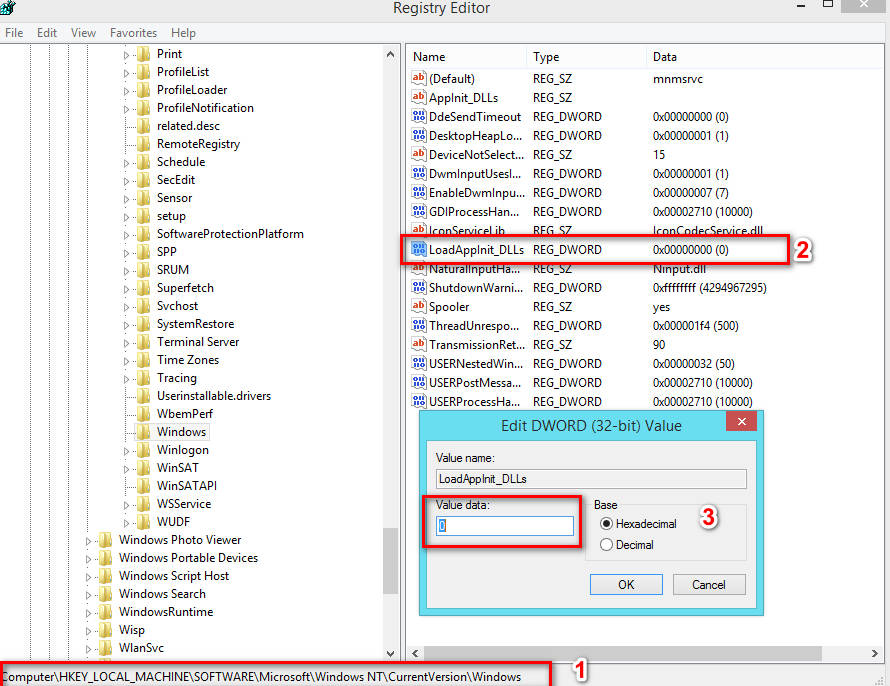
- Feche o Editor do Registro e reinicie o Excel.
Leia também: Como Enviar specífica planilha ou célula como anexo de email?
Melhor maneira de consertar pasta de trabalho corrompida do Excel e recuperar seus dados
Se, ao desativar esse recurso, infelizmente, você perder os dados da planilha do Excel, poderá usar o Excel Arquivo Recuperação Ferramenta. Esta ferramenta especializada é melhor para reparar arquivos do Excel corrompidos ou inacessíveis e recuperar os dados completos no local escolhido. Ela nos permite recuperar dados facilmente, incluindo gráficos, propriedades da planilha, comentários de células, etc.
Você pode até experimentar a versão demo gratuita desta ferramenta.
Perguntas frequentes:
O que é o Painel de Pesquisa?
O Painel de Pesquisa no Excel é um recurso excelente que oferece vários recursos excelentes, como pesquisa on-line, localização de definições e traduções.
Como obtenho a opção de pesquisa no Excel?
Você pode obter uma opção de pesquisa no Excel navegando até a guia Revisão > Pesquisa.
Como desativo o Painel de Pesquisa no Excel?
Para desativar o painel de pesquisa do MS Excel, pressione Alt+F4 para fechar o Editor do Visual Basic. Agora, o painel de Pesquisa não deve mais aparecer.
Qual é a tecla de atalho para pesquisa no Excel?
Não há uma tecla de atalho específica para pesquisa no Excel
Por que a pesquisa continua aparecendo no Excel?
O painel de pesquisa continua aparecendo no Excel porque esse recurso foi habilitado acidentalmente nas suas configurações.
Considerações finais
Então, isso é tudo sobre como desabilitar o painel de pesquisa na planilha do Excel. Desabilitar o Painel de Pesquisa ajuda a evitar ativações acidentais e agilizar seu fluxo de trabalho. Dependendo das suas necessidades, você pode selecionar uma resolução rápida ou uma solução permanente usando as configurações do Excel, o registro ou a política de grupo.
Portanto, basta tentar os métodos mencionados neste blog para desabilitar esse recurso e desfrutar de uma experiência sem distrações no Excel!

Margret

Margret Arthur é um empreendedor e especialista em marketing de conteúdo. Ela escreve blogs técnicos e conhecimentos sobre MS Office, Excel e outros assuntos técnicos. Dela arte distinta de apresentar informações técnicas em linguagem fácil de entender é muito impressionante. Quando não está escrevendo, ela adora viagens não planejadas.