Usuários do Microsoft Excel frequentemente encontram problemas relacionados ao layout ao editar planilhas. Um erro comum é: “Fixed Objects Will Move.” Essa mensagem de aviso aparece ao tentar salvar a pasta de trabalho após a conclusão do comando, ao imprimir ou ao alterar o layout da página.
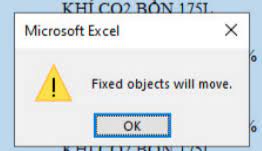
Portanto, entender esse problema é essencial para fluxos de trabalho tranquilos. Este blog descreve tudo sobre Objetos Fixos, por que esse erro ocorre e como remover o erro “Objetos fixos serão movidos” no Excel rapidamente.
Então, vamos conferir este post e aplicar as soluções de acordo para uma experiência com o Excel sem erros.
O que é um Objeto Fixo?
Um Objeto Fixo no Excel é um elemento na área de trabalho da planilha que não pode ser removido sem o uso de ferramentas. Um objeto fixo inclui comentários, controles, gráficos e muito mais. Embora o Excel mantenha os objetos fixos em uma posição definida.
Você pode mover os objetos na planilha do Excel?
Sim, você pode mover objetos como imagens, formas, objetos da Galeria de Design ou tabelas na planilha do Microsoft Excel. Tudo o que você precisa fazer é clicar no(s) objeto(s) que deseja mover e arrastá-lo(s).
Observação: Se você estiver movendo a caixa de texto na planilha, posicione o cursor do mouse sobre uma das bordas da caixa de texto.
O que significa quando o Excel exibe a mensagem “Objetos fixos serão movidos”?
O erro “Objetos fixos serão movidos” no Excel significa simplesmente que você não pode criar gráficos ou imagens, nem inserir linhas ou colunas em uma planilha do Excel. Como já mencionado, esse erro aparece ao salvar a pasta de trabalho do Excel no seu sistema. No entanto, vários motivos podem contribuir para esse erro e levar à inconsistência dos dados.
Por que esse erro ocorre?
Quando esse erro ocorre, ele trava todo o software e o sistema, e nada funciona até que você feche o aplicativo completamente.
Muito provavelmente, esse erro irritante pode ser causado por um software Excel desatualizado, bugs no software ou uso incorreto dos recursos do Excel.
Como remover o erro “Objetos fixos serão movidos” no Excel?
Este não é um grande problema que você não possa resolver. Portanto, vamos discutir em detalhes como solucionar esse erro no Excel.
Método 1 – Verificar a Extensão do Arquivo
Os usuários realizam diversas operações no MS Excel, como criar projetos, manter registros de trabalho, calcular fórmulas, etc. Portanto, é necessário salvar os arquivos do Excel para que possam ser visualizados posteriormente, se necessário. Assim, se você salvou uma versão antiga de um documento do Excel, considere salvá-lo no formato de extensão XLSX.
Método 2 – Verificar Objetos Ocultos
Às vezes, objetos parcialmente ou totalmente ocultos na planilha do Excel podem causar esse erro. Para solucionar essa situação, você precisa verificar e excluir quaisquer objetos ocultos seguindo os passos abaixo:
- Vá para a guia Página Inicial e selecione a opção “Selecionar Objetos”.
- Agora, procure por objetos ocultos e exclua-os.
Leia também: Corrigir o erro “O Excel não pode usar vinculação e incorporação de objetos”
Método 3 – Usando “Mover e Dimensionar com Células”
“Mover e Dimensionar com Células” refere-se às propriedades de um objeto do Excel, independentemente de ele estar selecionado ou não. Para localizar a propriedade, basta clicar com o botão direito do mouse no objeto desejado e selecionar a opção “Tamanho e Propriedades“. Objeto significa imagem, gráfico ou captura de tela na planilha do MS Excel.
No entanto, seguindo os passos abaixo para usar “Mover e Dimensionar com Células“, você pode solucionar esse erro de forma eficaz.
- No MS Excel 2013, selecione o objeto desejado e clique no menu Formatar.
- Para visualizar a captura de tela, selecione o menu Tamanho.
- Uma caixa de diálogo será exibida.
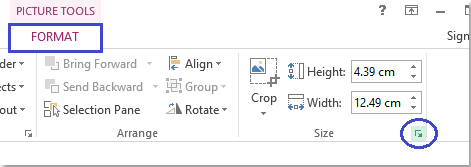
- Na guia Tamanho e Propriedades, selecione a opção “Não mover ou dimensionar com células” para visualizar a captura de tela abaixo do menu Propriedades.
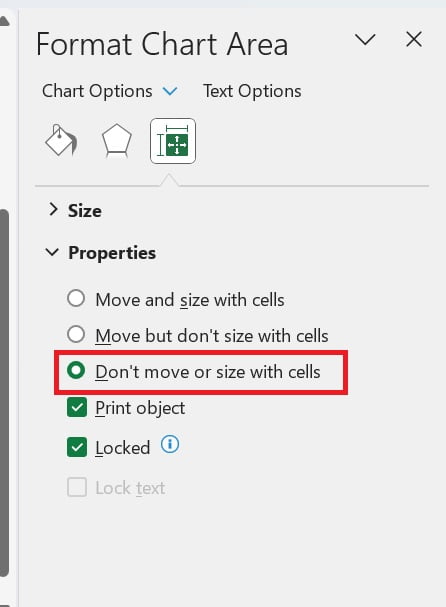
- Após concluir todos os passos, feche todas as guias e verifique se o problema de objetos fixos no Excel foi resolvido. Caso contrário, tente a próxima solução.
Método 4 – Resolver o erro “Objetos fixos serão movidos” no Excel limpando o cache do Excel
Limpar os arquivos de cache do MS Excel geralmente resolve vários erros, incluindo o travamento do Excel causado por objetos fixos. Você pode tentar este método para solucionar o problema.
Para isso, siga os passos abaixo:
- Feche o Excel e pressione as teclas Win + R para abrir a caixa Executar.
- Em seguida, digite %temp% e pressione Enter. A pasta de arquivos temporários será exibida.
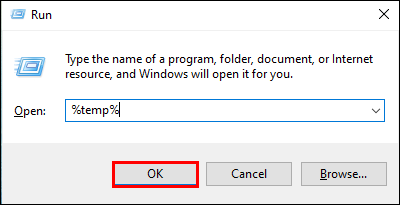
- Selecione todos os arquivos e exclua-os.
- Reinicie o Excel e tente abrir sua pasta de trabalho novamente.
Método 5 – Usar o recurso Ir para Recursos Especiais
Como mencionado anteriormente, “Objetos fixos” se referem a vários objetos, como comentários, controles, gráficos e outros. Se algum erro de Objetos Fixos aparecer no Excel, inserir o objeto fixo na planilha pode solucionar o problema. Você pode fazer isso usando o recurso “Ir para” do Excel. Basta seguir os passos abaixo:
- Na planilha do Excel, procure os objetos pressionando ‘F5’. Isso exibirá a caixa de diálogo “Ir para”.
- Em seguida, clique no botão de opção “Especial” >> “Objetos” >> OK.
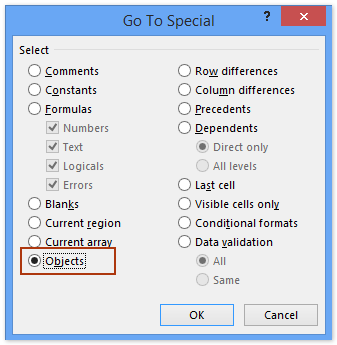
- Isso selecionará todos os objetos em uma planilha. Você poderá excluí-los e verificar o status deles.
Leia também: Corrigir o erro “Não é possível inserir objeto” no Excel
Método 6 – Experimente o script Visual Basic
Com a ajuda do script Visual Basic, você pode se livrar do problema que aparece ao inserir objetos fixos no Excel. A Microsoft disponibilizou algumas linhas de código que podem ser copiadas para sua planilha do Excel. Para realizar essa tarefa, siga os passos abaixo:
- Abra a pasta de trabalho que está exibindo o erro >> pressione as teclas ALT + F11 juntas para abrir um editor VBA.
- Em seguida, clique em Inserir > Módulo.
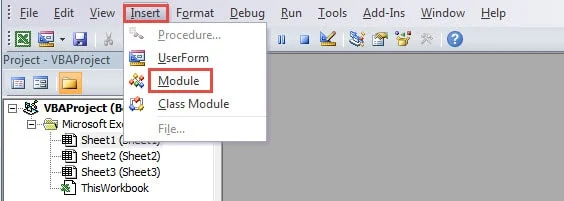
- Agora, copie o código VBA abaixo e cole-o em um editor VBA >> salve-o:
Sub HandleErrors()
Dim x As Excel.Worksheet
Dim y As Excel.Workbook
Set y = ActiveWorkbook
For Each x In y.Worksheets
For Each cmt In x.Comments
cmt.Shape.Placement = xlMoveAndSize
Next cmt
Next x
End Sub
- Depois disso, clique em Executar Sub ou pressione a tecla F5 para executar este código e abrir a caixa de diálogo Macro.
- Por fim, selecione a função >> clique no botão Executar.
Método 7 – Outras Soluções Manuais
Além das soluções acima, você pode tentar alguns outros truques eficazes para resolver essa mensagem de erro de objetos fixos do Excel. São eles:
- Verifique e instale a versão mais recente do Excel.
- Desative os suplementos.
- Busque assistência do Suporte da Microsoft.
Solução Automática: Ferramenta de Reparo e Recuperação do MS Excel
Se, acidentalmente ou por engano, seu objeto for excluído ou desaparecer, não se preocupe, você tem uma ferramenta profissional recomendada: MS Excel Reparo e Recuperação Ferramenta. Ele pode corrigir vários tipos de arquivos do Excel corrompidos ou danificados (XLS, XLSM, XLTX, XLSX, XLSM, etc.) e restaurar todos os seus dados, como tabelas, colunas, fórmulas, gráficos, imagens, etc.
Este software é usado em todas as versões do MS Excel, incluindo Excel 2000, 2003, 2007, 2010, 2016 e 2019.
Etapas para usar a Ferramenta de Reparo do MS Excel:
Etapa 1 - Baixe e instale o Stellar Reparar para Excel seguindo o assistente de instalação.

Etapa 2 – Após a instalação, inicie a ferramenta de reparo e navegue até o arquivo Excel que deseja reparar.

Etapa 3 – Agora selecione o arquivo Excel que deseja reparar e clique no botão 'Repair'.

Etapa 4 – Espere até que o processo de reparo termine.

Etapa 5 – Uma vez feito isso, visualize e verifique o arquivo do Excel reparado e clique no botão 'Save'.

Perguntas frequentes relacionadas:
Como corrigir o erro do Excel “Não é possível empurrar objetos para fora da planilha”?
Você pode corrigir o erro do Excel “Não é possível empurrar objetos para fora da planilha” alterando a configuração de “Nada (ocultar objetos)” para “Todos”. Isso pode ser feito pressionando CTRL+6. Como alternativa, você pode alterar a configuração por meio das opções do Excel.
Suplementos de terceiros podem contribuir para o erro de objetos fixos?
Sim, suplementos de terceiros para o Excel podem causar o erro de objetos fixos.
Como encontro objetos no Excel?
Para encontrar objetos no MS Excel, navegue até a guia Página Inicial >> clique na seta para baixo ao lado da opção Localizar e Selecionar. Em seguida, escolha Ir para Especial. Isso abrirá a caixa de diálogo Ir para Especial. Agora, escolha Objetos em uma lista Selecionar >> clique em OK.
Existe uma solução rápida para esse erro sem atualizar o Excel?
Sim, verificar se há objetos ocultos e alterar a extensão do arquivo do Excel são duas soluções rápidas para esse erro sem precisar atualizar o Excel.
Conclusão
O erro “Objetos fixos serão movidos” no Excel pode afetar os layouts. No entanto, é essencial entender suas causas para facilitar uma resolução simplificada. Acima, descrevi as melhores soluções para superar essa situação de forma eficaz. Portanto, basta aplicá-las até que o erro seja corrigido e garantir um gerenciamento do Excel sem estresse.
Obrigado pela leitura!

Margret

Margret Arthur é um empreendedor e especialista em marketing de conteúdo. Ela escreve blogs técnicos e conhecimentos sobre MS Office, Excel e outros assuntos técnicos. Dela arte distinta de apresentar informações técnicas em linguagem fácil de entender é muito impressionante. Quando não está escrevendo, ela adora viagens não planejadas.