
Ao trabalhar em uma pasta de trabalho ou planilha do Excel, é bastante comum encontrar erros de tempo de execução. E o run time error 57121 in Excel não é exceção. Ocorre quando um aplicativo Excel encontra um problema que impede a conclusão de uma tarefa específica. Bem, nesta postagem otimizada, explorarei as especificidades desse erro e outras informações cruciais, incluindo os métodos de trabalho para corrigi-lo.
Excel erros
8 correções funcionais para erro de tempo de execução 429 no Excel
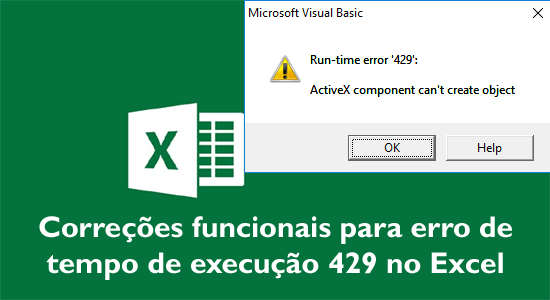
Ao trabalhar com VBA no Microsoft Excel, os usuários geralmente encontram erros e problemas peculiares que atrapalham os usuários. Um desses erros que os usuários estão enfrentando e relatando atualmente é “run-time error ‘429’: ActiveX component can’t create object”. Este erro normalmente surge quando um programa ou script do Excel tenta acessar o componente ActiveX que está registrado incorretamente ou instalado incorretamente em seu PC. Isso ocorre por vários motivos. Neste post, explicarei por que esse erro ocorre e como corrigir o erro de execução 429 no Excel com menos esforço.
Corrigir erro de tempo de execução 424 ′ Objeto necessário no Excel – 7 métodos

Vários erros de tempo de execução podem ocorrer durante a execução do código VBA no Microsoft Excel. Um desses erros que você pode receber ao usar o VBA é “runtime error 424′ object required”. Esta é a aparência do erro:
Como corrigir o erro “Excel ficou sem recursos ao Attempting calcular”?

Ao trabalhar em sua planilha do Excel, você pode receber o Excel ficou sem recursos ao Attempting calcular. Você pode receber esta mensagem de erro ao copiar dados de uma planilha do Excel para outra. Normalmente ocorre quando a planilha de origem contém fórmulas complexas ou inadequadas em uma célula específica da planilha. Aqui está a mensagem de erro completa junto com a captura de tela:
6 maneiras de “danos para o arquivo serem tão extensos que os reparos não foram possíveis” Erro do Excel

Ontem à noite, quando eu estava tentando abrir uma de minhas pastas de trabalho importantes no MS Excel, recebi um erro peculiar “Damage to the file was so extensive that repairs were not possible. Excel attempted to recover your formulas and values, but some data may have been lost or corrupted.” Fiquei preocupado porque essa mensagem de erro apareceu e como corrigi-lo. (Aqui está a captura de tela real do erro).
Como corrigir erro de tempo de execução 9 subscrito fora do intervalo no Excel?

No Microsoft Excel, os erros de tempo de execução geralmente ocorrem quando os arquivos estão ausentes. Esses erros de tempo de execução são os mais variados e complexos de corrigir. No entanto, um desses erros que os usuários estão experimentando e relatando recentemente é “Run-time error ‘9’: Subscript out of range” ao executar o código VBA no MS Excel. Portanto, se você estiver enfrentando a mesma mensagem de erro, leia este post até o final. Aqui, você aprenderá os motivos comuns por trás da ocorrência desse erro e como corrigir o erro de tempo de execução 9 subscrito fora do intervalo no Excel com êxito.
Como corrigir #VALUE! Erro no Excel [TRUQUES FÁCEIS]

Resumo – Ver o erro #VALUE enquanto trabalha e usa fórmulas no Excel e se perguntar por que você vê o erro #VALUE! Erro e como corrigir esse problema, então este artigo é para você. Aqui seguem as soluções alternativas fornecidas para corrigir #VALUE! Erros no Excel.
O MS Excel é um programa de planilha que nos permite realizar cálculos básicos e complexos com fórmulas complicadas.
Como corrigir o erro “Referência do Microsoft Excel não é válida”?

É bastante comum encontrar diferentes erros e problemas ao trabalhar em sua pasta de trabalho do Excel. Um desses erros irritantes é “Microsoft Excel Reference isn’t valid“. (Aqui está a interface real deste erro).
Como corrigir o erro “Microsoft Excel não pode acessar o arquivo”?

Recentemente, muitos usuários estão relatando uma mensagem de erro peculiar informando “O Microsoft Excel não pode acessar o arquivo ‘XXXX’. Há várias razões possíveis”. Esse erro geralmente ocorre quando o Excel encontra dificuldades para abrir ou acessar um arquivo específico. (Abaixo você pode ver a interface real deste erro).

No entanto, existem vários motivos por trás da ocorrência, como corrupção de arquivo, permissões de arquivo insuficientes, formato de arquivo inadequado, etc.
O Microsoft Excel não pode inserir novas células (11 métodos rápidos)
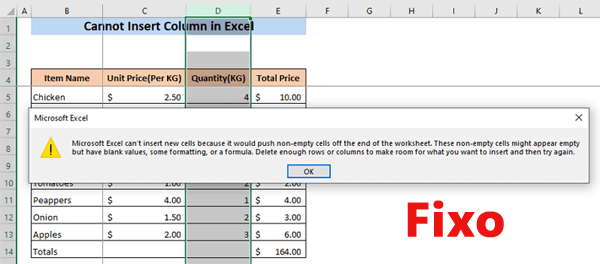
Ao trabalhar na planilha do Excel, você pode encontrar o problema de não conseguir inserir novas células. Bem, esse problema é bastante comum e pode ser corrigido facilmente. Embora nesta postagem otimizada, você encontrará algumas maneiras viáveis de corrigir o erro Microsoft Excel não pode inserir novas células junto com os principais fatores por trás disso.