Problemas de memória são muito comuns ao lidar com o aplicativo Microsoft Excel. Não importa a versão do MS Excel que você esteja usando, os erros de memória não estão limitados a nenhuma versão específica.
Existem diferentes tipos de erros de memória do Excel que impedem o usuário de executar uma ação específica.
Neste blog, discutiremos os erros de memória insuficiente do Excel e tentaremos diferentes soluções para eliminá-los.
Mas antes de solucionar o erro de memória insuficiente do Excel, é recomendável descobrir a causa raiz desse erro. Como isso irá ajudá-lo a evitar que qualquer tipo de Excel não haja memória suficiente para completar esta ação de erro de permitir que aconteça no futuro.
Por que o Excel diz que não tenho memória suficiente?
A seguir estão as causas do erro de memória insuficiente do Excel :
-
Copiando Fórmulas para Grandes Áreas
É óbvio encontrar o erro de memória insuficiente do Excel se você estiver tentando copiar a fórmula para uma grande área da planilha. As versões do Excel de 32 bits têm um limite de 2 GB, portanto, trabalhar com uma seção grande da planilha pode gerar esse erro.
-
Recálculos de fórmula
Esse tipo de erro de memória também surge devido ao recálculo das fórmulas, principalmente quando você insere quaisquer colunas / linhas, copia e cola, ou ao realizar qualquer cálculo.
Suponha que sua pasta de trabalho do Excel contenha milhares de fórmulas na planilha e você acabou de adicionar mais uma coluna a ela. Nesse caso, o Excel precisa recalcular toda a fórmula da planilha para ajustar essa coluna recém-adicionada.
Em suma, o erro sem recursos do Excel também depende da complexidade da planilha, como as fórmulas envolvidas ou como a planilha foi construída.
-
Outros elementos que causam problemas da planilha
Mesmo que seu PC tenha espaço suficiente na memória local, mas você não tem memória suficiente para concluir esta ação, erro do Excel devido à presença de tabelas dinâmicas complexas, macros e gráficos complexos na pasta de trabalho.
-
Outros aplicativos pesados estão segurando o espaço da memória
Outro motivo pode ser a execução de aplicativos de grande porte em seu PC que já capturaram uma grande quantidade de espaço de memória do PC. Portanto, o Excel não está obtendo memória suficiente para trabalhar.
Agora, indo direto ao ponto, vamos começar a resolver diferentes erros de memória um por um:
Como corrigir que não há memória suficiente para concluir esta ação Erro do Excel?
Método 1 # Corrigir arquivo Excel corrompido
Às vezes, esse erro também ocorre devido à corrupção do arquivo do Excel. Então, nesse caso, sempre procure ferramentas confiáveis, como a Excel reparo ferramenta.
- Esta ferramenta é muito eficiente para resolver qualquer tipo de corrupção, erro e problemas que ocorram em sua pasta de trabalho do Excel.
- Com esta ferramenta única, você pode reparar vários arquivos do Excel de uma só vez e recuperar facilmente todos os dados no local desejado.
- É muito fácil de usar e bastante compatível com Windows e Mac OS.
- Bem, suporte para versões inteiras do Excel.
- Antes de fazer a compra você pode experimentar a versão demo desta ferramenta, é gratuita.
Etapas para utilizar a ferramenta de reparo do MS Excel:
Etapa 1 - Baixe e instale o Stellar Reparar para Excel seguindo o assistente de instalação.

Etapa 2 – Após a instalação, inicie a ferramenta de reparo e navegue até o arquivo Excel que deseja reparar.

Etapa 3 – Agora selecione o arquivo Excel que deseja reparar e clique no botão 'Repair'.

Etapa 4 – Espere até que o processo de reparo termine.

Etapa 5 – Uma vez feito isso, visualize e verifique o arquivo do Excel reparado e clique no botão 'Save'.

Método 2 # Falta de memória do PC
É visto que muitos PCs mais baratos têm apenas 1 a 2 GB de espaço de memória. Bem, é o suficiente para navegar na internet e muitas outras tarefas, mas não se encaixa nessas circunstâncias.
- Se você estiver usando o Windows 7 ou XP versão de PC de 32 bits, você precisará usar o espaço de memória de 4 GB.
- Os usuários da versão de 64 bits do Windows 7 ou Windows 10 precisam comprar memória extra.
Depois de lançar o Microsoft Excel 2016, a Microsoft está pressionando os usuários a instalar o Office de 64 bits para evitar a falta de memória e problemas de recursos. Em sua versão anterior do Excel, a Microsoft sugeriu 32 bits porque alguns dos controles e suplementos ainda não estavam presentes nas versões compatíveis de 64 bits. Se você estiver lidando com muitas macros, é recomendável testá-las primeiro antes de migrar para o Excel de 64 bits.
Método 3 # Separe o arquivo do Excel em pastas de trabalho diferentes
Divida o arquivo Excel de tamanho grande em pastas de trabalho separadas, pois isso evitará a complexidade de lidar com arquivos grandes do Excel.
Ao implementar este truque, você pode facilmente evitar a restrição de usar 2 GB de espaço de memória em arquivos do Excel.
Aqui estão as etapas que você precisa seguir:
- Selecione a planilha na guia de planilhas da pasta de trabalho. Clique com o botão direito do mouse na página e, a partir do menu, escolha “Mover ou Copiar”
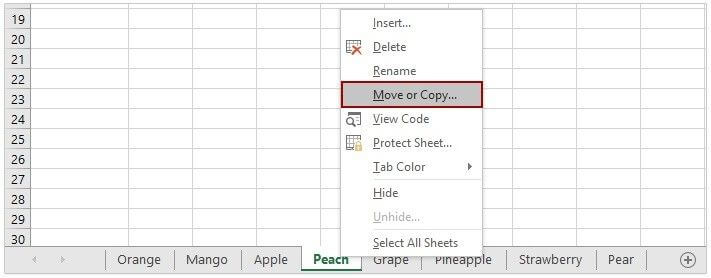
- Ao pressionar a tecla ” Ctrl “, você pode selecionar várias outras folhas não adjacentes.
2) Na janela aberta de “ Mover ou Copiar “, escolha a opção ” (novo livro) ” que está presente na lista de ” Para reservar”. Além disso, escolha a opção “Criar uma cópia” e clique no botão ” Botão OK ” .
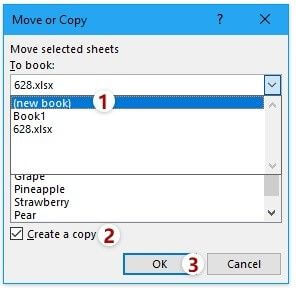
3) Suas planilhas escolhidas agora são transferidas para uma nova pasta de trabalho. Clique na guia “Arquivo” e escolha a opção “Salvar” para salvar o novo Excel.
Método 4 # Mudar para o método de cálculo manual
Para resolver erro de memória insuficiente do Excel, você precisa interromper o aplicativo Excel para recalcular os dados completos após quaisquer alterações.
Para definir o cálculo manual para sua pasta de trabalho do Excel, você precisa seguir estas etapas:
1) Vá para a guia “Arquivo” da faixa do Excel
2) Na lista de menus que aparecem, escolha “Opções”.
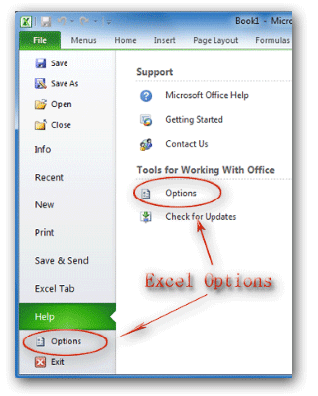
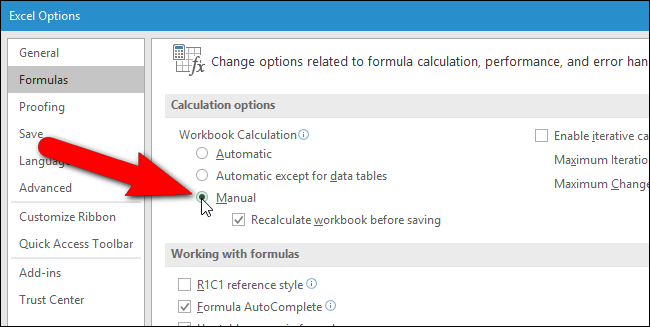
3) Isso abrirá a janela Opções do Excel ; aqui você deve escolher a guia “Fórmulas” no painel esquerdo.
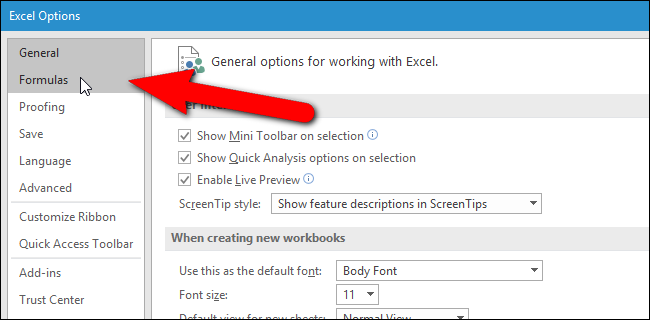
4) Clique na opção Manual que está presente na seção da opção de cálculo . Aqui você verá uma opção “Recalcular a pasta de trabalho antes de salvar” se você mantiver essa opção habilitada, então, toda vez que antes de salvar a pasta de trabalho, os dados completos serão recalculados.
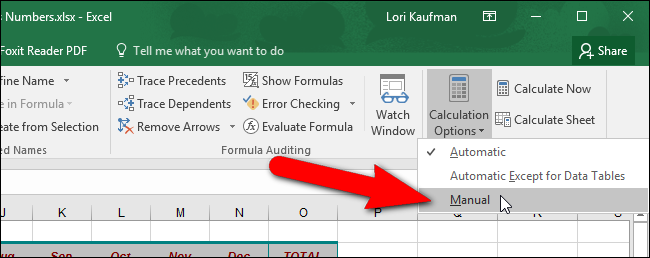
Além disso, você também pode abordar o método mais rápido de recálculo manual da planilha.
1) Siga este caminho: Fórmulas> Opções de cálculos> Manual
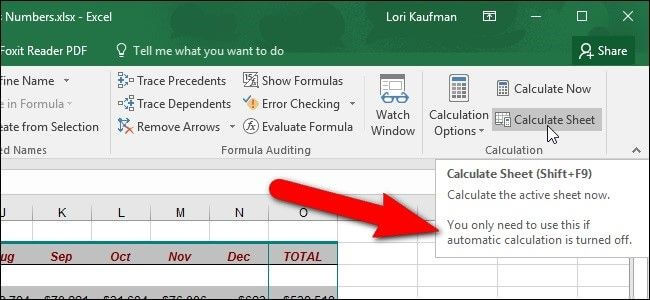
2) Você também pode pressionar as opções “Calcular Folha” presentes na seção Cálculo . Ou apenas libere as teclas ” Shift ” e ” F9 ” juntas do teclado para realizar um cálculo rápido sobre os dados da planilha atual.
Diferentes tipos de erros de memória do Excel juntamente com suas correções:
Erro 1 # Obtendo mensagens de erro “Memória insuficiente” ao tentar copiar fórmulas em uma área grande no Excel
Você receberá mensagens de erro ” Memória insuficiente ” ao tentar preencher ou copiar fórmulas em uma grande área de uma planilha. Essa mensagem de erro também pode aparecer quando você tenta adicionar fórmulas a uma planilha grande. Em ambos os casos, você receberá a mesma mensagem de erro dizendo que:
Memória insuficiente.
Por que este erro está sendo disparado?
Como já discutimos, cada uma das versões do Microsoft Excel, como Microsoft Excel 2007, Excel 2010 e Excel 2013 de 32 bits, é definida para 2 GB de memória, também chamada de espaço interno de heap. Junto com a memória, cada uma das instâncias também é configurada para as 32.760 células de origem para fazer uma operação de preenchimento inteligente. Ao tentar copiar as grandes seções de uma planilha , devido a essas limitações, você obterá o erro de memória.
Como Para Resolva esse erro?
Para resolver esse problema, siga as etapas fornecidas com atenção:
Etapa 1: tente preencher apenas a parte do intervalo que deseja preencher.
Etapa 2: escolha apenas a linha final ou as duas últimas linhas da opção preenchida e cole além da folha.
Etapa 3: Agora, você deve repetir a etapa 2 até preencher toda a gama que deseja preencher.
Para se livrar do limite de memória, você deve dividir suas tarefas em pastas de trabalho menores e tentar abri-las em diferentes instâncias do Microsoft Excel .
Erro 2 # Microsoft OFFICE 2016 – Não há memória suficiente para concluir esta ação
Esse problema geralmente aparece ao tentar apagar uma única linha em uma planilha do Excel. Ele lança uma mensagem de erro: não há memória suficiente para concluir esta ação do Excel e depois disso, o aplicativo congela.
A causa por trás desse problema não é clara, mas você pode resolvê-lo com facilidade. Siga as etapas fornecidas abaixo, uma por uma, para se livrar desse problema:
- Em primeiro lugar, confirme se todos os drivers do sistema estão atualizados. Além disso, atualize o Microsoft Office. Para fazer isso, vá até Arquivo > Conta > Atualização do Office > Atualizar agora .
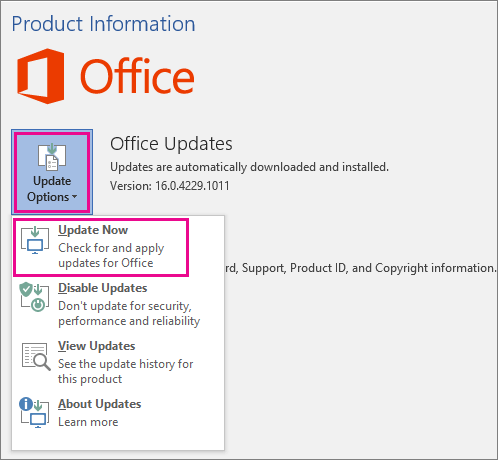
- Depois disso, você precisa desmarcar ‘Desativar aceleração de gráficos de hardware’ acessando Arquivo > Opção > Avançado > Exibir.
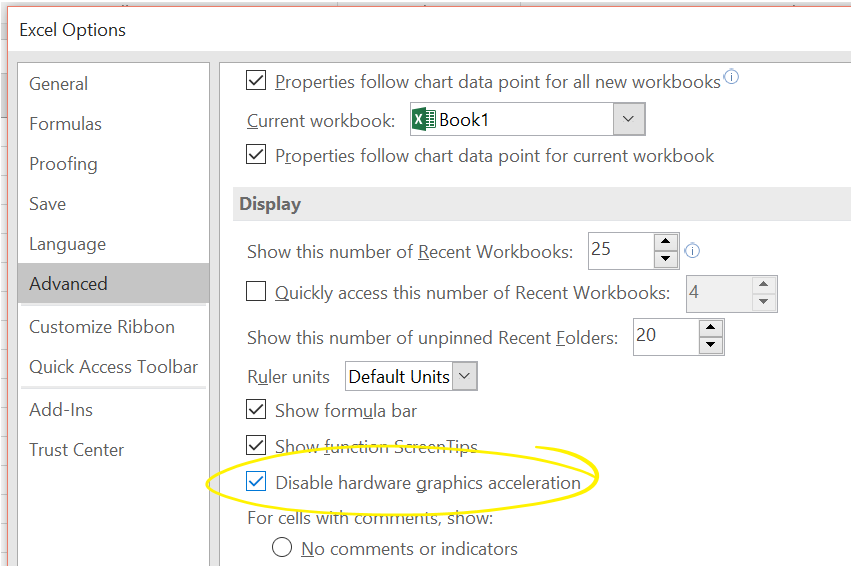
Agora, verifique se o problema foi resolvido ou não.
Erro 3 # O Microsoft Excel não consegue abrir ou salvar mais documentos porque não há memória ou espaço em disco suficiente disponível
Essa mensagem de erro é muito irritante, pois seu computador ou laptop tem espaço em disco suficiente na unidade C ou D e memória, mas o Excel mostra que você não tem memória suficiente disponível.
Geralmente, essa mensagem de erro aparece em arquivos do Excel que contêm fórmulas complicadas, cálculos ou recursos externos.
É por isso; as configurações de segurança no Microsoft Excel irão parar de abrir esses arquivos e mostrar essa mensagem de erro irrelevante.
É claro que esse problema está relacionado às configurações de segurança integradas do Excel 2013 ou 2016. Siga as etapas fornecidas para se livrar deste problema:
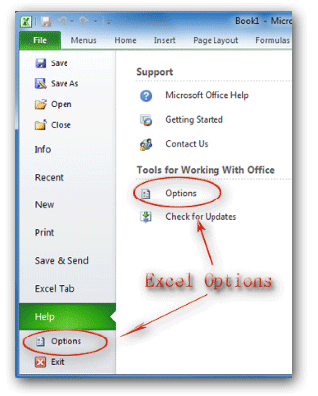
Passo 1: Em primeiro lugar, você tem que criar um novo arquivo do Excel e, em seguida, navegue até as Opções do menu Arquivo.
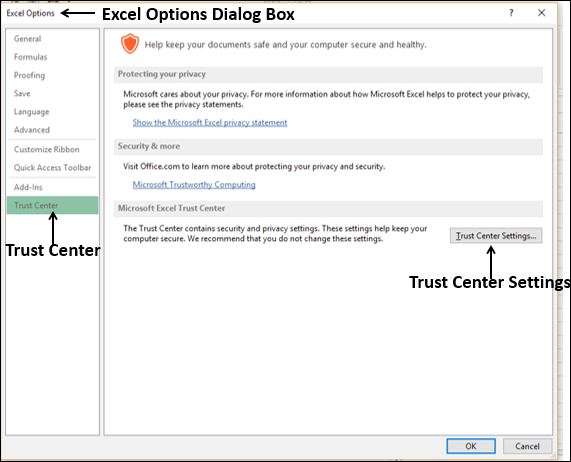
Etapa 2: Clique em Configurações da Central de Confiabilidade e, nas configurações da Central de Confiabilidade, desmarque todas as caixas de seleção em Protegido.
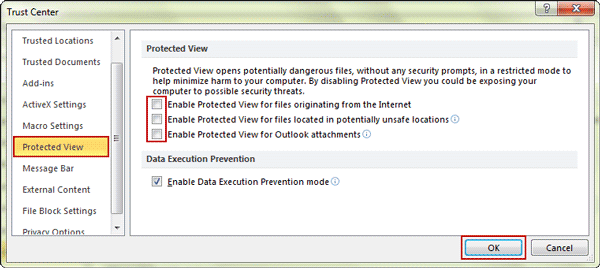
Com isso, você ajudará a abrir o arquivo do Excel sem erros de segurança como “O Microsoft Excel não consegue abrir ou salvar mais documentos porque não há memória ou espaço em disco suficiente” .
Depois de clicar em OK e aplicar as configurações, tente abrir o mesmo arquivo do Excel que está mostrando o erro.
Erro 4 # Incapaz de abrir os anexos no Excel devido ao erro “Não há memória ou espaço em disco suficientes”
Para se livrar desse erro e permitir mais memória, você deve sair das pastas de trabalho ou fechar o aplicativo de que não precisa. Para liberar espaço em disco, apague os arquivos desnecessários.
Se esse problema estiver ocorrendo com um arquivo específico, é certo que é um problema específico do arquivo.
- Portanto, primeiro você deve descobrir o formato do arquivo anexado. Tente salvar o arquivo localmente em seu computador e, em seguida, tente abri-lo.
- Clique com o botão direito do mouse no salvos localmente arquivo e ir para suas propriedades e desmarcar o Bloco de opção e, em seguida, novamente tentar abrir o arquivo.
Caso ainda não consiga abrir o arquivo no Microsoft Excel, você deve abrir o arquivo no formato CSV. Para fazer isso, vá até a opção salvar como e salve o arquivo no formato CSV. Depois disso, tente abrir o arquivo e verifique o problema.
Erro 5 # “O Excel esgotou os recursos” ao trabalhar no Microsoft Excel
Esse problema geralmente aparece no Excel de 32 bits , mas às vezes também afeta o Excel de 64 bits.
Para corrigir esse problema, você deve definir o tamanho do arquivo de paginação como automático. Siga as etapas abaixo:
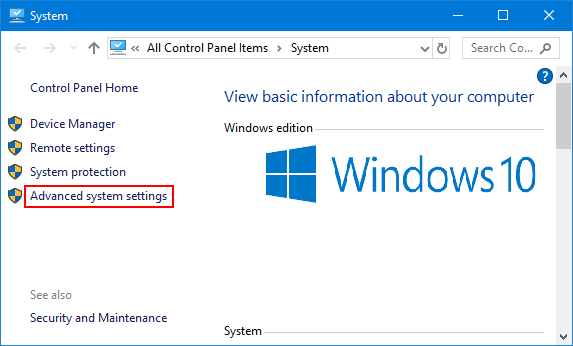
- Navegue até ” Iniciar -> Painel de controle -> Configurações avançadas do sistema.
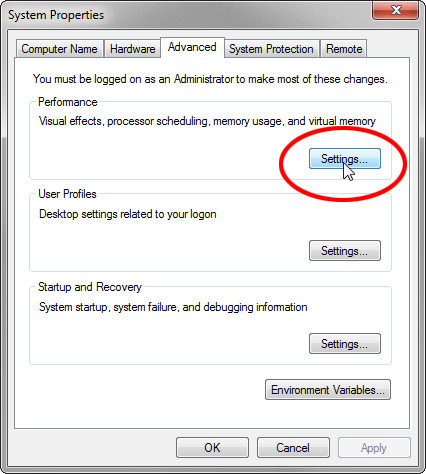
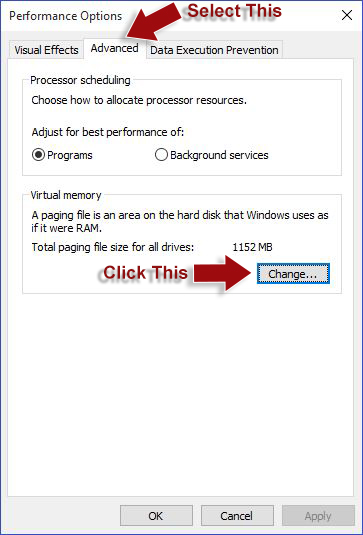
- Depois disso, clique em Avançado -> Desempenho > Configurações-> Avançado -> Memória Virtual -> Alterar . Agora, você deve marcar a caixa para Gerenciar automaticamente o tamanho do arquivo de paginação para todas as unidades.
- Por fim, clique nos botões OK para fechar todas as janelas.
Conclusão
Depois de aplicar as soluções fornecidas acima, o seu problema de erro de memória insuficiente do Excel será facilmente resolvido. Todas as soluções oferecidas são muito simples de aplicar, portanto você não precisa ligar para nenhum profissional ou investir um único centavo para isso.
Mas, se você estiver encontrando qualquer outro erro de memória do Excel além dos erros que eu listei acima. Nesse caso, compartilhe seus problemas conosco, comentando neste blog.

Margret

Margret Arthur é um empreendedor e especialista em marketing de conteúdo. Ela escreve blogs técnicos e conhecimentos sobre MS Office, Excel e outros assuntos técnicos. Dela arte distinta de apresentar informações técnicas em linguagem fácil de entender é muito impressionante. Quando não está escrevendo, ela adora viagens não planejadas.