Está encontrando a mensagem de erro “Formula Omits Adjacent Cells” ao trabalhar em sua planilha importante? Bem, esse erro ocorre quando o Excel detecta que uma célula próxima deveria ser incluída em sua fórmula. Esse aviso protege seus dados, mas pode interromper seu fluxo de trabalho.
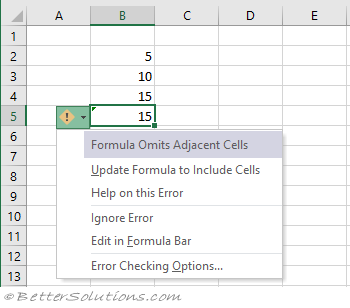
Nesta publicação, explorarei por que o erro “A fórmula omite células adjacentes” ocorre no Excel e como corrigi-lo aplicando diferentes soluções.
O que significa o erro “A fórmula omite células adjacentes” no Excel?
O Microsoft Excel exibe essa mensagem de aviso ao tentar criar ou editar uma fórmula que exclui células diretamente adjacentes a um intervalo referenciado. Ele entende que essas células deveriam fazer parte do cálculo. Esse problema ocorre durante tarefas como somar colunas, calcular médias ou atualizar tabelas de dados.
Causas comuns:
- Células ocultas ou células em branco.
- Quando a fórmula não inclui células próximas.
- Pasta de trabalho do Excel corrompida.
- Aplicativos em execução em segundo plano incompatíveis.
- Estruturas de dados irregulares.
Essas são as causas que desencadeiam o erro no Microsoft Excel; siga as soluções fornecidas abaixo, uma a uma, com atenção.
Como corrigir o erro “A fórmula omite células adjacentes” no Excel?
Nesta seção, abordei soluções básicas e avançadas em detalhes. Então, vamos verificá-las uma a uma.
Método 1 – Usar a opção “Atualizar fórmula para incluir células”
A solução mais eficaz para lidar com essa situação é usar a opção “Atualizar fórmula para incluir células”, que você pode encontrar ao lado do erro. Essa opção é uma solução instantânea que pode ajudar a ajustar sua fórmula automaticamente. Além disso, ajuda a manter a consistência em sua planilha do Excel e evita a perda de dados.
Leia também: O Microsoft Excel não pode inserir novas células (11 métodos rápidos)
Método 2 – Desativar o aviso
Às vezes, esse alerta é desnecessário e você pode querer que sua fórmula ignore as células adjacentes. Nessas situações, você pode desativar essa regra.
Para fazer isso, siga as etapas abaixo:
- Abra o Excel >> vá para Arquivo > Opções.
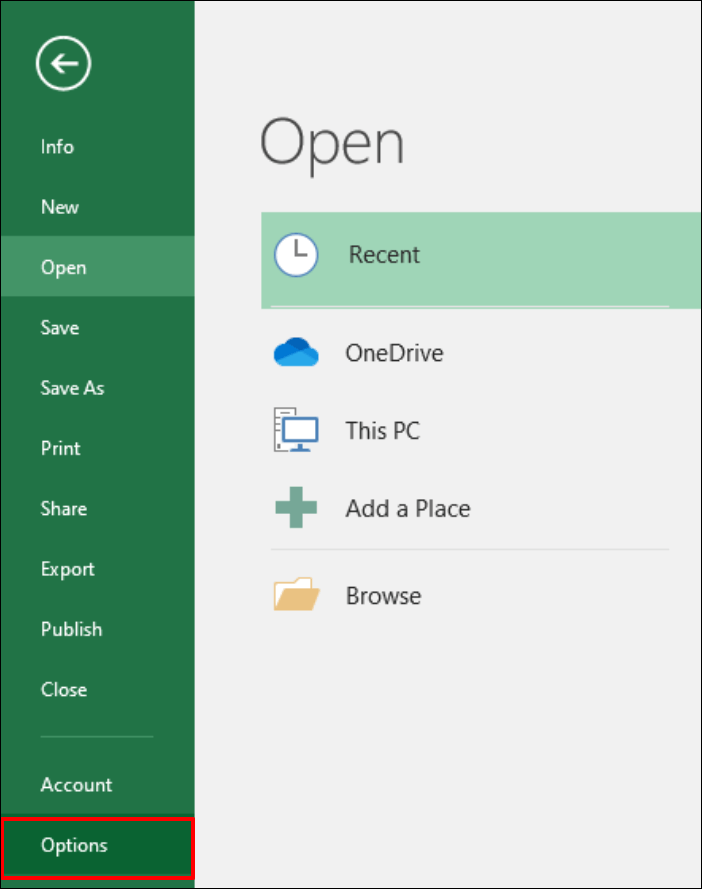
- Em seguida, clique na opção Fórmulas >> localize Regras de Verificação de Erros.
- Agora, desmarque as duas caixas de seleção de “Fórmulas que fazem referência a células vazias” ou “Fórmulas que omitem células em uma região”.
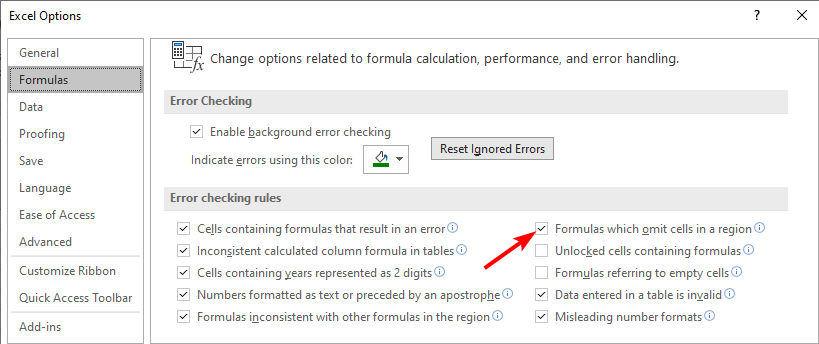
Essa ação ajudará a impedir que o Excel exiba o aviso novamente.
Método 3 – Feche os aplicativos em segundo plano
Como mencionado acima, o erro de fórmula que omite células adjacentes no Excel pode ser causado por programas incompatíveis entre si. Portanto, considere fechar os aplicativos em segundo plano incompatíveis para corrigir o erro.
Veja como fazer isso:
- Pressione Ctrl+Alt+Del >> clique na opção Gerenciador de Tarefas para abri-lo.
- Aqui, você verá a lista de programas ativos.
- Em seguida, vá para a guia Processos >> selecione os programas desnecessários individualmente.
- Clique em Finalizar tarefa.
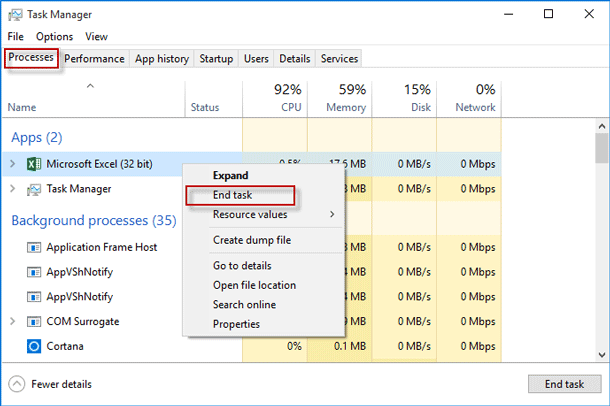
- Agora, aplique a fórmula na(s) célula(s) e verifique se o erro ainda aparece.
Método 4 – Revise seus intervalos de células
A próxima solução que você pode tentar é verificar seus intervalos de células. Revisar suas fórmulas garante que os valores importantes sejam incluídos. Você pode evitar perda de dados e erros de cálculo com uma rápida verificação.
Método 5 – Desmesclar as células da planilha
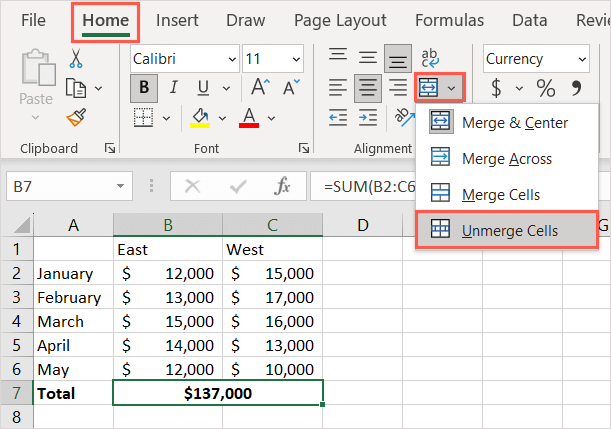
No MS Excel, desmesclar as células é um truque excelente que pode ser facilmente aplicado para eliminar esse erro. Veja como desmesclar as células e como corrigir o erro de fórmula que omite células adjacentes no Excel:
- Selecione a(s) célula(s) que você precisa desmesclar.
- Vá para a guia Página Inicial, no grupo Alinhamento, selecione Mesclar e Centralizar.
- Ou, clique na seta suspensa ao lado da opção Mesclar e Centralizar >> clique em Desmesclar Células.
Leia também: 6 métodos para corrigir o Excel não reconhecendo números nas células
Método 6 – Aplicar funções dinâmicas
Muitos usuários relataram em fóruns que o uso de funções dinâmicas como FILTER, UNIQUE ou SUMIFs pode se adaptar automaticamente à alteração de dados. Essas funções ajudarão você a evitar problemas de intervalo e a expandir com seu conjunto de dados. Como resultado, o Microsoft Excel raramente informa sobre células omitidas.
Método 7 – Reparar a pasta de trabalho corrompida para corrigir o erro de fórmula que omite células adjacentes no Excel
Se o erro for causado por corrupção da pasta de trabalho ou planilha do Excel, use a MS Excel Reparo Ferramenta para corrigir seu arquivo corrompido. É um dos melhores softwares de reparo do Excel que não apenas ajuda a reparar arquivos Excel corrompidos, mas também recupera seus componentes, como gráficos, propriedades da planilha, células, comentários de células, etc., com 100% de integridade.
Portanto, basta baixar este programa nos botões abaixo.
Siga o guia do usuário abaixo para esta ferramenta:
Etapa 1 - Baixe e instale o Stellar Reparar para Excel seguindo o assistente de instalação.

Etapa 2 – Após a instalação, inicie a ferramenta de reparo e navegue até o arquivo Excel que deseja reparar.

Etapa 3 – Agora selecione o arquivo Excel que deseja reparar e clique no botão 'Repair'.

Etapa 4 – Espere até que o processo de reparo termine.

Etapa 5 – Uma vez feito isso, visualize e verifique o arquivo do Excel reparado e clique no botão 'Save'.

Perguntas frequentes:
O que é uma célula adjacente no Excel?
No Microsoft Excel, uma célula adjacente é uma célula que está bem ao lado de outra célula, compartilhando a borda vertical ou horizontalmente.
Como remover células de erro no Excel?
Para remover células de erro no Excel, use a função IFERROR.
Como impedir que uma fórmula se espalhe para a próxima célula no Excel?
Usando uma interseção implícita dentro da fórmula do Excel, você pode impedir que uma fórmula se espalhe para a próxima célula no Excel.
Como resolver erro de fórmula no Excel?
Para resolver o erro de fórmula no Excel, selecione a planilha na qual você precisa resolver o erro. Se a planilha for calculada manualmente, você precisará pressionar a tecla F9 para recalcular. Caso a caixa de diálogo Verificação de Erros não seja exibida, selecione Fórmulas >> Auditoria de Fórmulas >> Verificação de Erros.
Hora de concluir
Estas são as soluções que podem ajudar a corrigir o erro de fórmulas que ignoram células adjacentes em planilhas do Excel. Tentei listar os métodos mais eficazes. Agora, é sua vez de segui-los e resolver o erro facilmente.
Espero que nosso guia seja útil para você. No entanto, se houver algo que eu tenha esquecido, sinta-se à vontade para compartilhar conosco em nossas páginas do FB & Twitter.

Margret

Margret Arthur é um empreendedor e especialista em marketing de conteúdo. Ela escreve blogs técnicos e conhecimentos sobre MS Office, Excel e outros assuntos técnicos. Dela arte distinta de apresentar informações técnicas em linguagem fácil de entender é muito impressionante. Quando não está escrevendo, ela adora viagens não planejadas.