Você pode receber o erro “To do this all merged cells need to be of the same size” ao tentar classificar um intervalo que inclui células mescladas de dimensões diferentes. Ele também aparece ao tentar fazer uma classificação personalizada de uma tabela do EXCEL com vários registros. Abaixo, você encontra a interface deste erro:
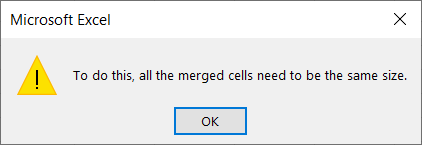
Nesta publicação exclusiva, você aprenderá as principais raízes e métodos fáceis para corrigi-lo rapidamente e evitar que ocorra novamente.
Por que esta mensagem ocorre?
Esta mensagem de erro ocorre quando as células mescladas variam em extensão de coluna ou linha. Além disso, existem outros motivos para isso:
- Pasta de trabalho ou planilha corrompida
- Quando há células mescladas nos dados
- Falhas no programa Excel.
- Devido a um pacote MS Office corrompido.
Como você já sabe, os motivos comuns agora são: chegou a hora de conhecer as possíveis maneiras de corrigir o erro “Para fazer isso, todas as células mescladas precisam ter o mesmo tamanho de copiar e colar“.
O que fazer se você receber o erro “Todas as células mescladas precisam ter o mesmo tamanho” no Excel?
Aqui estão os métodos a serem seguidos para se livrar desse erro:
Método 1 – Reinicie o aplicativo Excel
Antes de tentar qualquer solução avançada, é recomendável fechar e reabrir o programa Excel. Muitos usuários acharam essa técnica útil em seus casos para resolver pequenas falhas ou erros no Microsoft Excel.
Leia também: Erro “O Excel não consegue deslocar células preenchidas para fora da planilha: Correções rápidas!”
Método 2 – Ajuste o tamanho das células mescladas
Outra solução eficaz que você pode tentar é ajustar o tamanho das células mescladas. Isso consiste em selecionar cada célula mesclada e redimensioná-las discretamente.
Para fazer isso, siga os passos abaixo:
- Selecione a(s) célula(s) mesclada(s) que você precisa ajustar.
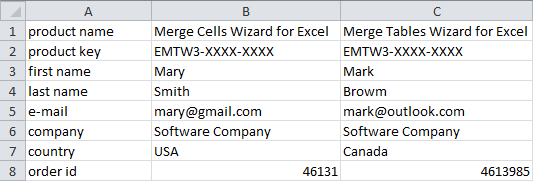
- Passe o cursor sobre a borda da célula até ver um cursor de redimensionamento.
- Em seguida, clique e arraste para redimensionar a célula para as dimensões desejadas.
Método 3 – Corrigir este erro: Todas as células mescladas precisam ter o mesmo tamanho desmembrando as células do Excel
Desmembrar as células no MS Excel é um truque excelente que pode ser usado para corrigir esse erro. Veja como desmembrar as células da planilha:
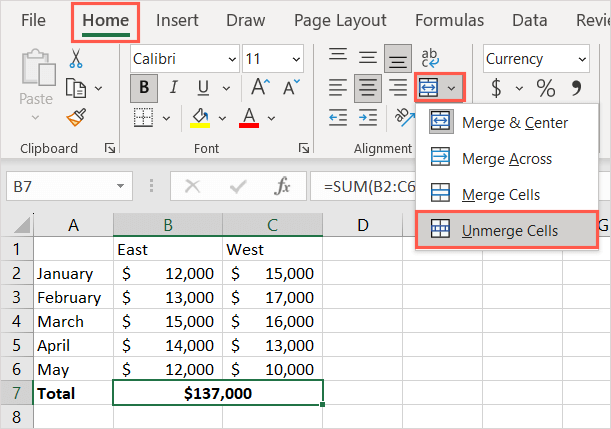
- Selecione a(s) célula(s) que você precisa desmembrar.
- Navegue até a guia Início, no grupo Alinhamento, clique em Mesclar e Centralizar.
- Caso contrário, clique na seta suspensa ao lado da opção Mesclar e Centralizar >> escolha Desmembrar Células.
Método 4 – Usando o Pincel de Formatação
O Pincel de Formatação é uma ferramenta excelente que permite copiar a formatação de uma célula e aplicá-la a outras. Portanto, você pode usar este recurso para solucionar o erro “Para fazer isso, todas as células mescladas precisam ter o mesmo tamanho” no Excel.
Veja como você pode usá-lo:
- Selecione a célula mesclada que tem o tamanho desejado.
- Em seguida, clique na ferramenta Pincel de Formatação em um grupo Área de Transferência na “Página Inicial“.
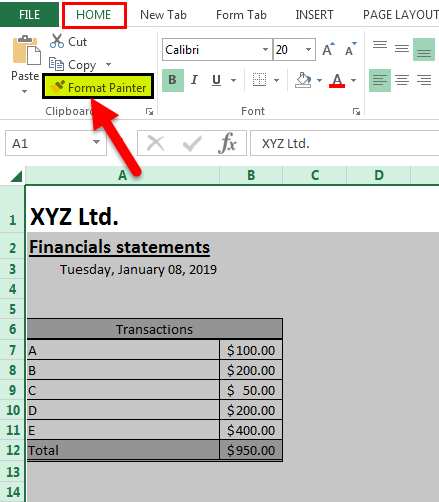
- Clique nas células mescladas às quais deseja aplicar o mesmo tamanho. Você pode clicar e arrastar para aplicar a formatação a várias células de uma só vez.
Método 5 – Reparando o MS Office
Um MS Office corrompido também pode gerar essa mensagem. No entanto, você pode resolvê-lo reparando os arquivos do Microsoft Office. Para isso, você precisa:
- Fechar todos os programas do MS Office em execução.
- Em seguida, abra o Painel de Controle.
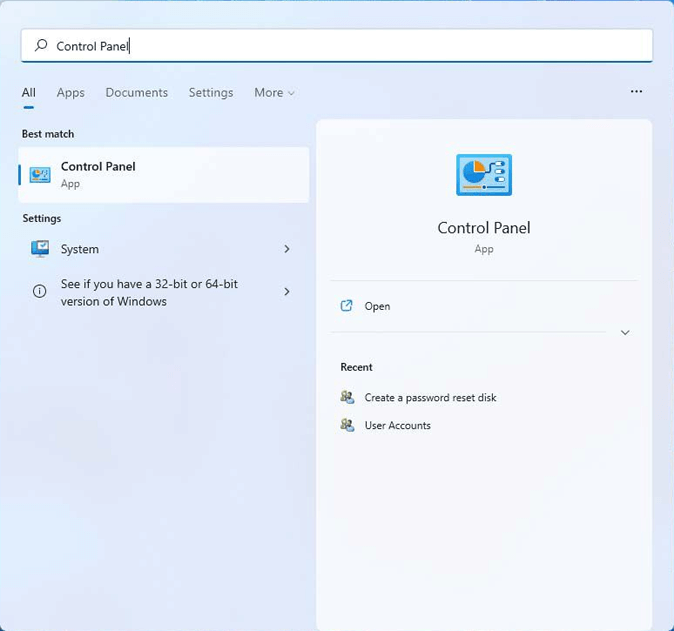
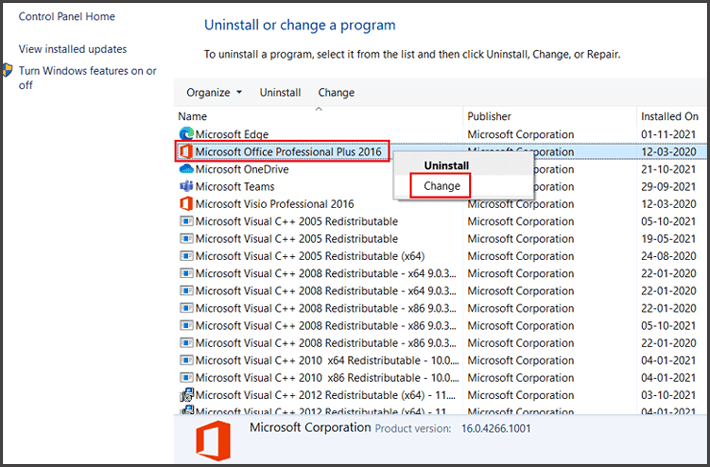
- Clique em Programas e, em seguida, em Programas e Recursos.
- Selecione Microsoft Office. Clique com o botão direito do mouse >> clique em Alterar.
- Selecione entre Reparo Rápido e Reparo Online.
- Em seguida, clique em Reparar.
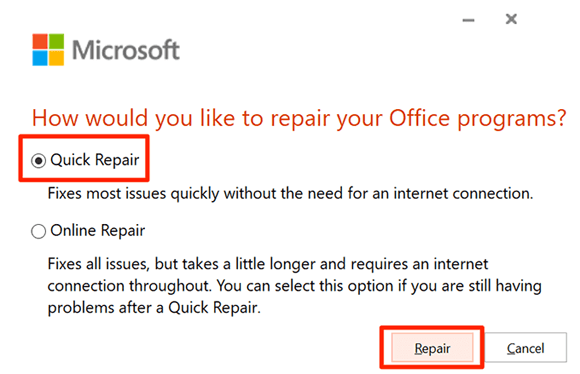
- Este processo de reparo pode levar algum tempo.
- Ao terminar, verifique se o erro está presente no programa e nos arquivos do Excel.
Leia também: 6 maneiras de corrigir o erro “Nenhuma célula foi encontrada” do Excel!
Método 6 – Use a ferramenta de reparo do Excel para corrigir corrupção de arquivo
Se você estiver enfrentando esse erro recorrente devido à corrupção de uma pasta de trabalho ou planilha do Excel, use profissional de Excel Reparar & Recuperação Ferramenta. Ele foi especialmente desenvolvido para corrigir qualquer tipo de problema de corrupção e erro do Excel. Da mesma forma, recupere todos os dados da pasta de trabalho corrompida de forma rápida e fácil.
Perguntas Frequentes:
Como redimensionar células mescladas no Excel?
Francamente falando, células mescladas em uma planilha do Excel não podem ser redimensionadas individualmente. Você terá que desmembrar as células selecionando a célula mesclada e clicando no botão “Mesclar e Centralizar” no grupo “Alinhamento” na aba “Página Inicial”.
O que usar em vez de mesclar células?
Você pode usar o recurso “Centralizar a Seleção” em vez de mesclar células.
Como corrigir o erro “Não podemos fazer isso com uma célula mesclada”?
Para corrigir esse erro, você pode copiar e colar um intervalo de células que corresponda ao tamanho da célula mesclada.
Por que o Excel não me permite mesclar células?
É possível que a pasta de trabalho esteja protegida por senha ou seja compartilhada, ou que as células estejam no modo de edição.
Como copiar e colar com a formatação de mesclagem?
Você pode usar o atalho de teclado CTRL + M para copiar e colar com a formatação de mesclagem.
Resumindo
Corrigir o erro “para fazer isso, todas as células mescladas precisam ter o mesmo tamanho de copiar e colar” é simples. Tudo o que você precisa fazer é seguir os métodos passo a passo mencionados acima para resolver a situação. Além disso, siga as práticas recomendadas para evitar problemas futuros.
Evite mesclar por motivos de funcionalidade — guarde apenas para formatação.

Margret

Margret Arthur é um empreendedor e especialista em marketing de conteúdo. Ela escreve blogs técnicos e conhecimentos sobre MS Office, Excel e outros assuntos técnicos. Dela arte distinta de apresentar informações técnicas em linguagem fácil de entender é muito impressionante. Quando não está escrevendo, ela adora viagens não planejadas.