Resumo:
Este blog resume os detalhes completos sobre como criar uma lista suspensa no Excel usando diferentes truques. Aprenda também como adicionar / remover item da lista suspensa ou etapas para excluir a lista suspensa.
O que são listas de validação de dados?
Criar a lista suspensa é a melhor maneira de manter as entradas de dados em uma estrutura uniforme e livre de erros. Você também pode restringir a entrada de valores que não deseja colocar em sua planilha.
Apenas por esse motivo, também são conhecidas como listas de validação de dados. Portanto, apenas os dados válidos entrarão na célula após passar pelas condições que você aplicou a ela.
Adicionar lista suspensa na planilha do Excel é muito útil quando vários usuários estão inserindo dados na mesma planilha do Excel. Por outro lado, você deseja atribuir opções limitadas à lista de valores ou itens que já foram aprovados por você.
Além disso, também se pode usar a lista suspensa no Excel para criar modelos financeiros e relatórios interativos onde o resultado é alterado automaticamente quando o valor da célula é alterado.
Um dos recursos mais úteis da validação de dados é a capacidade de criar uma lista suspensa que permite aos usuários selecionar um valor de uma lista predefinida.
Como Para Criar Lista Suspensa No Excel?
Método 1 # Criar lista suspensa simples
- Em sua nova planilha do Excel, você deve digitar os dados que deseja mostrar na lista suspensa.
É melhor ter uma lista de itens na tabela do Excel, mas se você não tiver, converta a lista em tabela fazendo a seleção dos intervalos de células e pressionando a guia Ctrl + T.
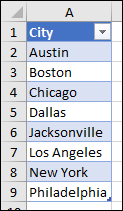
Notas:
- Por que você deve colocar seus dados em uma tabela? Quando seus dados estão em uma tabela, conforme você adiciona ou remove itens da lista, todos os menus suspensos baseados nessa tabela serão atualizados automaticamente. Você não precisa fazer mais nada.
- Agora é um bom momento para classificar os dados em um intervalo ou tabela em sua lista suspensa.
- Escolha a célula da planilha onde você precisa inserir a lista suspensa.
- Agora acesse a guia Dados > Validação de dados na faixa do Excel.
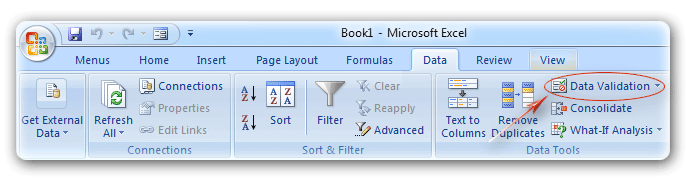
Observação:
Se você não conseguir acessar a guia Validação de dados , isso significa que sua planilha está protegida ou compartilhada.
- Então, imediatamente, desbloqueie a seção específica de sua pasta de trabalho protegida ou apenas desative o compartilhamento da planilha.
- Depois disso, tente apenas as etapas restantes.
- Na guia Configurações, você deve clicar na caixa Permitir e, em seguida, escolher a opção Lista .
- Vá para a caixa Fonte e escolha o intervalo da lista.
No exemplo mostrado, estamos colocando nossos dados na planilha denominada cidades em A2: A9.
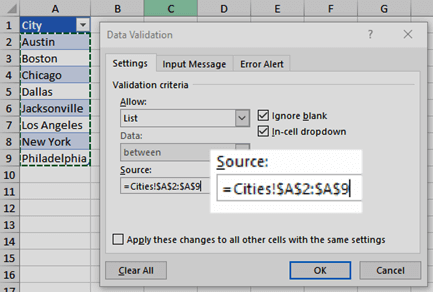
Lembre-se: deixamos a linha do cabeçalho apenas porque não precisamos incluí-la na área de seleção:
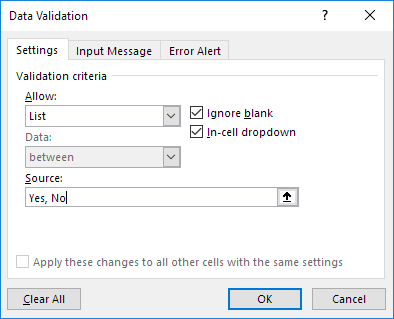
- Se você não quiser que a célula vazia crie qualquer tipo de problema, marque o campo Ignorar em branco. Marque também a opção suspensa Na célula .
- Acesse a mensagem de entrada
- Para fazer uma caixa de mensagem aparecer quando você toca na célula, nesse caso você precisa escolher “Mostrar mensagem de entrada quando a célula for selecionada”
- Agora atribua o título e a mensagem que deseja mostrar na caixa de diálogo, ou seja, até 255 caracteres.
No caso, você não precisa mostrar nenhuma mensagem, então deixe a opção “mostrar mensagem de entrada quando a célula for selecionada” desmarcada.
- Vá para o “ Alerta de erro”.
- No caso de aparecer uma caixa de mensagem quando alguém colocar algo errado que não esteja na sua lista, marque a opção “ Mostrar alerta de erro após a inserção de dados inválidos” .
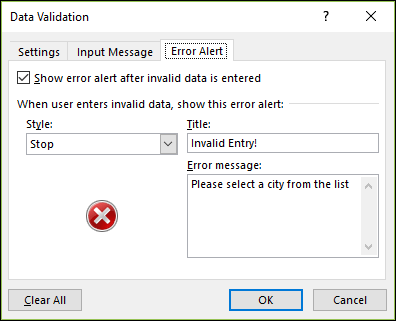
- Depois disso, escolha uma opção na caixa Estilo : Informação, Aviso e Pare. Depois disso, digite o título e a mensagem de erro . Se você não quiser exibir nenhuma mensagem pop-up, remova o texto da seção de mensagem de erro e desmarque “mostrar alerta de erro após a inserção de dados inválidos”.
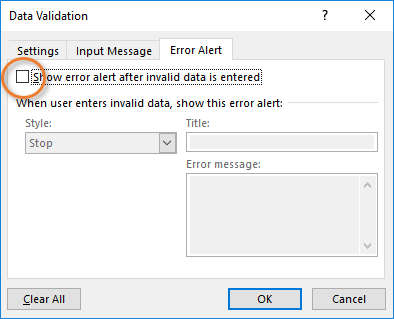
- Se você está confuso sobre as opções de escolha na caixa Estilo . Então leia isto:
Informação ou aviso: a escolha desta opção mostra a mensagem, mas não impede que os usuários insiram dados indisponíveis na lista suspensa.
Parar: esta opção impedirá que os usuários insiram dados que não estejam presentes na lista suspensa.
Observação:
Se você se esqueceu de adicionar o título ou a mensagem de erro, por padrão, o título será considerado como Microsoft Excel e a mensagem será considerada como “O valor inserido não é válido. Um usuário restringiu valores que podem ser inseridos nesta célula.”
Método 2 # Criar lista suspensa que permite outras entradas
Você pode facilmente criar lista suspensa no Excel que permite outras entradas. Aqui estão as etapas que você precisa realizar:
- Insira o valor que não está disponível na lista suspensa após este Excel exibir o alerta de erro.
Nesse caso, para permitir outras entradas, execute as seguintes etapas.
- Vá para a guia Dados depois do grupo Ferramentas de Dados , clique no ícone Validação de Dados.
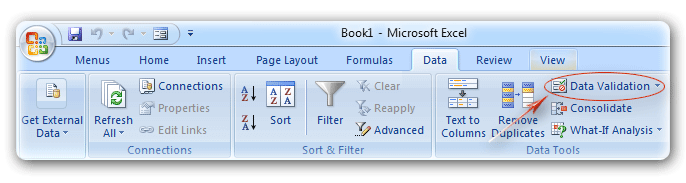
Isso abrirá a caixa de diálogo ‘Validação de dados’.
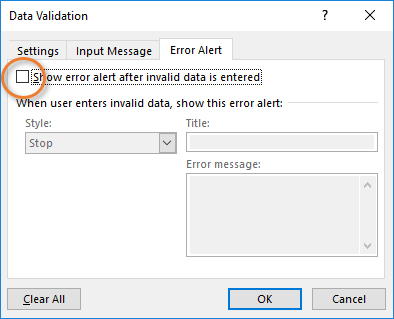
- Agora você tem que passar para o Alerta de erro de tabulação e desmarque o ‘alerta erro Mostrar após dados inválido for inserido’ opção.
- Clique no botão OK .
- Agora você pode inserir facilmente o valor que não está presente na lista suspensa.
Método 3 # Lista suspensa dinâmica
Outra forma muito interessante é criar lista suspensa dinâmica no Excel para que sempre que qualquer item for adicionado ou excluído da lista, ele seja atualizado automaticamente.
- Na sua primeira planilha, escolha a célula B1 .

- Vá para a guia Dados e, a partir do grupo Ferramentas de dados , clique no ícone Validação de Dados.
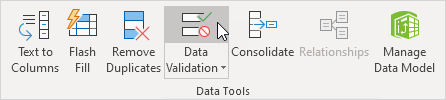
Isso abrirá automaticamente a caixa de diálogo de ‘ Validação de dados ‘
- Na caixa Permitir , clique na opção Lista .
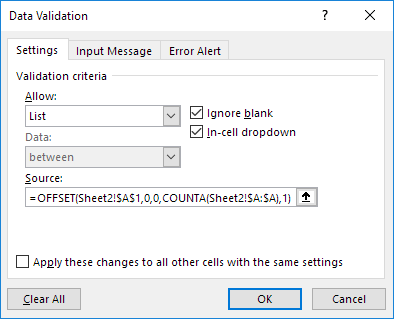
- Toque na caixa Fonte e depois insira esta fórmula: = OFFSET (Sheet2! $ A $ 1,0,0, COUNTA (Sheet2! $ A: $ A), 1)
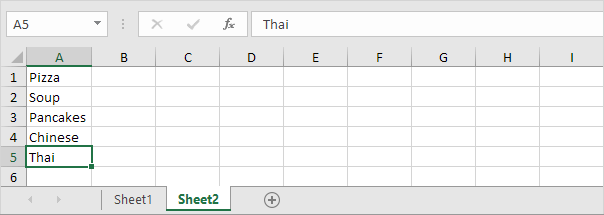
Explicação: aqui a função OFFSET do Excel usa os 5 argumentos. Referência: Folha2! $ A $ 1, linhas a deslocar: 0, colunas a deslocar: 0, altura: CONTAR.VAL (Folha2! $ A: $ A) e largura: 1. CONTAR.VAL (Folha2! $ A: $ A) conta o número de valores na coluna A na Folha2 que não estão vazios. Quando você adiciona um item à lista na Planilha2, CONT.valores ( Planilha2! $ A: $ A) aumenta.
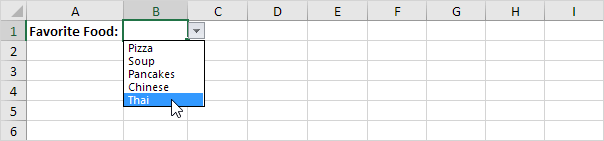
Isso dará a você o resultado de que o intervalo retornado da função OFFSET é expandido e também atualiza a lista suspensa.
- Clique no botão OK .
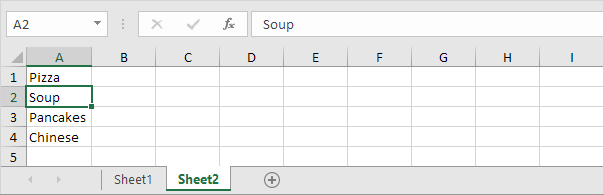
- Vá para a segunda folha e adicione qualquer novo item no final da lista.
Resultado:
Método 4 # Listas suspensas de dependentes
Vamos saber como você pode criar uma lista suspensa dependente no Excel. Aqui está um exemplo para mostrar como criar listas suspensas dependentes no Excel.
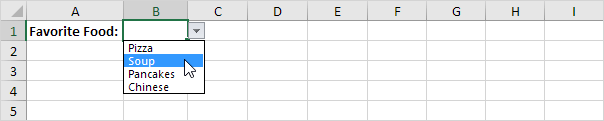
De uma lista suspensa quando o usuário escolhe a pizza.

Então, na segunda lista suspensa, as variantes de pizza começam a aparecer. Execute as etapas a seguir para criar listas suspensas dependentes no Excel.

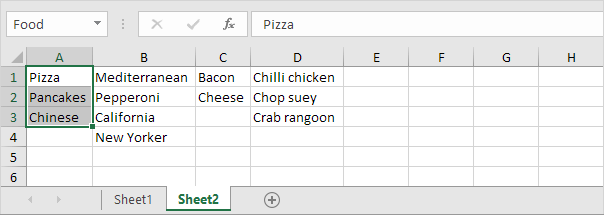
- Vá para a segunda planilha, para criar os seguintes intervalos nomeados.
| Nome | Endereço de intervalo |
| Comida | A1: A3 |
| pizza | B1: B4 |
| Panquecas | C1: C2 |
| chinês | D1: D3 |
- Na sua primeira planilha, basta escolher a célula B1.
- Vá para a guia Dados e depois do grupo Ferramentas de Dados, clique no ícone Validação de Dados .
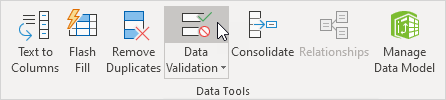
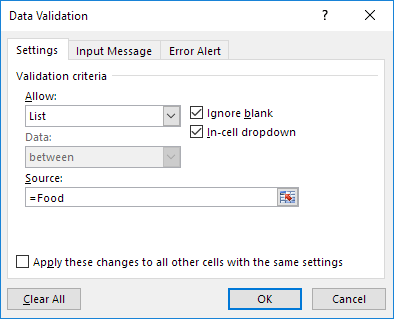
Isso abrirá a caixa de diálogo ‘Validação de dados’.
- Agora, na guia de configuração, vá para a caixa Permitir e toque na opção Lista
- Na caixa Fonte, digite o tipo de texto = Comida.
- Clique no botão OK .
Resultado:

- Agora escolha a célula E1.
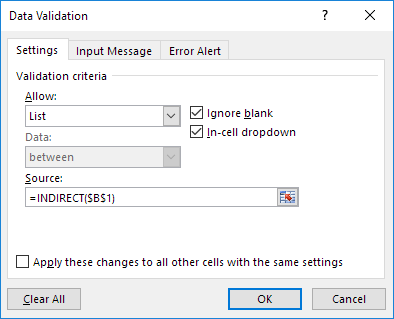
- Na caixa de diálogo de validação de dados aberta, vá para a guia de configurações e, em seguida, na caixa Permitir toque na opção Lista .
- Na caixa Fonte, digite o tipo de texto = INDIRETO ( $ B $ 1).
- Pressione o botão OK.
Resultado:

Explicação: aqui a função INDIRETA fornecerá a referência especificada principalmente pela sequência de texto. Suponha que o usuário selecione a categoria de comida chinesa em sua primeira lista suspensa. = INDIRETO ( $ B $ 1) . Isso fornecerá as referências do item chinês. Devido a isso, na segunda lista suspensa com os itens chineses.
Come Aggiungi / Rimuovi Articoli da drop-down Lista?
Mesmo sem usar a opção ‘Validação de dados’ e fazer alterações na referência do intervalo, você pode facilmente adicionar / excluir itens da lista suspensa do Excel.
Vamos saber como…!
- Para adicionar um item na lista suspensa, escolha primeiro o item que deseja adicionar.
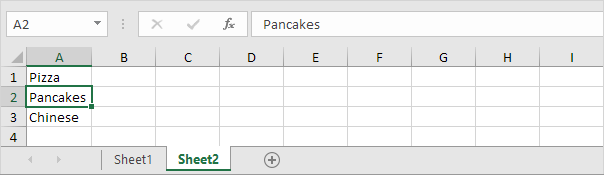
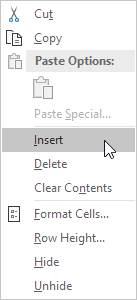
- Clique com o botão direito e selecione a opção Inserir.
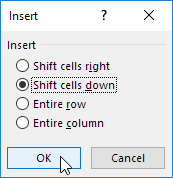
- Escolha a opção “Shift células para baixo” e aperte o botão OK.
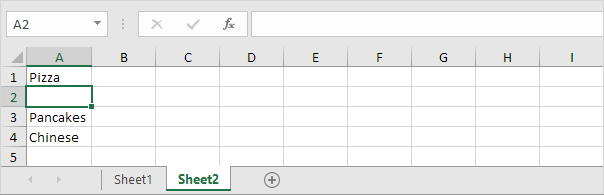
Resultado:
Observação:
Você notará que automaticamente a referência de intervalo é deslocada da Planilha2 ! $ A $ 1: $ A $ 3 para a Planilha2! $ A $ 1: $ A $ 4. Para verificar isso, abra a caixa de diálogo de ‘Validação de dados’.
- Insira qualquer novo item que você deseja adicionar.
Aqui está o resultado:
- Para remover qualquer item da lista suspensa, pule o passo 2 e clique na opção Excluir . Escolha a opção “Shift células para cima” e clique na guia OK.
Como Para Remover A Lista Suspensa No Excel?
Aqui estão as etapas que você precisa executar para remover a lista suspensa no Excel.
- Escolha a célula que contém a lista suspensa.
- Vá para a guia Dados e, a partir do grupo Ferramentas de Dados , escolha o ícone Validação de Dados.
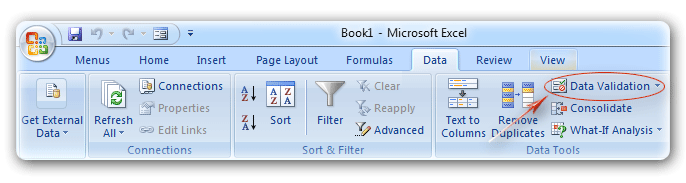
Depois disso, você verá que uma caixa de diálogo de ‘Validação de dados’ começa a aparecer na tela.
- Clique no botão Limpar tudo.
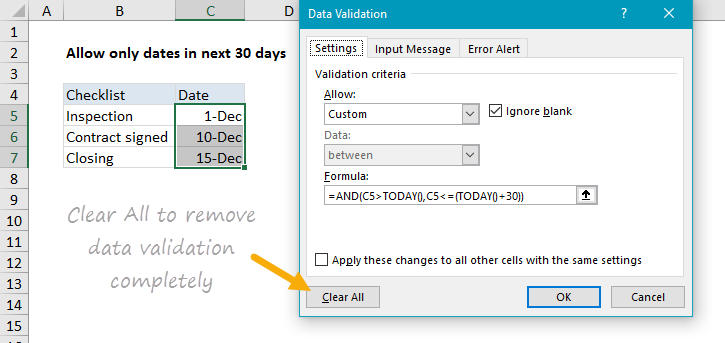
Observação:
Para remover listas suspensas inteiras : na caixa de diálogo de validação de dados aberta, marque a opção “Aplicar essas alterações a todas as outras células com as mesmas configurações” antes de selecionar o botão Limpar tudo.
- Clique no botão OK.
Como Para Recuperar Corrupt / perdido / apagou Excel arquivo de dados?
Você já pensou que iniciativa tomará se, de repente, os dados do seu arquivo Excel forem perdidos ou excluídos de alguma forma? Bem, para lidar com tal situação, eu tenho uma solução simples, ou seja, usar Excel recuperação Ferramenta, este software ajuda você a recuperar arquivos do Excel excluídos, corrompidos ou perdidos, mesmo sem qualquer backup. Não só isso, ele também é capaz de reparar arquivos Excel (XLS e XLSX) corrompidos e danificados e corrigir erros do Excel também.
Com isso, você pode recuperar gráfico, planilha de gráfico, tabela, comentário de célula, imagem, comentário de célula, fórmula e classificar e filtrar e todos os componentes de dados de arquivo Excel corrompido.
- Recupere e repare ambos rapidamente . xls e. arquivo xlsx.
- Restaure facilmente vários arquivos do Excel corrompidos simultaneamente.
- Restaure tudo, incluindo planilhas, comentários de células, propriedades da planilha, gráficos e outros dados.
- Muito fácil de usar para que até mesmo um usuário novato também possa usá-lo.
- Suporta sistemas operacionais Windows e Mac.
Conclusão:
Adotar a ideia da lista suspensa dependente é realmente muito legal e fácil de fazer.
Você pode criar números de listas suspensas dependentes na planilha do Excel. Porém, à medida que o número desse tipo de lista suspensa aumenta, todos os dados são complexos. então é melhor usá-lo em um estado menos complexo.
Espero que a postagem acima ajude você a criar uma lista suspensa no Excel.
Portanto, sem perder mais tempo, crie listas suspensas na planilha do Excel que permita aos usuários fazer a seleção para o valor da lista predefinida.

Margret

Margret Arthur é um empreendedor e especialista em marketing de conteúdo. Ela escreve blogs técnicos e conhecimentos sobre MS Office, Excel e outros assuntos técnicos. Dela arte distinta de apresentar informações técnicas em linguagem fácil de entender é muito impressionante. Quando não está escrevendo, ela adora viagens não planejadas.