Quando você se depara com o erro do MS Excel “This sheet is protected. Some parts may be view-only and can’t be changed.,” isso geralmente indica que a edição está restrita e algumas células permanecem somente para visualização por segurança. Isso acontece por vários motivos, como uma planilha protegida, uma pasta de trabalho corrompida, etc.
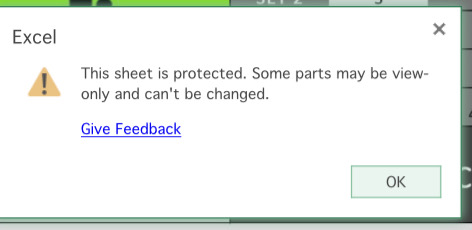
Independentemente do motivo, essa mensagem de erro pode ser facilmente resolvida aplicando as soluções descritas neste blog. Então, sem mais delongas, vamos começar…
O que causa o erro “Algumas partes podem ser somente para visualização e não podem ser alteradas”?
Para uma melhor resolução, é sempre essencial identificar a raiz do problema. Da mesma forma, esse erro peculiar pode ser gerado por inúmeros motivos, incluindo:
- Instalação do MS Excel corrompida
- Corrupção da pasta de trabalho do Excel
- Arquivo baixado de uma fonte não confiável
- Uso de um programa Excel desatualizado
- Suplementos defeituosos ou uma planilha protegida por senha
- Configurações incorretas na Central de Confiabilidade do Excel.
Então, essas são as causas comuns. Vamos ver as melhores soluções.
Corrigindo o erro “Esta planilha está protegida. Algumas partes podem ser somente para visualização e não podem ser alteradas”
Descubra as possíveis maneiras de resolver esse erro do Excel:
Método 1 – Verificar e desproteger a planilha
Se sua planilha do Excel estiver protegida por senha e você souber a senha, você está com sorte. Esse erro pode ser causado pela proteção. Você pode simplesmente desproteger a planilha digitando a senha.
Aqui estão 2 maneiras fáceis de fazer isso:
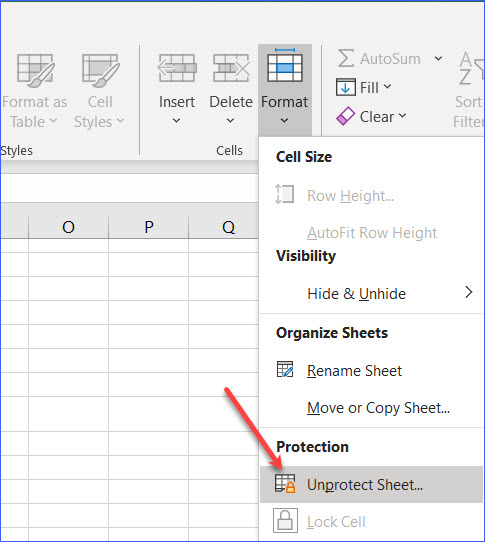
#1: Clicando com o botão direito na planilha
- Abra seu documento do Excel, localize uma planilha protegida >> clique com o botão direito nela.
- Em seguida, selecione “Desproteger planilha” e digite a senha.
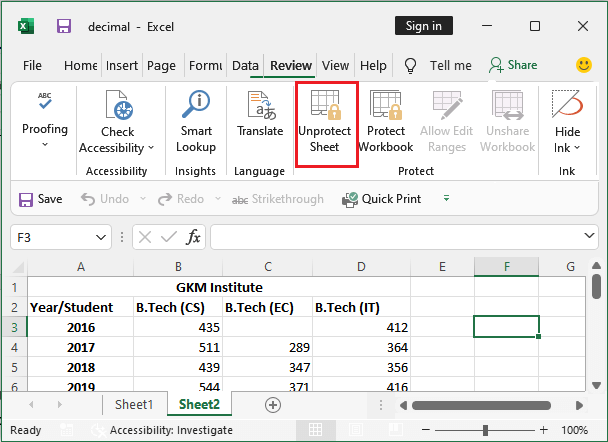
#2: Através da guia Revisão
- Clique na guia “Revisão” em uma planilha aberta.
- Em seguida, selecione “Desproteger planilha“. E digite a senha para abri-la.
Leia também: Corrija o erro do Excel “A célula ou o gráfico que você está tentando alterar está em uma planilha protegida”!
Método 2 – Verificar e desativar os suplementos COM
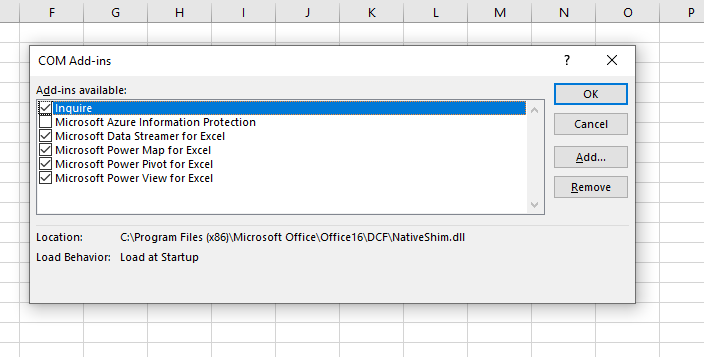
O erro “Esta planilha está protegida, algumas partes podem ser somente para visualização e não podem ser alteradas” pode ser causado por suplementos do Excel corrompidos. Tente desativar esses suplementos para resolver o problema.
Passos a serem seguidos:
- Abra o Excel > clique em Arquivo >> Opções
- Vá para Suplementos > clique em Gerenciar na parte inferior.
- Em seguida, escolha Suplementos COM >> clique em Ir.
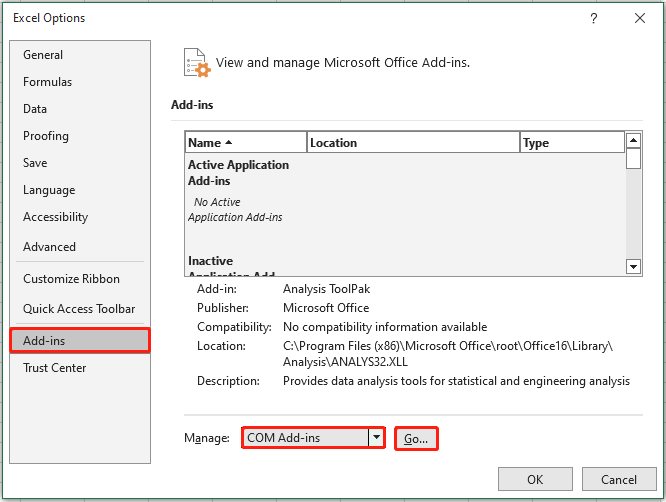
- Desmarque os suplementos exibidos.
Método 3 – Desativar as configurações de Modo de Exibição Protegido
Outra maneira de tentar resolver o problema é desativar as configurações de Modo de Exibição Protegido no Microsoft Excel.
- Abra o aplicativo Excel.
- Vá para Arquivo >> Opções. Isso abrirá a janela de configurações de opções do Excel.
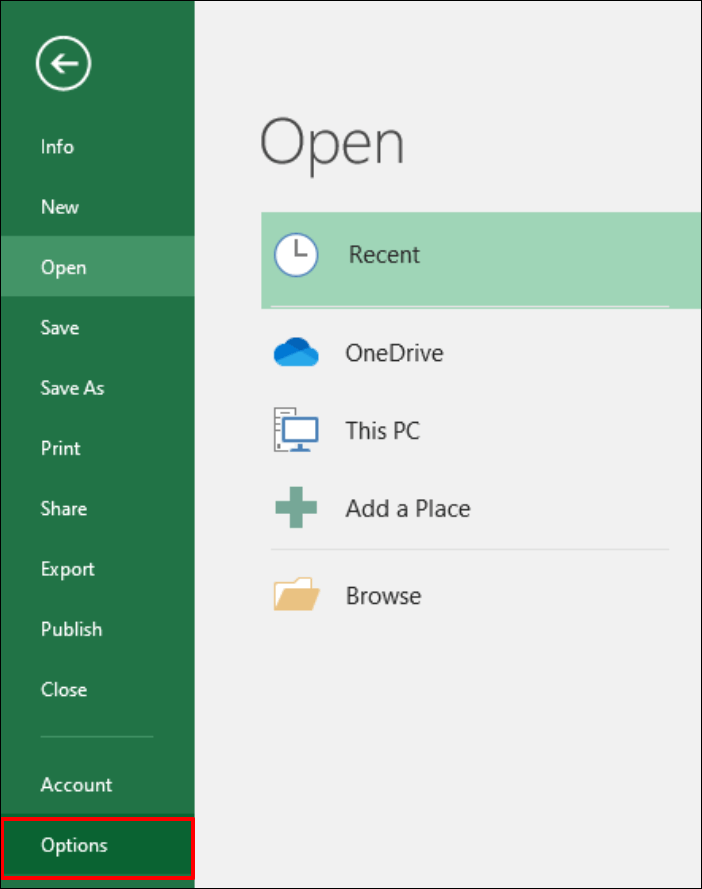
- Agora, no painel lateral esquerdo, selecione Central de Confiabilidade.
- Depois disso, na janela aberta, clique em Configurações da Central de Confiabilidade >> Modo de Exibição Protegido.
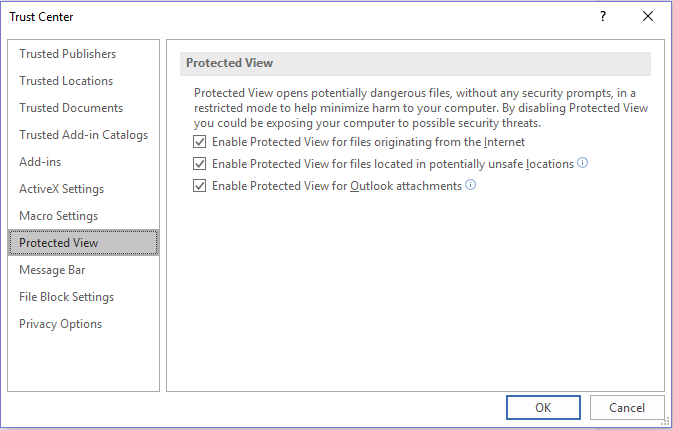
- Neste momento, desmarque todas as opções selecionadas em Modo de Exibição Protegido >> clique em OK.
Método 4 – Reparar a corrupção do arquivo
A corrupção da planilha do Excel é um dos principais fatores que causam vários erros no Excel, incluindo o erro “Esta planilha está protegida”.
Nesse caso, você pode usar o utilitário interno Abrir e Reparar. Esse recurso pode reparar o arquivo corrompido e restaurar sua planilha para um estado funcional.
Veja como usar essa ferramenta:
- Abra o Excel >> opção Abrir.
- Selecione o arquivo com problema para corrigi-lo.
- Em seguida, clique em ‘Abrir’ >> ‘Abrir e Reparar’ >> Reparar.
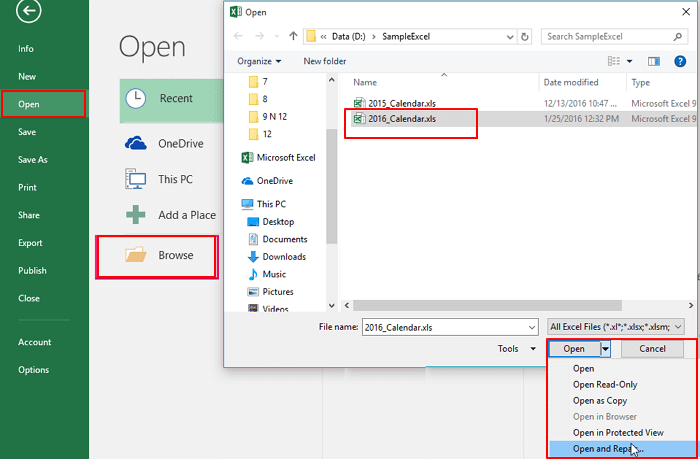
- Isso resolverá a corrupção do arquivo.
Se o arquivo estiver gravemente corrompido e a ferramenta Abrir e Reparar não funcionar, você pode tentar um Excel Reparo Software. Ele não apenas reparará a pasta de trabalho danificada, mas também restaurará todos os componentes salvos nela.
Etapas para usar a Ferramenta de Reparo do MS Excel:
Etapa 1 - Baixe e instale o Stellar Reparar para Excel seguindo o assistente de instalação.

Etapa 2 – Após a instalação, inicie a ferramenta de reparo e navegue até o arquivo Excel que deseja reparar.

Etapa 3 – Agora selecione o arquivo Excel que deseja reparar e clique no botão 'Repair'.

Etapa 4 – Espere até que o processo de reparo termine.

Etapa 5 – Uma vez feito isso, visualize e verifique o arquivo do Excel reparado e clique no botão 'Save'.

Método 5 – Corrigir “Esta planilha está protegida. Algumas partes podem ser somente para visualização e não podem ser alteradas” copiando os dados da planilha
Como você só consegue visualizar os dados da planilha, mas não consegue fazer nenhuma alteração, vale a pena copiar todos os dados da planilha protegida para uma nova planilha.
Aqui estão as instruções completas:
- Abra a planilha do Excel protegida.
- Em seguida, pressione as teclas CTRL+A juntas para selecionar todas as células da planilha.
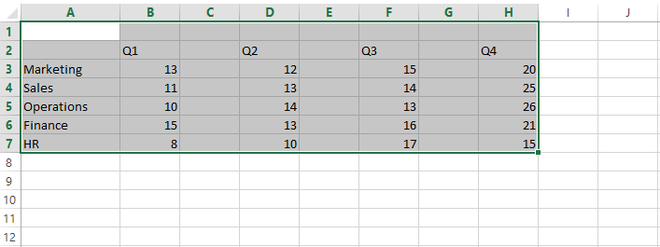
- Pressione as teclas Ctrl + C para copiar as células.
- Agora, crie uma nova planilha do Excel na pasta de trabalho atual ou crie uma nova pasta de trabalho pressionando Ctrl + N.
- Em uma nova planilha vazia, cole todos os dados copiados pressionando Ctrl + V.
- Agora você pode fazer alterações facilmente na nova planilha.
Método 6 – Reparar a instalação do MS Office
É possível que a instalação corrompida do Office seja a causa dessa mensagem de erro. Portanto, tente reparar a instalação do MS Office para resolver o erro de forma eficaz.
Veja como fazer isso:
- Abra o Painel de Controle >> Programas e Recursos
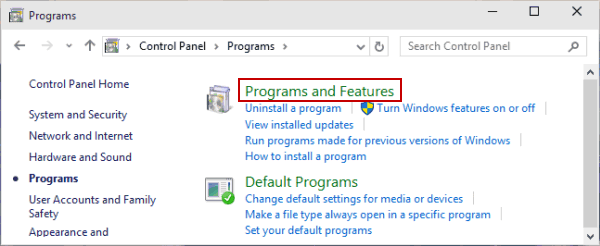
- Agora, clique em Desinstalar um programa em Programas.
- Localize e clique com o botão direito do mouse no programa Microsoft Office instalado >> clique em Alterar.
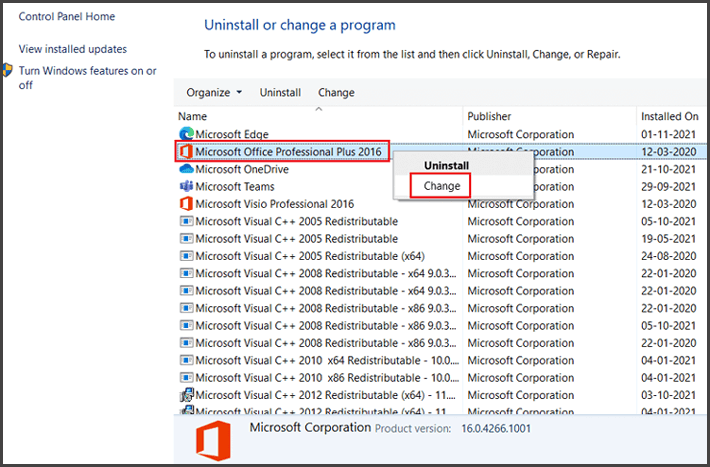
- Por fim, escolha Reparar >> Continuar.
E agora você poderá acessar os dados da sua pasta de trabalho sem nenhum aviso.
Leia também: Corrigido – O Office detectou um problema com este arquivo – Erro de Modo de Exibição Protegido
Perguntas frequentes relacionadas:
Como removo o modo de exibição protegido de uma planilha?
Para remover o modo de exibição protegido de uma planilha, siga as etapas abaixo:
- Abra o Excel e clique em Arquivo > Opções.
- Escolha Central de Confiabilidade >> Configurações da Central de Confiabilidade >> Modo de Exibição Protegido.
- Agora, desmarque a caixa “Habilitar Modo de Exibição Protegido para arquivos originados da internet“.
Como desprotejo uma planilha protegida?
Se você deseja desproteger uma planilha do Excel protegida, vá para a guia Revisão >> Proteger Planilha ou Proteger Pasta de Trabalho. Depois disso, clique em Desproteger Planilha e digite a senha >> OK. A proteção será removida automaticamente.
Quais são as alternativas para a proteção do Excel?
O Row Zero é a melhor alternativa para a proteção do Excel.
Como excluo um arquivo protegido contra gravação?
Para excluir um arquivo protegido contra gravação:
- Clique com o botão direito do mouse em um arquivo protegido >> selecione Propriedades.
- Na guia Segurança >> clique em Editar para modificar as permissões.
- Escolha sua conta de usuário e marque a caixa ao lado de Controle total.
- Agora, clique em Aplicar >> OK. Agora, tente excluir o arquivo novamente.
Conclusão
O erro do Excel “Esta planilha está protegida. Algumas partes podem ser somente para visualização e não podem ser alteradas” é muito irritante. Mas agora que você sabe como resolvê-lo, não precisa mais lidar com essa situação.
No entanto, se você estiver enfrentando esse erro devido à corrupção do arquivo Excel, deverá usar uma ferramenta de reparo de arquivos Excel. É a melhor ferramenta especializada para reparar arquivos XLS/XLSX.
Para mais dúvidas e perguntas, entre em contato conosco através de nossas páginas no Facebook and Twitter.

Margret

Margret Arthur é um empreendedor e especialista em marketing de conteúdo. Ela escreve blogs técnicos e conhecimentos sobre MS Office, Excel e outros assuntos técnicos. Dela arte distinta de apresentar informações técnicas em linguagem fácil de entender é muito impressionante. Quando não está escrevendo, ela adora viagens não planejadas.