Há muitos casos em que o Excel não pode avaliar adequadamente as fórmulas e funções da planilha e, como resultado, você começa a receber o erro # DIV/0! #NULL! #REF! na célula.
E, nesse caso, você pode obter ajuda para reconhecer a dificuldade usando o botão de ajuda para opções de erro, que é mostrado nas células junto com as fórmulas de erro.
Aqui, siga as informações completas sobre como #REF !, #NULL !, # DIV / 0! erros no arquivo do Excel:
Erro # null do Excel – referências de célula divididas incorretamente
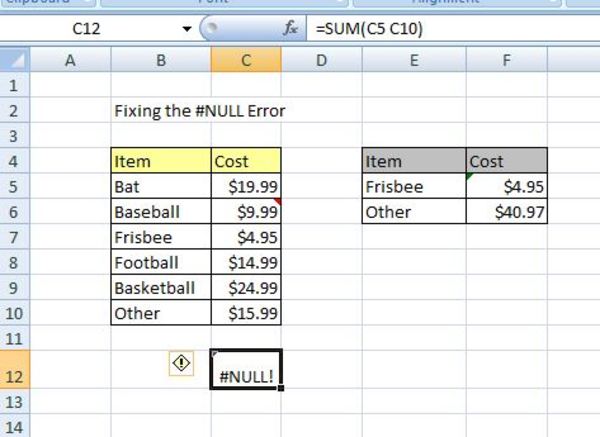
O que significa #null no Excel?
Princípios para #NULL! O erro do Excel ocorre quando mais de duas sugestões de células são isoladas de forma incorreta ou não intencional usando a fórmula de espaço – linhas 2 a 5 na imagem acima.
Nas fórmulas do Excel, o caractere de espaço é utilizado como operador de interseção, o que significa que é usado ao listar mais de um intervalo de dados sobrepostos ou interconectados, como A1: A5 A3: C3 (a referência de célula A3 é uma fração de ambos os intervalos, portanto, varia sobrepor).
Razões por trás da obtenção de erro NULL no Excel
- Múltiplas referências de células na fórmula são alienadas usando o espaço como substituto de um operador aritmético como sinal de adição ( + ) – ex: = A1 A3 + A5;
- O fim e começar da célula são divididos por meio de espaço em vez de operador de faixa – o cólon (: ) – exemplo: = SOMA (A1 A5);
- A orientação das células de personagens na fórmula é isolada pelo espaço, em vez do operador de união – a vírgula (,) – exemplo: = SUM (A1 A3, A5);
- O operador de interseção – caractere de espaço – é utilizado deliberadamente, mas especificamente, os intervalos não se cruzam – exemplo: = SUM (A1: A5 B1: B5)
Como Para corrigir erro # null no Excel
- Utilize referências de células separadoras usando o operador aritmético – suponha: = A1 + A3 + A5;
- Use dois pontos para separar os pontos inicial e final do intervalo ( 🙂 – exemplo: = SUM (A1: A5);
- Divida a referência da célula da fórmula individual com vírgula – exemplo: = SUM (A1, A3, A5);
- Certifique-se de que os intervalos em desacordo com o espaço se sobreponham essencialmente – exemplo: = SUM ( A1: A5 A3: C3).
Excel # REF! Erro – referências de célula inválidas
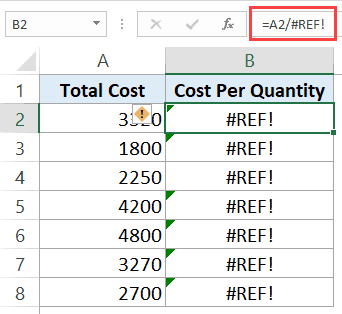
O que significa #REF no Excel?
O erro #REF no Excel é uma indicação clara de uma referência inválida na planilha do Excel. Em vários casos, esse problema se origina quando as folhas, colunas ou linhas foram removidas. Como a fórmula com referência relativa é copiada para qualquer outro novo local em que referências inválidas estejam presentes.
Suponha: a fórmula presente em C10 fornece # REF! erro se for copiado para a célula E5.
Razões por trás da obtenção de erro #REF no Excel
O erro #REF no Excel é causado quando a fórmula compreende um local incorreto da célula – linhas 6 e 7 no exemplo acima. Isso acontece com frequência quando:
- Linhas e colunas individuais ou completas contendo os dados mencionados na fórmula são removidas inadvertidamente;
- os dados de uma única célula são transferidos para uma célula referenciada pela fórmula;
- Uma fórmula que compreende o link – usando OLE (vinculação e incorporação de objetos) – para programar que não está em operação no momento.
Como remover o erro #REF no Excel:
Os erros do #REF do Excel são difíceis de corrigir, pois podem remover sua referência de célula original para sempre. Portanto, se você tiver uma idéia de qual referência deve ser usada, corrija-a manualmente. Apenas editando a fórmula e trocando #REF! Com alguma referência válida. Caso você não tenha idéia do que a referência de célula precisa colocar. Nesse caso, primeiro estude a planilha em detalhes antes de reparar a fórmula.
algumas outras correções para resolver o erro #REF no Excel:
- Pratique o atributo de desfazer do Excel para recuperar dados perdidos em colunas, linhas ou células eliminadas;
- Se os dados não puderem ser restaurados, digite novamente os dados e regule as referências de célula, se necessário;
- Abra programas incluindo links OLE e modernize a planilha envolvendo #REF! erro .
Excel # DIV/0! – Divida pelo erro zero
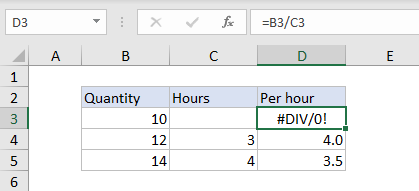
O que faz # DIV / 0! Quer dizer no Excel?
O # DIV / 0! O erro aparece quando qualquer fórmula tenta ser dividida por zero. Excel # DIV / 0! O erro fornece uma indicação clara de que algo inesperado ou alguns dados estão ausentes na planilha do Excel.
Geralmente, esse erro ocorre quando os dados são inseridos na célula do Excel, mas não estão completos. Suponha que as células da planilha estejam vazias porque não há dados nela.
Razões por trás da obtenção de # DIV / 0! erro no Excel
Quando a fórmula tenta segregar por zero, o # DIV / 0! erro ocorre. Outras razões são as seguintes:
- o denominador ou divisor na operação de divisão igual a zero – sem ambiguidade – como = A5 / 0 – ou como resultado de um cálculo subsequente que tenha zero para o resultado;
- uma fórmula de referência de célula em branco.
Como Para Remover # Div / 0 Em Excel
- Verifique se você possui dados precisos nas células referenciadas na fórmula.
- Confirme se os dados estão nas células corretas ou não.
- Verifique se a fórmula usa a referência de célula correta.
Erro do Excel ##### – Formatação de célula
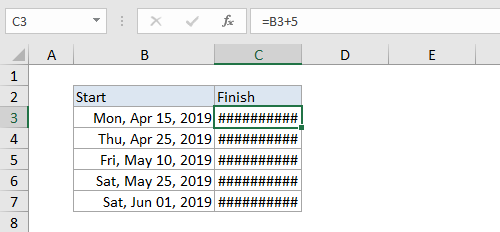
O que significa o erro # #### (hashtag) no Excel?
A célula ocupada com linhas hashtags , libra símbolos ou sinais de número, são tecnicamente não denominado como um valor de erro pela Microsoft. Em vez disso , # #### Erro no Excel é considerado resultante do tamanho dos dados inseridos na célula formatada.
Como resultado, uma linha de ##### acontece em várias ocasiões, conforme mencionado abaixo:
- O valor inscrito é maior que a largura da célula atual, uma célula formatada para datas ou horas na linha 10 da imagem;
- uma fórmula perfurada na célula formatada para números gera um resultado mais amplo que a célula;
- Datas e horários no Excel devem ser números positivos – linha 11 na imagem acima.
Como Para Fix ##### Erro no Excel
- Estenda a célula danificada esticando a coluna (as células individuais não podem ser ampliadas sem a ampliação da coluna completa);
- Reduzir o comprimento dos dados na célula, se provável, ou preferir um formato diferente para Geral semelhante a uma célula ;
- Agora, aprove o valor de hora ou data em uma célula afetada para que o resultado final não seja negativo;
- Faça as correções em uma fórmula que traga um valor negativo de data ou hora para exibição na célula afetada;
vá com a opção recomendada:
A solução manual acima mencionada provavelmente resolverá os problemas e os erros mencionados no arquivo do Excel. Mas para qualquer outra corrupção ou dano ao arquivo, a opção mais adequada seria fazer uso da MS Excel reparo Ferramenta de. Esta é é altamente competente em restaurar arquivos de Excel corrupto e também recupera dados de planilha como comentários de células, gráficos, outros dados e propriedades da planilha. Este é um programa desenvolvido profissionalmente que pode facilmente reparar .xls e. arquivos xlsx .
Etapas para utilizar a ferramenta de reparo do MS Excel:
Passo 1: Primeiro você precisa baixar e instalar o MS Excel reparo ferramenta de e bateu no botão “OK” para iniciar o processo.
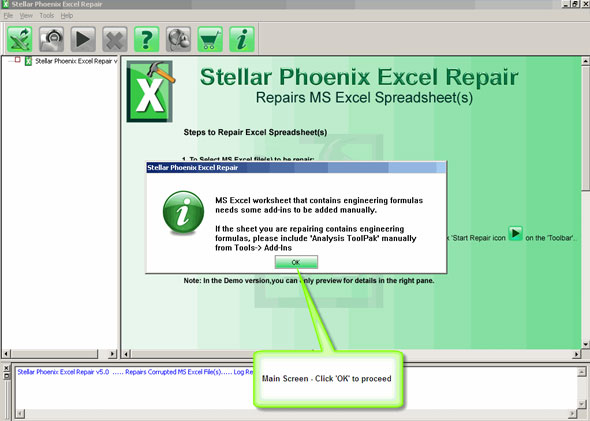
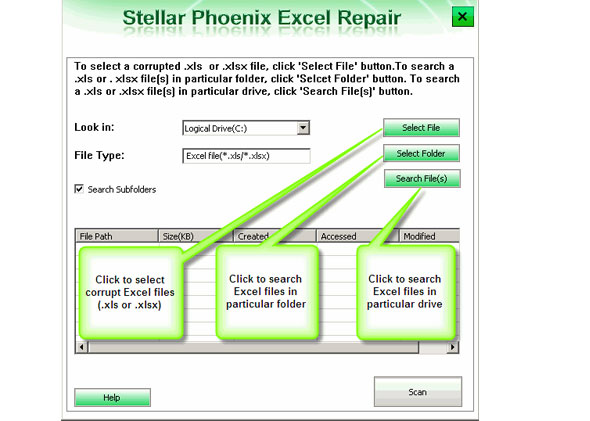
Passo 2: Clique em Selecionar arquivo .xls e .xlsx ou arquivo corrompido. Depois disso, clique em “Selecionar pasta” para pesquisar a .xls ou .xlsx em particular pasta e clique em “Selecionar Arquivo” para a busca do .xls e .xlsx arquivos na unidade específica.
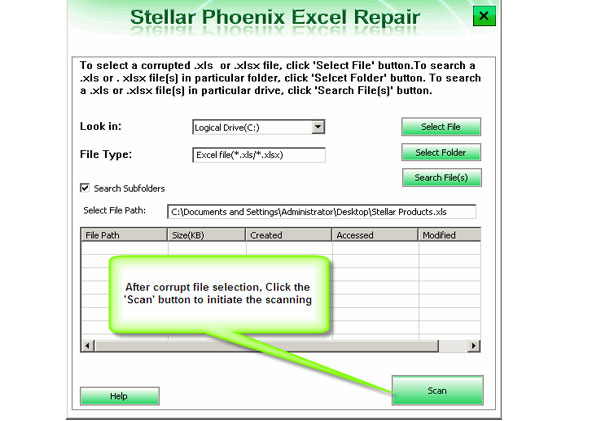
Passo 3: Clique no botão “Scan” para digitalizar o arquivo corrompido ou perdido após selecionar o arquivo.
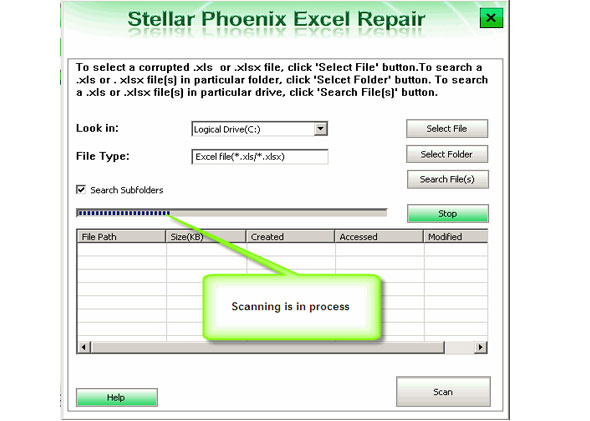
Passo 4: Você pode ver o processo de digitalização está em andamento.
Passo 5: É possível visualizar a pasta de trabalho corrompida uma vez que seu escaneamento inteira estava completa.
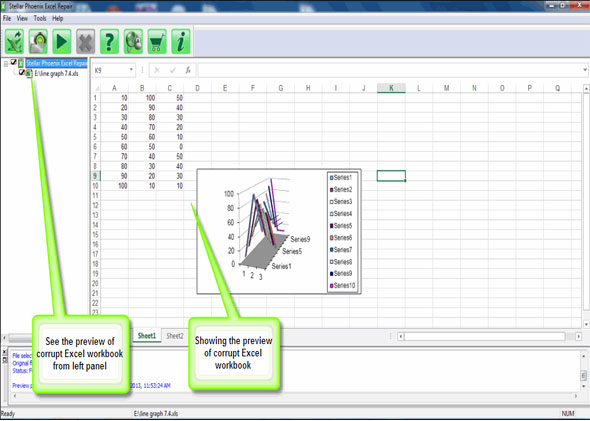
Passo 6: Clique no botão “Reparar” para iniciar o processo de reparação.

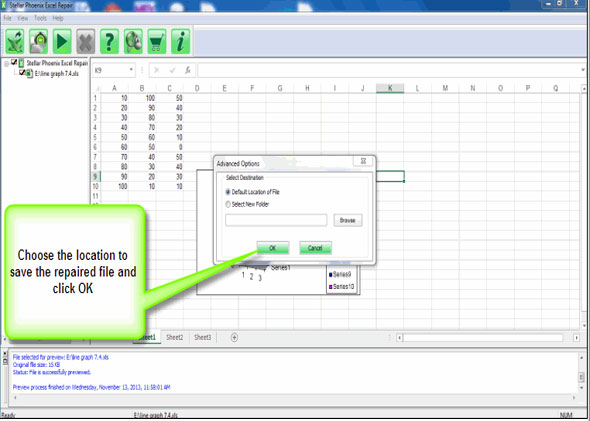
Passo 7: Selecione o local desejado para salvar a pasta reparado de trabalho em seu PC.
Conclusão:
Utilize as soluções manuais fornecidas para corrigir #NULL! #REF! # DIV / 0! Erros na pasta de trabalho do Excel . Mas se você não conseguir corrigi-lo com as soluções manuais fornecidas, opte pela solução totalmente automática para corrigir o erro facilmente.
Boa sorte!!!

Margret

Margret Arthur é um empreendedor e especialista em marketing de conteúdo. Ela escreve blogs técnicos e conhecimentos sobre MS Office, Excel e outros assuntos técnicos. Dela arte distinta de apresentar informações técnicas em linguagem fácil de entender é muito impressionante. Quando não está escrevendo, ela adora viagens não planejadas.