Você já se deparou com o erro “Microsoft Excel: Cannot insert object.” ao tentar incorporar um objeto externo à planilha? Tem alguma ideia do porquê disso estar acontecendo ou como resolver? Se não, não se preocupe, você está na página certa. Tudo o que você precisa fazer é seguir este guia completo para entender as causas e soluções para o erro “Não é possível inserir objeto” no Excel.
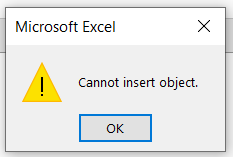
Por que aparece o erro “Não é possível inserir objeto” no Excel?
Bem, essa mensagem de erro ocorre ao usar um controle ActiveX ou OLE (Object Linking and Embedding) para adicionar PDFs ou outros documentos da Microsoft de aplicativos externos à planilha. No entanto, ela aparece por vários motivos, incluindo:
- Documento do Excel corrompido.
- Configurações de macro incorretas.
- O próprio objeto está danificado (inserido na planilha).
- Formato de arquivo ou suplementos incompatíveis.
- Limitações de tamanho do objeto.
- Memória insuficiente do sistema.
- Problemas com as configurações de segurança.
Em que circunstâncias ocorre o problema “Não é possível inserir um objeto” no Excel?
Após instalar a atualização de segurança mencionada no Microsoft Security Bulletin MS14-082, os usuários do Excel podem enfrentar um dos sintomas descritos abaixo.
Sintoma 1
Ao inserir um controle ActiveX do Forms em um documento do Microsoft Office,
Ou ao tentar editar as propriedades do controle, você pode receber as seguintes mensagens de erro em uma solução personalizada do Office com ActiveX:
- O Visio não pode inserir este controle porque seu TypeInfo não foi mesclado corretamente. Certifique-se de que todos os tipos de parâmetros sejam compatíveis com VBA. Exclua o arquivo TEMP *.exd, se necessário.
- A biblioteca de objetos é inválida ou contém referências a definições de objetos que não foram encontradas.
- Não é possível inserir o objeto.
- O programa usado para criar este objeto é o Forms. Esse programa não está instalado no seu computador ou não está respondendo. Para editar este objeto, instale o Forms ou certifique-se de que todas as caixas de diálogo do Forms estejam fechadas.
Observação: na última mensagem de erro acima, o texto “Forms” pode ser substituído pelo GUID do controle.
Sintoma 2
Se você estiver usando o Office Clique para Executar para instalar o Office 2013 em um computador que tenha uma instalação lado a lado do pacote Office 2010 OU 2007, você também poderá encontrar os mesmos erros mencionados acima na seção “Sintoma 1”.
Sintoma 3
Após salvar sua pasta de trabalho do Microsoft Excel que contém um controle ActiveX em um computador com o MS14-082 instalado, a macro do Excel não funcionará corretamente se o MS14-082 não estiver instalado.
Sintoma 4
Quando a atualização recente do Office contém controles ActiveX corrompidos em planilhas do Excel. Nesse momento, os seguintes sintomas também aparecerão:
- Incapacidade de alterar ou usar as propriedades de quaisquer controles ativos em planilhas do Excel
- Mensagens de erro do Excel “Não é possível inserir o objeto”
- Erro 438 ao referenciar um controle ActiveX como um membro de uma planilha do Excel no código.
Como corrigir o erro “Não é possível inserir o objeto” no Excel?
Solução 1
Para corrigir o erro “Não é possível inserir o objeto” no Excel ou o problema mencionado nos sintomas acima, você precisa instalar as seguintes atualizações no computador afetado para toda a versão do Office que você já instalou.
É importante instalar as atualizações para toda a versão do Office que você instalou para obter o resultado completo da correção. Caso você esteja usando uma combinação de produtos do Office instalados via MSI e Office 2013 instalado via C2R, nesse caso, você precisa atualizar todos os produtos simultaneamente.
Solução 2
- Primeiro, feche todos os aplicativos do Office.
- No Windows Explorer, procure por arquivos *.exd, incluindo pastas e arquivos ocultos e de sistema. Depois de obter todos esses arquivos e pastas, exclua-os.
Certifique-se de que você encontrará o seguinte após a pesquisa:
C:\users\username\AppData\Local\Temp\Excel8.0\MSForms.exd
C:\users\username\AppData\Local\Temp\VBE\MSForms.exd
- Reinicie o seu PC.
- Depois disso, reinicie os aplicativos do Office e verifique se os controles estão funcionando corretamente.
Observação:
Sempre que você usar a planilha do Excel com um controle ativo, os arquivos .exd serão recriados. Portanto, não é um grande problema; basta excluí-los novamente se o erro “Não é possível inserir objeto no Excel” persistir.
Esperamos que isso resolva o problema.
Observações:
Se você estiver com dificuldades para encontrar esses arquivos .exd, pressione Win+R para abrir a caixa Executar. Em seguida, digite %temp% na caixa e pressione Enter. Isso abrirá a pasta Temp, onde você poderá procurar os arquivos .exd no VBE e no Excel 8.0.
Perguntas frequentes:
Por que não consigo adicionar um objeto no Excel?
É possível que você esteja tentando inserir um objeto corrompido na planilha do Excel.
Como encontrar todos os objetos incorporados no Excel?
Você tem a opção de encontrar e selecionar todos os objetos incorporados em uma planilha do Excel usando o recurso “Ir para Especial“. Veja como:
- Abra a planilha na qual você deseja encontrar todos os objetos incorporados.
- Pressione a tecla F5 para abrir a caixa de diálogo “Ir para“.
- Na janela que se abrir, clique no botão “Especial“.
- Na caixa de diálogo “Ir para Especial“, selecione a opção “Objetos“.
- Clique em “OK“. Agora você verá que todos os objetos incorporados começarão a aparecer na sua planilha ativa.
Qual é o atalho de teclado para inserir um objeto no Excel?
As teclas “Alt” e “N” são o atalho de teclado para inserir um objeto no Excel.
Como habilitar um controle ActiveX no Excel?
Para habilitar um controle ActiveX no MS Excel, siga estes passos:
- Acesse Arquivo > Opções.
- Clique em Central de Confiabilidade > Configurações da Central de Confiabilidade > Configurações do ActiveX.
- Selecione as opções desejadas e clique em “OK“.
Considerações finais
O erro “Não é possível inserir objeto” no Excel é um problema comum enfrentado por muitos usuários. No entanto, aplicando os métodos descritos neste post, você pode solucionar essa mensagem irritante e usar o Excel sem problemas. Além disso, para mais dúvidas, entre em contato conosco pelo Facebook e Twitter.

Margret

Margret Arthur é um empreendedor e especialista em marketing de conteúdo. Ela escreve blogs técnicos e conhecimentos sobre MS Office, Excel e outros assuntos técnicos. Dela arte distinta de apresentar informações técnicas em linguagem fácil de entender é muito impressionante. Quando não está escrevendo, ela adora viagens não planejadas.