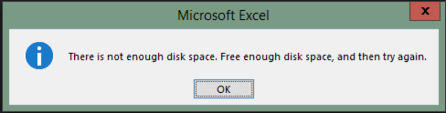
Sua planilha está exibindo a mensagem “There is not enough disk space. Free enough disk space, and then try again.”? Se sim, não se preocupe; isso geralmente ocorre quando o MS Excel precisa de mais espaço em disco para salvar o arquivo ou quando seu disco está cheio. No entanto, o erro pode ser facilmente corrigido limpando os arquivos temporários (%temp%), fechando os aplicativos em execução em segundo plano ou tentando outras soluções mencionadas aqui.
Então, vamos começar…
O que significa quando o Excel diz que não há espaço suficiente em disco?
Quando o Excel diz que não há espaço suficiente em disco, significa que o armazenamento está limitado ou que o tamanho da pasta de trabalho é maior do que o tamanho normal do arquivo para salvar. Essa mensagem de erro também pode ocorrer ao exportar arquivos para o Microsoft OneDrive.
No entanto, o problema nem sempre significa que seu disco está cheio; é provável que seus arquivos temporários estejam consumindo espaço oculto.
Principais fatores desse erro
Vários motivos podem contribuir para esse erro. Entender as causas é importante para encontrar uma solução eficaz.
- Lidar com um arquivo grande do Excel com muitas planilhas.
- Espaço insuficiente em disco.
- Executando aplicativos desnecessários em segundo plano.
- Arquivos de cache corrompidos bloqueando operações normais.
- Pasta de trabalho do Excel corrompida.
- Suplementos ou arquivos de instalação do Office corrompidos.
- Software Excel desatualizado.
Agora, role para baixo até a próxima seção para conhecer as possíveis soluções.
Como resolver o erro “Espaço em disco insuficiente” no Microsoft Excel?
Certifique-se de seguir as soluções abaixo na ordem em que são apresentadas.
Soluções rápidas:
Solução 1 – Libere espaço em disco
Como o erro é causado por espaço em disco insuficiente, é fundamental verificar o armazenamento disponível. Para isso, siga as instruções abaixo com atenção:
- Pressione Windows + E para abrir o Explorador de Arquivos.
- Em seguida, clique com o botão direito do mouse na unidade do sistema >> selecione Propriedades.
- Se o espaço estiver baixo, exclua os arquivos desnecessários.
Você também pode tentar esvaziar a Lixeira para liberar espaço suficiente para o funcionamento correto do programa.
Solução 2 – Excluir Arquivos Temporários
Outra solução viável que você pode tentar é excluir os arquivos temporários. O MS Excel ou qualquer outro aplicativo cria arquivos temporários ocultos durante o uso.
Portanto, a limpeza oportuna desses arquivos temporários ajuda a corrigir e evitar problemas futuros no computador.
Para removê-los, siga os passos abaixo:
- Pressione Windows + R para abrir a caixa Executar >> digite %temp%.
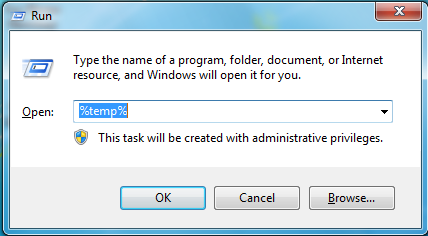
- Pressione Enter. Isso abrirá a pasta Temp.
- Exclua todos os arquivos temporários visíveis.
Em seguida, reinicie o computador. Agora, abra o Excel e teste o arquivo novamente.
Solução 3 – Fechar Aplicativos em Segundo Plano
Está recebendo a mensagem de que não há espaço suficiente em disco? Libere espaço suficiente em disco e tente novamente. O erro do Excel ocorre devido à execução de aplicativos desnecessários em segundo plano? Nesse caso, feche imediatamente os aplicativos desnecessários do computador para resolver a situação.
Passos a seguir:
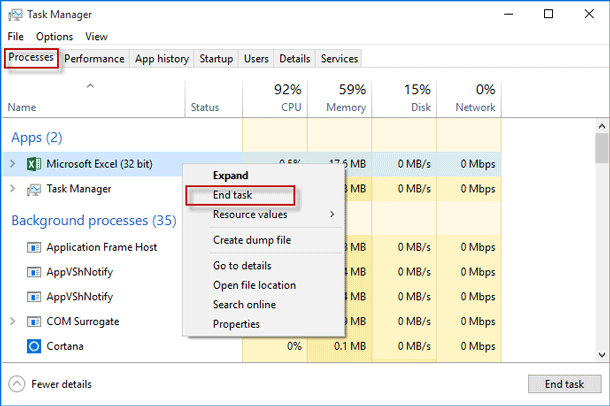
- Pressione as teclas Ctrl + Shift + Enter para abrir o Gerenciador de Tarefas.
- Na guia Processos, clique com o botão direito do mouse nos aplicativos não essenciais >> selecione Finalizar tarefa.
Solução 4 – Salvar o arquivo em outro disco local
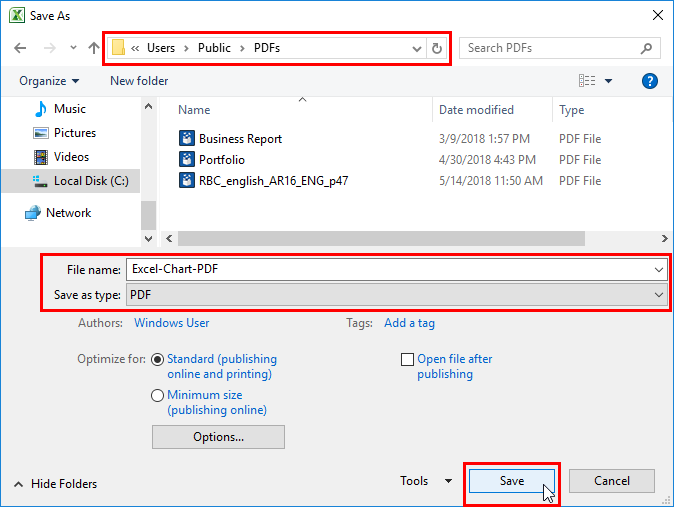
Muitos usuários relataram em fóruns da comunidade que resolveram essa mensagem de aviso salvando o arquivo do Excel em outra unidade local. Para salvar o arquivo em outro local, vá em Arquivo > Salvar como e selecione outro destino.
Estima-se que agora você poderá acessar o arquivo sem dificuldades.
Solução 5 – Desativar os suplementos do Excel
Como todos sabemos, os suplementos consomem recursos extras do sistema e, às vezes, interferem no salvamento de arquivos. Tudo o que você precisa fazer é desativar os suplementos problemáticos do Excel para resolver o problema.
- Abra o Excel, navegue até a guia “Arquivo” >> Opções.
- Na janela “Opções do Excel”, clique em Suplementos.
- Em seguida, selecione Suplementos COM em “Gerenciar” e clique em Ir.
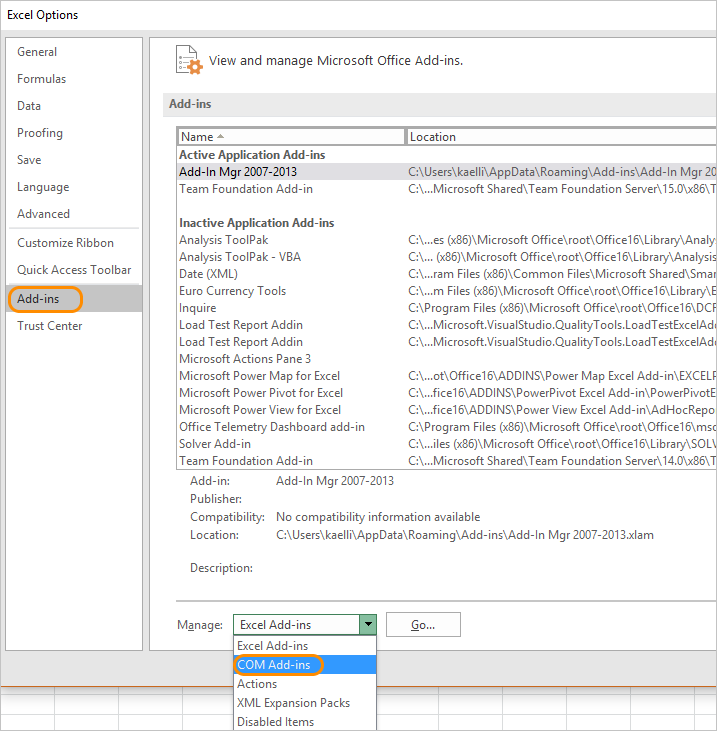
- Agora, desmarque os suplementos um por um em Suplementos COM >> clique em OK.
Solução 6 – Verifique o disco rígido em busca de erros para corrigir o problema de espaço insuficiente no Microsoft Excel
A corrupção do disco rígido é outro dos principais motivos que podem limitar a capacidade de armazenamento e o salvamento de arquivos. Portanto, verifique o disco imediatamente em busca de erros.
Aqui estão os passos:
- Abra o Prompt de Comando como Administrador.
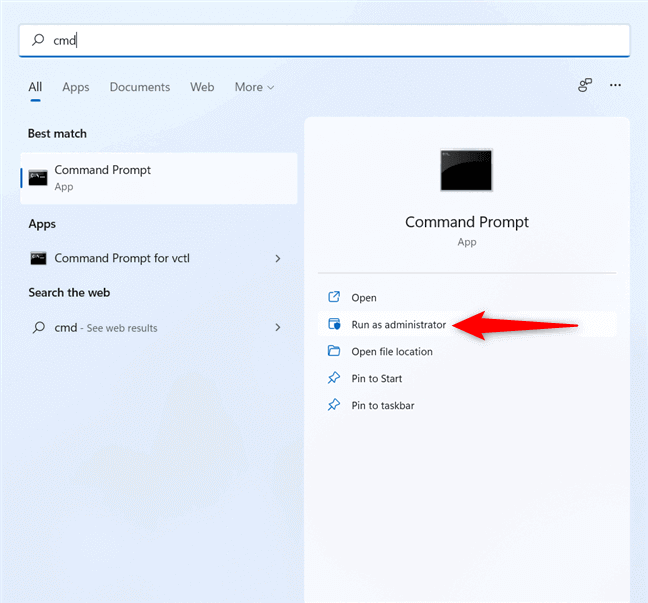
- Em seguida, digite chkdsk /f e pressione Enter.
- Confirme a verificação, se solicitado, e reinicie o computador para iniciar o processo de verificação.
- O sistema corrigirá os erros de disco automaticamente.
- Após a conclusão, abra o Excel novamente.
Solução 7 – Atualize o Excel
Você está usando uma versão desatualizada do Excel? Se sim, esse pode ser o motivo do problema. Considere atualizar a versão do Excel para resolver o problema de forma eficaz.
Siga estes passos:
- Abra o Excel >> clique em Arquivo >> opção “Conta”.
- Em seguida, clique em “Informações do Produto” >> clique em “Opções de Atualização”.
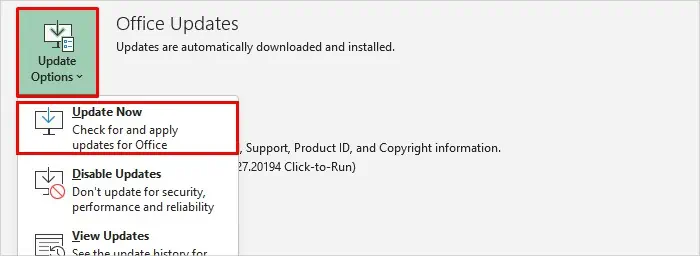
- Finalmente, clique em “Atualizar Agora”.
Solução 8 – Reparar a Instalação do Microsoft Office
Se as soluções acima não resolverem o problema de espaço insuficiente em disco, libere espaço suficiente e tente novamente. Repare o pacote Office.
- Abra o Painel de Controle >> clique em Programas e Recursos.
- Localize o Microsoft Office na lista e clique com o botão direito do mouse para escolher Alterar.
- Em seguida, selecione Reparo Rápido.
- Se o problema persistir, escolha Reparo Online.
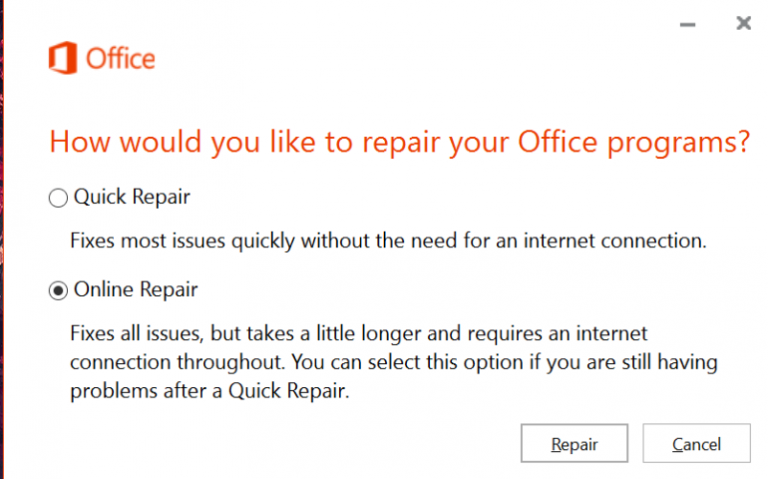
- Após a conclusão, reinicie o computador.
Solução 9 – Usar a Ferramenta de Reparo do Excel
Além das correções manuais acima, você também pode tentar a opção recomendada por especialistas: a MS Excel Reparo Ferramenta. Ela é altamente eficiente no reparo de arquivos do Excel corrompidos e restaura facilmente dados da planilha, como comentários de células, gráficos e propriedades da planilha.
Além disso, ela foi especialmente projetada para corrigir arquivos .xls e .xlsx corrompidos com 100% de integridade.
Passos para utilizar a Ferramenta de Reparo do MS Excel:
Etapa 1 - Baixe e instale o Stellar Reparar para Excel seguindo o assistente de instalação.

Etapa 2 – Após a instalação, inicie a ferramenta de reparo e navegue até o arquivo Excel que deseja reparar.

Etapa 3 – Agora selecione o arquivo Excel que deseja reparar e clique no botão 'Repair'.

Etapa 4 – Espere até que o processo de reparo termine.

Etapa 5 – Uma vez feito isso, visualize e verifique o arquivo do Excel reparado e clique no botão 'Save'.

Perguntas frequentes relacionadas:
Por que o Excel continua exibindo a mensagem de disco cheio?
Devido a arquivos temporários em excesso ou arquivos de cache corrompidos, o Microsoft Excel continua exibindo a mensagem de disco cheio.
Como liberar espaço em disco no Microsoft Excel?
Se você tiver planilhas com dados que não está usando e que não contêm fórmulas que você utiliza, remova-as da planilha.
Como limpar o cache do Excel?
Para limpar o cache do Excel, acesse Arquivo >> Opções >> Salvar. Em seguida, role até Configurações de Cache >> clique em Excluir arquivos em cache e confirme na janela pop-up para remover os arquivos temporários.
Como liberar espaço em disco sem excluir arquivos?
Você pode liberar espaço em disco sem excluir arquivos salvando novos arquivos pessoais em outra unidade.
Concluindo
O erro “Não há espaço em disco suficiente” no Microsoft Excel e a mensagem “Libere espaço em disco suficiente e tente novamente” podem ser frustrantes. Mas com uma solução precisa e a devida atenção, o problema pode ser resolvido com eficácia.
Ao aplicar os métodos de solução de problemas descritos neste blog, você pode solucionar essa mensagem de aviso e maximizar a eficiência dos seus fluxos de trabalho. Além disso, fique à vontade para tirar suas dúvidas visitando nossas contas no Facebook & Twitter.
Adoraria receber notícias suas!

Margret

Margret Arthur é um empreendedor e especialista em marketing de conteúdo. Ela escreve blogs técnicos e conhecimentos sobre MS Office, Excel e outros assuntos técnicos. Dela arte distinta de apresentar informações técnicas em linguagem fácil de entender é muito impressionante. Quando não está escrevendo, ela adora viagens não planejadas.