Neste blog, discuti o erro “Microsoft Excel: You can’t save here. Please choose another location” que aparece quando um usuário tenta salvar um arquivo XLS ou XLSX em um PC com Windows. Mencionei várias maneiras que podem ajudar a corrigir o problema sem perda de dados. No entanto, se você se deparar com o erro “Microsoft Excel: Não é possível salvar aqui” devido à corrupção do arquivo, você pode usar uma ferramenta de reparo do Excel para corrigi-lo com sucesso.
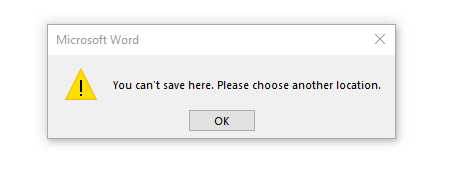
Principais motivos para o erro “Microsoft Excel: Não é possível salvar aqui”
Existem vários motivos possíveis para você encontrar esse erro:
- Permissões insuficientes para o arquivo ou pasta.
- Corrupção do arquivo do Excel.
- Suplementos/plugins corrompidos.
- Software MS Excel desatualizado ou conflitos de configurações.
- Configurações de segurança do Windows.
- Instalações do MS Office corrompidas.
Portanto, identificar a causa é fundamental.
Como resolver o erro “Microsoft Excel: Não é possível salvar aqui. Escolha outro local”?
Siga as abordagens abaixo para lidar com esta mensagem de erro peculiar:
Dica 1 – Renomear o Arquivo
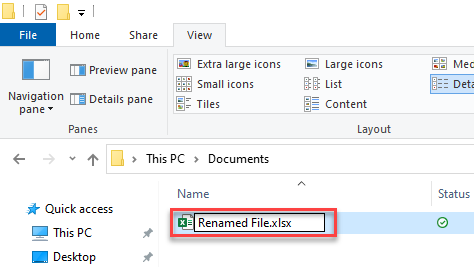
Renomear o arquivo do Excel é uma solução básica para resolver essa situação. Para isso:
- Vá até o local onde o arquivo do Excel corrompido está armazenado.
- Em seguida, clique com o botão direito do mouse no arquivo e renomeie-o.
Dica 2 – Verificar as Permissões Necessárias do Arquivo/Pasta
As permissões da pasta geralmente bloqueiam o salvamento de arquivos do Excel e causam erros. Portanto, verifique e certifique-se de ter as permissões necessárias para acessar o arquivo ou pasta. Depois disso, você pode tentar salvar o arquivo e verificar se o erro persiste.
Para fazer isso:
- Clique com o botão direito do mouse na pasta que contém o arquivo do Excel.
- Selecione Propriedades >> Segurança
- Em seguida, clique em Editar para alterar as permissões.
- Conceda Controle Total à sua conta de usuário.
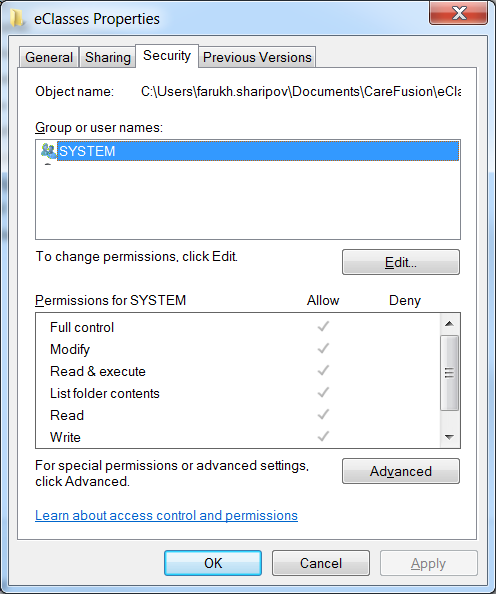
- Por fim, aplique as alterações e reinicie o Excel.
Como resultado, o Excel recupera o acesso para salvar arquivos.
Leia também: Não é possível salvar o arquivo do Excel em unidades de rede compartilhadas!
Dica 3 – Salvar o arquivo em outro local
Como você está enfrentando o erro “Não é possível salvar aqui” no Microsoft Excel ao salvar o arquivo, tente salvá-lo em outro local.
Aqui estão os passos a serem seguidos:
- Abra o arquivo do MS Excel e clique em Arquivo.
- Clique em Salvar como e escolha outro local.
- Em seguida, clique na lista suspensa “Salvar arquivos neste formato de arquivo:”.
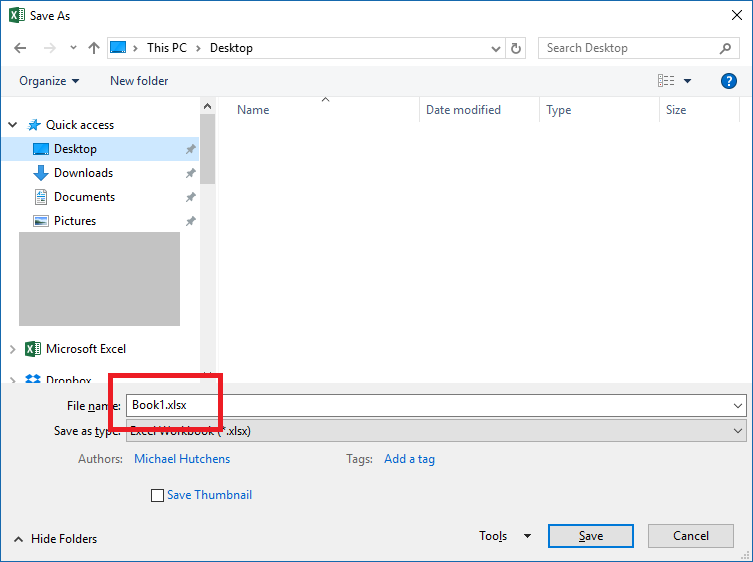
- Agora, selecione um formato compatível e clique em OK para confirmar.
Dica 4 – Desativar suplementos com defeito
Outro método de solução de problemas que você pode tentar é desativar os suplementos do Excel com defeito. Portanto, vamos verificar os suplementos corrompidos e desativá-los.
- Abra o Excel >> clique em Opções.
- Selecione os Suplementos na janela “Opções do Excel”.
- Em seguida, selecione os Suplementos COM expandindo a opção “Gerenciar“.
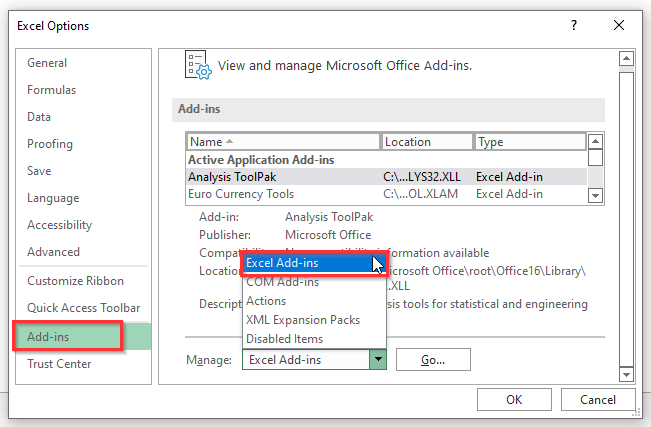
- Agora, clique no botão “Ir” e desmarque todos os Suplementos COM >> clique em “OK“.
Dica 5 – Desative a “Exibição Protegida”
Desativar as configurações de Exibição Protegida é uma excelente dica que ajuda muitas pessoas a resolver problemas do Excel, incluindo o erro “Não é possível salvar aqui. Escolha outro local”. Basta verificar e desativar as configurações de Exibição Protegida para resolver o problema:
- Abra o aplicativo Excel.
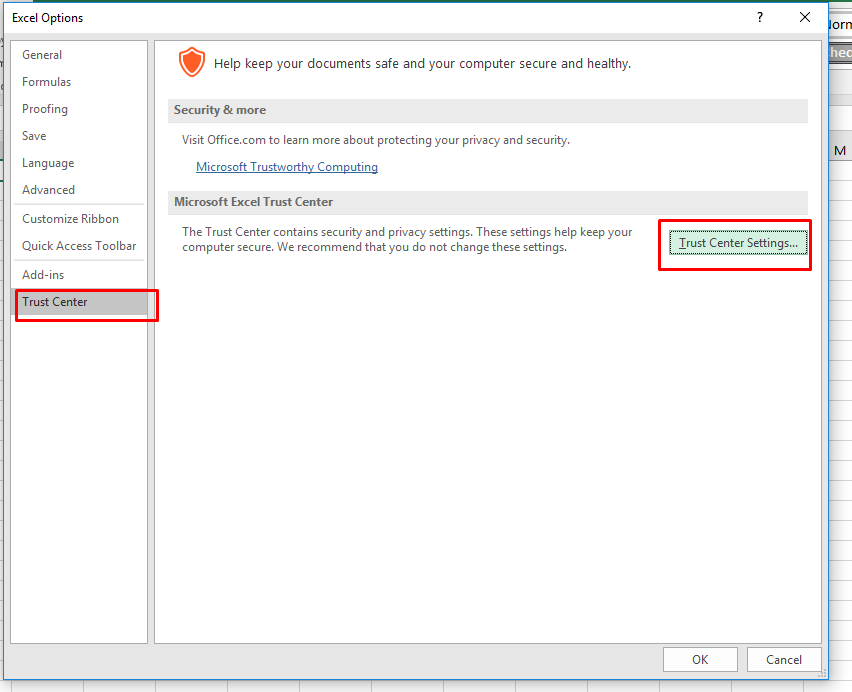
- Navegue até Arquivo >> Opções >> Central de Confiabilidade.
- Na janela que se abrir, clique em Configurações da Central de Confiabilidade >> Exibição Protegida.
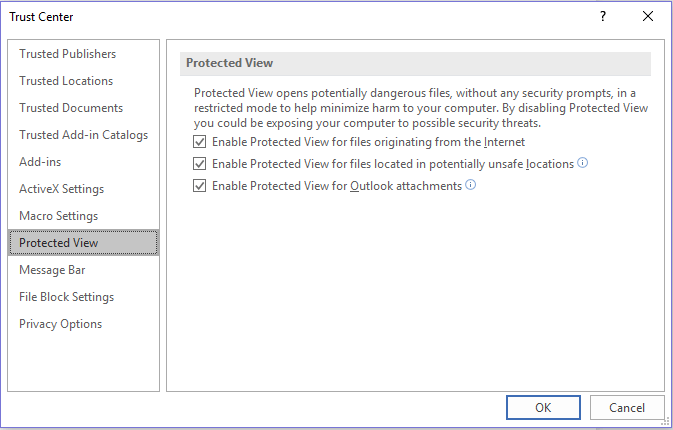
- Na janela que se abrir, desmarque as seguintes opções e clique em “OK“:
- Habilitar a Exibição Protegida para arquivos originados da Internet.
- Habilitar a Exibição Protegida para arquivos localizados em locais potencialmente inseguros.
- Habilitar a Exibição Protegida para anexos do Outlook.
Dica 6 – Arquivo de Planilha do Excel Corrompido
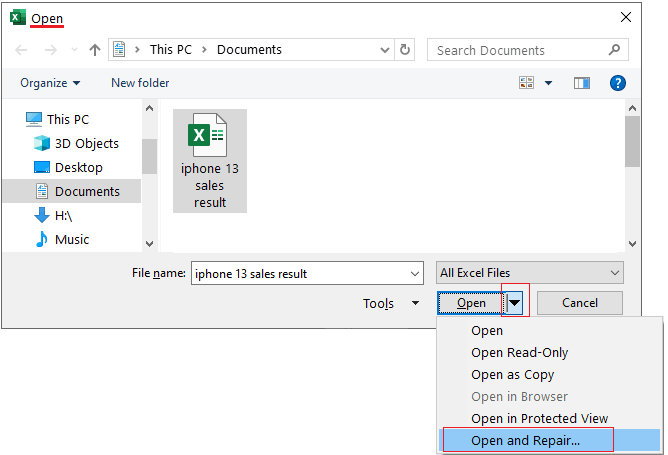
Às vezes, um arquivo do Excel corrompido se recusa a abrir, editar ou salvar o documento. Nesse caso, usar o recurso “Abrir e Reparar” é uma decisão sábia.
Siga os passos abaixo para executar este utilitário:
- Abra o Excel >> clique em “Em Branco”.
- Em uma planilha em branco, clique em Arquivo >> Abrir.
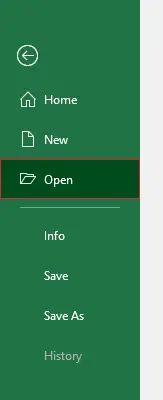
- Em seguida, clique em Computador > Procurar.
- Selecione o arquivo do Excel que apresenta o erro e clique na seta do botão Abrir.
- Por fim, escolha Abrir e Reparar >> Reparar.
Se a opção Abrir e Reparar falhar, opte pela MS Excel Reparo Ferramenta. Ela pode corrigir as principais corrupções na planilha e recuperar todos os dados salvos nela.
Passos para utilizar a Ferramenta de Reparo do MS Excel:
Etapa 1 - Baixe e instale o Stellar Reparar para Excel seguindo o assistente de instalação.

Etapa 2 – Após a instalação, inicie a ferramenta de reparo e navegue até o arquivo Excel que deseja reparar.

Etapa 3 – Agora selecione o arquivo Excel que deseja reparar e clique no botão 'Repair'.

Etapa 4 – Espere até que o processo de reparo termine.

Etapa 5 – Uma vez feito isso, visualize e verifique o arquivo do Excel reparado e clique no botão 'Save'.

Dica 7 – Atualize o Excel para corrigir o erro “Não é possível salvar aqui” do Microsoft Excel
Se você estiver usando uma versão desatualizada do Excel, poderá enfrentar esse erro. Considere atualizar o software para corrigi-lo.
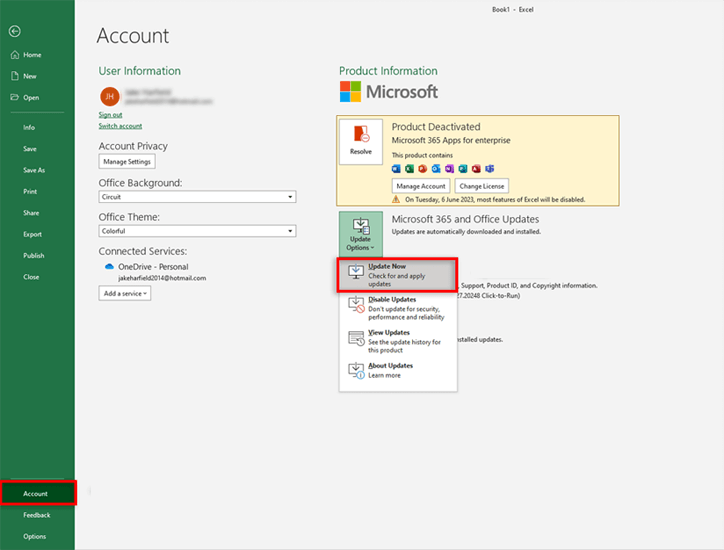
- Abra o Microsoft Excel na barra de pesquisa.
- Vá para a guia “Arquivo” >> escolha Conta.
- Em seguida, clique em Opções de Atualização >> “Atualizar Agora”.
Leia também: Seu salva-vidas do Excel: dicas para o problema “Não é possível salvar a pasta de trabalho do Excel”
Dica 8 – Reparar a instalação do Microsoft Office
Na maioria das vezes, arquivos corrompidos causam comportamentos inesperados. Portanto, reparar o Office é essencial.
- Abra o Painel de Controle.
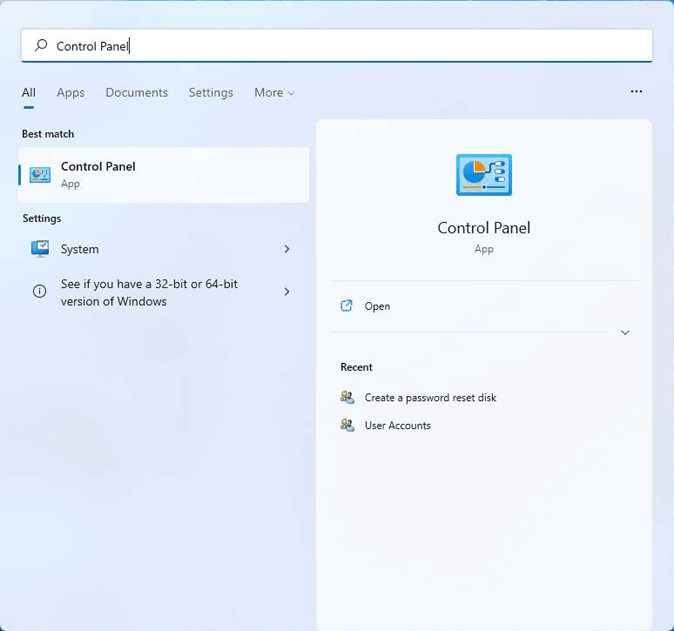
- Em seguida, selecione Aplicativos e Recursos.
- Localize o Microsoft Office na lista.
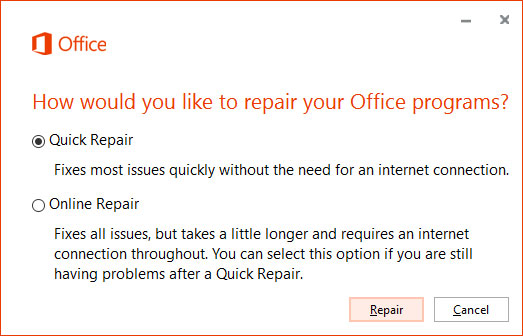
- Depois disso, clique em Modificar e escolha Reparo Rápido.
- Após a conclusão, reinicie o sistema.
Se necessário, use o Reparo Online.
Perguntas frequentes relacionadas:
Por que o Microsoft Excel não me permite salvar?
O Excel não permite que você salve uma pasta de trabalho devido a espaço de armazenamento insuficiente ou permissões insuficientes.
Como corrigir o problema de documento do Excel não salvo?
Para corrigir o erro de documento do Excel não salvo, siga as etapas abaixo:
- Vá para Arquivo > Abrir.
- Navegue até o local e a pasta que contém a planilha corrompida.
- Na caixa de diálogo Abrir, selecione o arquivo corrompido.
- Clique na seta ao lado do botão Abrir e, em seguida, clique em Abrir e Reparar.
Posso recuperar um arquivo do Excel não salvo?
Sim, você pode recuperar um documento do Excel não salvo usando o recurso AutoRecuperação integrado do Excel. Acesse o menu Arquivo > Informações > Gerenciar Pasta de Trabalho >> Recuperar Pastas de Trabalho Não Salvas.
Conclusão
O erro “Microsoft Excel – você não pode salvar aqui. Escolha outro local” pode ser resolvido com os métodos acima ou usando uma excelente Excel reparo ferramenta. Embora não haja soluções padrão para solucionar o erro, pois elas podem variar de acordo com o cenário,
Portanto, usar uma solução avançada recomendada pode ser a melhor opção! Ela extrai os dados de um arquivo corrompido e os salva em uma nova planilha, que você pode abrir e editar.

Margret

Margret Arthur é um empreendedor e especialista em marketing de conteúdo. Ela escreve blogs técnicos e conhecimentos sobre MS Office, Excel e outros assuntos técnicos. Dela arte distinta de apresentar informações técnicas em linguagem fácil de entender é muito impressionante. Quando não está escrevendo, ela adora viagens não planejadas.