No MS Excel, uma pasta de trabalho de macros pessoais (.xlsb) é uma pasta de trabalho oculta que é aberta sempre que o Excel é iniciado. Nessa pasta de trabalho, você pode armazenar facilmente códigos de macro ou funções definidas pelo usuário escritas em VBA. Às vezes, você pode se deparar com o problema de a pasta de trabalho de macros pessoais do Excel não abrir ao iniciar o programa. Este blog explora os fatores comuns e soluções práticas para resolver esse problema sem esforço.
Por que devo ter uma pasta de trabalho de macros pessoais?
Geralmente, quando você cria ou grava uma macro no Excel, só pode acessá-la ou usá-la nessa pasta de trabalho específica. Mas, se precisar usar a mesma macro em outros arquivos do Excel, armazenar esses códigos VBA de macro em uma pasta de trabalho de macros pessoais é a melhor opção. Depois disso, suas macros ficam facilmente acessíveis de qualquer pasta de trabalho.
É uma opção que economiza tempo, pois você não precisa criar a mesma macro repetidamente para todas as suas pastas de trabalho.
Onde posso encontrar a pasta de trabalho de macros pessoais?
O arquivo Personal Macro Workbook Personal.xlsb é armazenado principalmente nos seguintes locais dentro da pasta XLSTART:
No Windows Vista/ Windows 7/ Windows 10:
C:\Users\User Name\AppData\Roaming\Microsoft\Excel\XLSTART
No Windows XP:
C:\Documents and Settings\User Name\Application Data\Microsoft\Excel\XLSTART\
Ponto importante:
- Por padrão, a pasta AppData fica oculta. Portanto, para encontrar a pasta XLSTART no Explorador de Arquivos do Windows:
- Você precisa ir até a guia Exibir e marcar a caixa de seleção Itens ocultos.
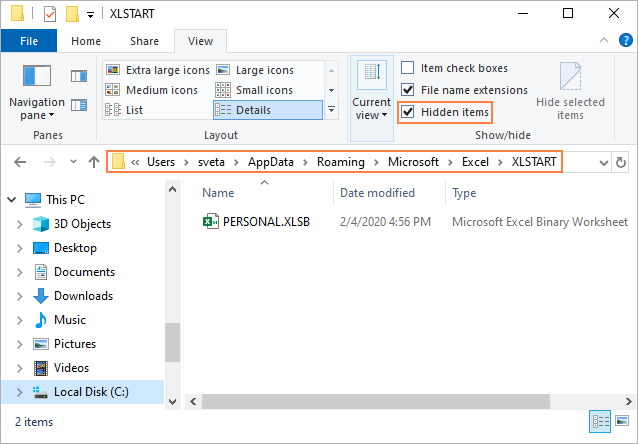
- Se a pasta XLSTART não existir no seu computador, significa que o arquivo Personal Macro Workbook Personal.xlsb ainda não foi criado.
Leia também: 7 maneiras de resolver o problema de arquivo XLSM que não abre!
Soluções para resolver o problema de abertura de arquivo Personal Macro Workbook no Excel
Nesta seção, abordaremos diversos aspectos do problema de abertura de arquivos Personal Macro Workbook e, claro, maneiras de corrigi-lo.
Soluções Rápidas:
- Modificar Locais Confiáveis
- Verificar o Caminho do Personal.xlsb
- Corrigir o Problema de Carregamento da Pasta de Trabalho de Macros Pessoais
- Exibir a Pasta de Trabalho de Macros Pessoais
- Desativar Suplementos de Macro
- Abrir o Documento do Excel no ‘Modo de Segurança’
- Reparar a Pasta de Trabalho Corrompida
Solução 1 – Modificar Locais Confiáveis
Se o seu arquivo Personal.xlsb estiver salvo em uma pasta não confiável, a pasta de trabalho de macros pessoais não abrirá. Nesse caso, você pode verificar e modificar o caminho da pasta XLSTART usando a janela Central de Confiabilidade.
Siga os passos abaixo para fazer isso:
- Abra o Excel >> clique em Opções.
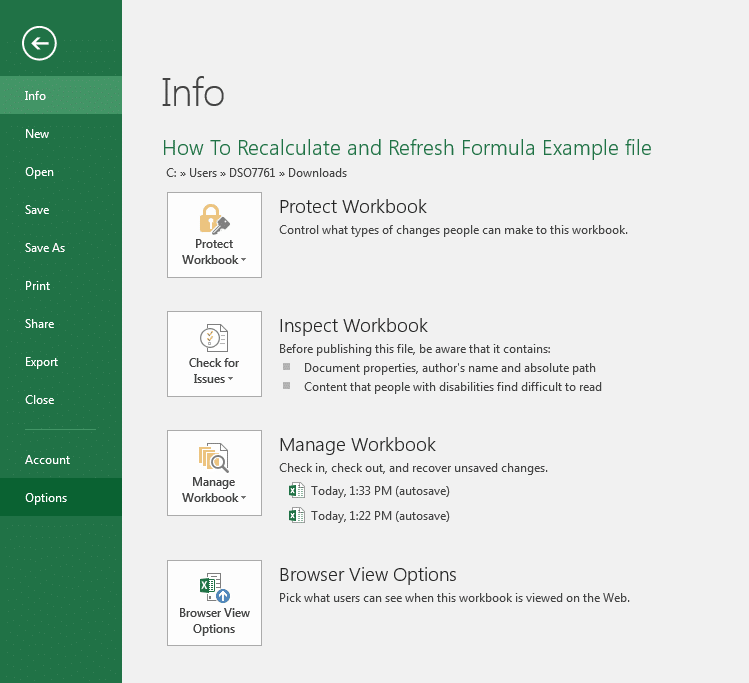
- Navegue até Central de Confiabilidade e, em seguida, Configurações da Central de Confiabilidade.
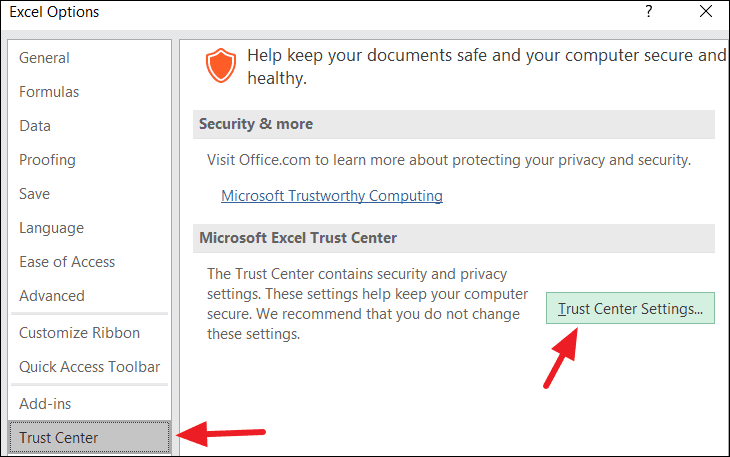
- Na caixa de diálogo, clique em Locais Confiáveis.
- Agora, verifique o caminho da pasta XLSTART e clique em Modificar >> OK.
Solução 2 – Verificar o caminho do arquivo Personal.xlsb
O MS Excel conhece a localização exata (pasta XLStart) deste arquivo no seu computador, portanto, ele o procura automaticamente a cada inicialização. Nenhuma ação é necessária da sua parte. Mas, às vezes, devido a um caminho incorreto, ele não abre. Nesse caso, é importante verificar o caminho do arquivo Personal.xlsb usando o Acesso Rápido.
Veja os passos completos para fazer isso:
- Abra uma pasta de trabalho do Excel >> clique na guia Desenvolvedor.
- Em seguida, pressione as teclas Alt + F11 simultaneamente para abrir o Editor do Visual Basic.
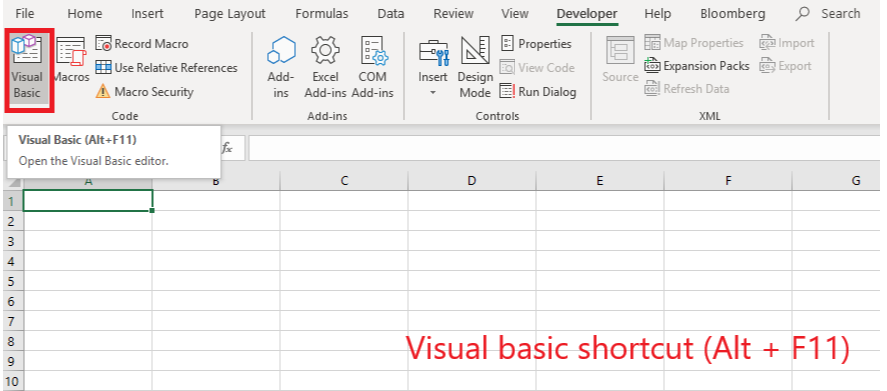
- Navegue até Exibir > Janela de Inspeção Imediata.
- Na Janela de Inspeção Imediata, digite o código “?thisworkbook.path” para identificar a localização do arquivo.
- Agora, pressione Enter. Você obterá o caminho da pasta de trabalho.
- Por fim, copie o caminho e cole-o no campo Acesso Rápido do Explorador de Arquivos.
Solução 3 – Corrigir o problema de falha no carregamento da pasta de trabalho de macros pessoais
O problema de falha no carregamento da pasta de trabalho de macros pessoais pode estar relacionado ao seu aplicativo Excel, considerando que a localização do arquivo Personal.xlsb foi alterada. Ou possivelmente o arquivo foi corrompido.
Tente os seguintes passos para corrigir o problema:
- No Windows, localize e renomeie o arquivo Personal.xls.
- Inicie o Excel. Agora, execute o gravador de macros seguindo esta opção: Exibir > Macro > Gravar Nova Macro.
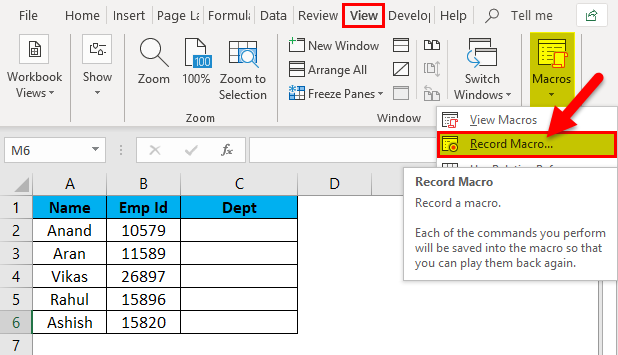
- Certifique-se de que a macro que você está gravando esteja na pasta de trabalho Personal.xls.
- Para isso, selecione “Pasta de Trabalho de Macros Pessoais” na lista suspensa “Armazenar Macro em”.
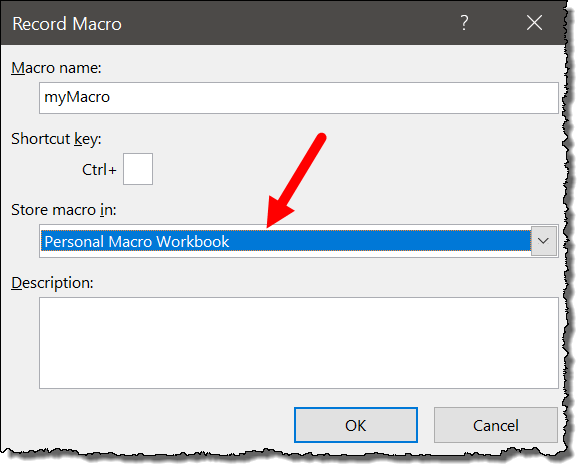
- Clique no botão OK para iniciar o gravador de macros.
- Selecione uma célula diferente na sua planilha do Excel.
- Agora, pare o gravador de macros em execução clicando em Exibir > Macro > Parar Gravação.
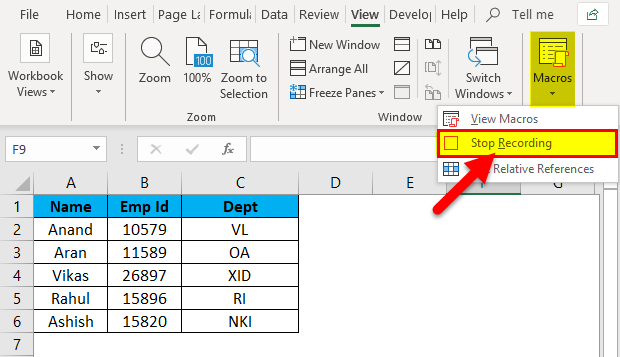
Isso criará um novo arquivo Personal.xlsb no local esperado pelo Excel. Agora, abra a pasta de trabalho Personal.xlsb antiga e copie todo o código da macro dela para a pasta de trabalho Personal.xlsb recém-criada.
Assim que terminar, basta salvar o novo arquivo Personal.xlsb e excluir o antigo. Dessa forma, na próxima vez que você tentar abrir seu arquivo do Excel, sua nova pasta de trabalho Personal.xlsb será carregada sem problemas.
Leia também: Resolver o problema de fechamento imediato do arquivo do Excel após a abertura
Solução 4 – Exibir a pasta de trabalho de macros pessoais
Existem várias causas para o problema de a pasta de trabalho de macros pessoais do Excel não abrir. Um dos motivos pode ser que sua pasta de trabalho esteja desativada. Você pode corrigir esse problema exibindo a pasta de trabalho de macros pessoais.
Siga os passos para exibir a pasta de trabalho de macros pessoais:
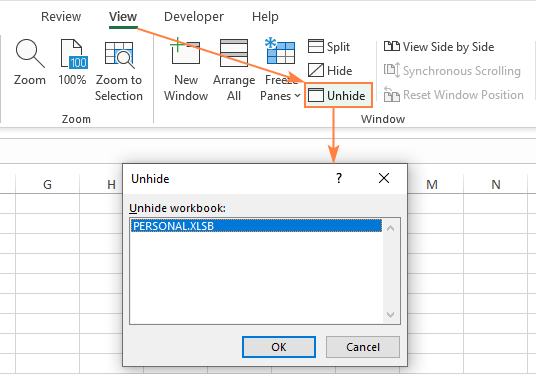
- Abra o arquivo do Excel, navegue até Exibir >> Exibir
- Na caixa de diálogo Exibir, clique em PESSOAL >> OK.
Solução 5 – Desative os suplementos de macro
Outra opção que você pode tentar para resolver essa situação é desativar os suplementos de macro no Excel. Para verificar e ativar os itens, siga as instruções abaixo com atenção:
- Na faixa de opções do Excel, clique em Arquivo > Opções.
- Na janela Opções do Excel que se abrir, clique na guia Suplementos.
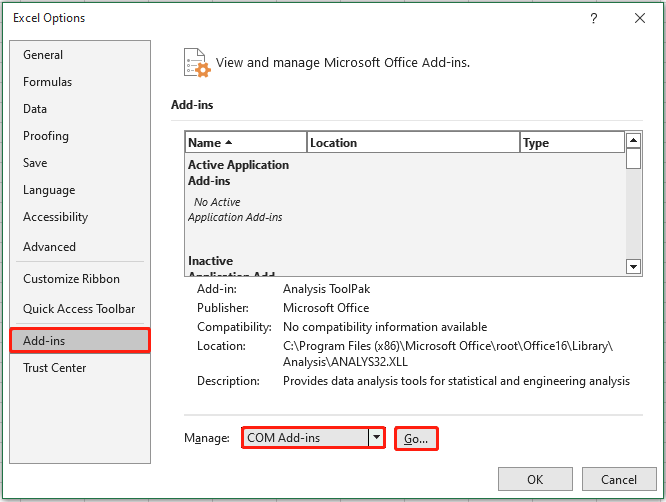
- Na parte inferior da caixa de diálogo, clique na lista suspensa Gerenciar e escolha Itens Desativados.
- Clique em Ir. O Excel exibirá uma caixa de diálogo na qual todos os suplementos desativados serão listados.
- Se a sua pasta de trabalho de macro estiver listada como desativada, basta selecioná-la e clicar em Ativar.
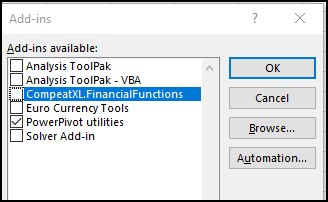
- Feche todas as caixas de diálogo abertas.
Solução 6 – Abra seu documento do Excel no ‘Modo de Segurança’ para corrigir o problema da pasta de trabalho de macro pessoal do Excel que não abre
Iniciar o Excel no ‘Modo de Segurança’ evita vários problemas, pois ele abre o Excel sem usar alguns programas de inicialização.
- Você pode abrir o Excel no ‘Modo de Segurança’ pressionando e mantendo pressionada a tecla ‘CTRL’ ao iniciar o programa.
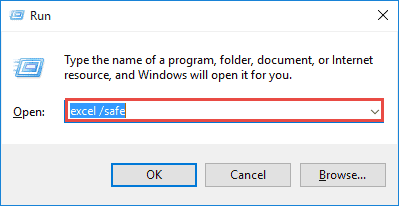
- Ou você pode iniciar o programa a partir da linha de comando pressionando as teclas Windows + R no seu teclado.
- Na janela Executar que se abrir, digite ‘excel.exe /safe’ e clique no botão OK.
Leia também: [8 soluções] Problema de travamento do Excel ao abrir o arquivo em 0%
Solução 7 – Reparar sua pasta de trabalho corrompida
Se as soluções acima não resolverem o problema, é provável que sua pasta de trabalho com macros esteja corrompida. Usar o utilitário Abrir e Reparar integrado ao Excel pode ser útil para corrigir o problema de corrupção.
Veja como usar essa ferramenta:
- Abra o Excel >> clique em Abrir.
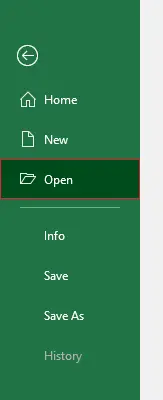
- Em seguida, navegue até o local onde a planilha corrompida está salva.
- Na caixa de diálogo Abrir, escolha o documento corrompido.
- Agora, clique em Abrir e Reparar >> Reparar.
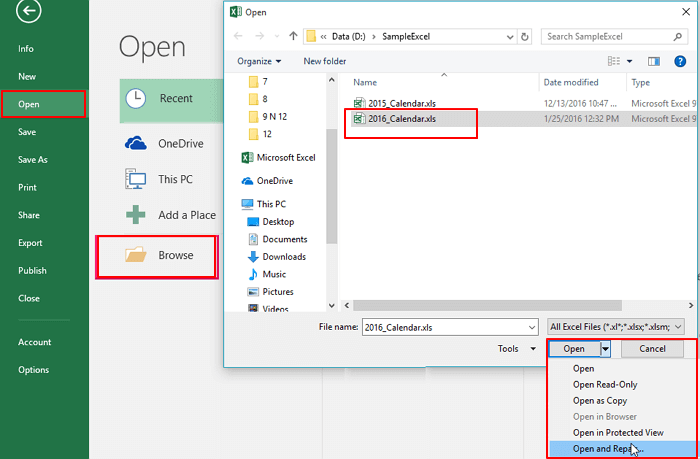
Se isso não funcionar, é altamente recomendável usar a Excel Reparo Ferramenta. Essa ferramenta ajudará você a reparar e recuperar dados corrompidos e inacessíveis da pasta de trabalho do Excel. É capaz de corrigir diferentes erros e problemas relacionados à planilha do Excel e recuperar dados excluídos do Excel.
Esta é uma ferramenta exclusiva, capaz de restaurar todos os dados, incluindo gráficos, propriedades da planilha, comentários de células e outros dados, sem qualquer modificação. É fácil de usar e compatível com todas as versões do Excel.
Perguntas frequentes relacionadas:
Qual é o nome da pasta de trabalho pessoal no Excel?
No Excel 2007 a 2019, a pasta de trabalho de macros pessoais também é conhecida como “Personal.xlsb” e, em versões anteriores, como “Personal.xls”.
Por que minhas macros pessoais não estão funcionando?
É possível que sua pasta de trabalho de macros pessoais esteja salva em um local não confiável.
Como copiar macros na pasta de trabalho de macros pessoais?
Depois de criar e salvar o arquivo da pasta de trabalho de macros pessoais (PERSONAL.XLSB), você pode copiar as macros que deseja reutilizar.
- Abra o Excel >> clique na guia Desenvolvedor.
- Agora, no grupo Código, clique em Visual Basic. O editor do VB será aberto na tela.
- Clique em Visual Basic. Isso abrirá o editor do VB (ou use ALT + F11).
- No Editor VB aberto, clique em Explorador de Projetos. Aqui você encontrará todos os objetos PERSONAL.XLSB.
- Clique duas vezes no Módulo 1.
- Na janela de código do módulo que se abrir, basta copiar e colar o código da macro e salvar o arquivo.
Conclusão:
Como já mencionado, a Pasta de Trabalho de Macros Pessoais é uma ótima opção para gerenciar todas as macros importantes em um único lugar. Por isso, ninguém pode se dar ao luxo de ter problemas com a Pasta de Trabalho de Macros Pessoais ou com o arquivo personal.xlsb que não abre automaticamente.
Depois de ler este post, acredito que você não terá mais problemas com sua Pasta de Trabalho de Macros Pessoais. Mas, se tiver algum problema, entre em contato conosco por meio de nossas páginas no FB e Twitter.

Margret

Margret Arthur é um empreendedor e especialista em marketing de conteúdo. Ela escreve blogs técnicos e conhecimentos sobre MS Office, Excel e outros assuntos técnicos. Dela arte distinta de apresentar informações técnicas em linguagem fácil de entender é muito impressionante. Quando não está escrevendo, ela adora viagens não planejadas.