O problema do Microsoft Excel travar durante o processamento ao salvar ou abrir uma planilha é um aviso frustrante para muitos usuários. Embora geralmente apareça sem aviso prévio e interrompa trabalhos importantes.
Aqui está uma captura de tela para melhor compreensão do erro:
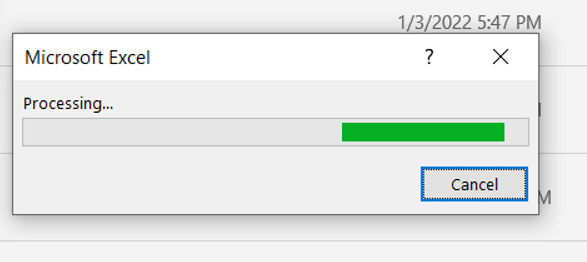
No entanto, ele pode ser facilmente corrigido usando alguns métodos comprovados. Neste guia, explicarei todas as soluções possíveis para corrigir esse erro rapidamente e com pouco esforço.
Por que o Excel está demorando tanto para processar?
Erros ao salvar ou abrir arquivos do MS Excel ocorrem devido a inúmeras razões subjacentes. Compreender a principal causa ajuda a aplicar a solução correta rapidamente.
Aqui estão as causas comuns para o erro de “Processamento“:
- Documentos grandes ou complexos exigem mais recursos do sistema para serem salvos.
- Uma versão desatualizada do software Excel.
- Suplementos defeituosos ou desatualizados geralmente interferem nas operações da planilha.
- Pasta de trabalho ou planilha do Excel corrompida.
- Pouca memória RAM ou alto uso da CPU afeta o desempenho do Excel.
Soluções para o problema do MS Excel travar durante o processamento ao salvar ou abrir
Antes de passar para métodos avançados, comece com soluções básicas. Essas etapas geralmente corrigem o problema instantaneamente.
Solução 1 – Reinicie o MS Excel
Muitas vezes, um bug temporário no Excel causa esses problemas ao salvar ou abrir arquivos. Reiniciar o aplicativo geralmente resolve falhas temporárias, processos em segundo plano e corrige pequenos erros. No entanto, se o problema do Excel travar durante o processamento persistir, você pode explorar outros métodos mencionados abaixo.
Solução 2 – Salve o arquivo com um novo nome
Às vezes, um nome de arquivo incorreto pode causar erros de travamento do Excel ao abrir ou processar. Se o nome do seu arquivo contiver caracteres especiais, isso pode impedir que você o salve. Tente salvar com um nome diferente para contornar esse problema. Além disso, isso cria um backup seguro instantaneamente.
Solução 3 – Altere o formato do arquivo
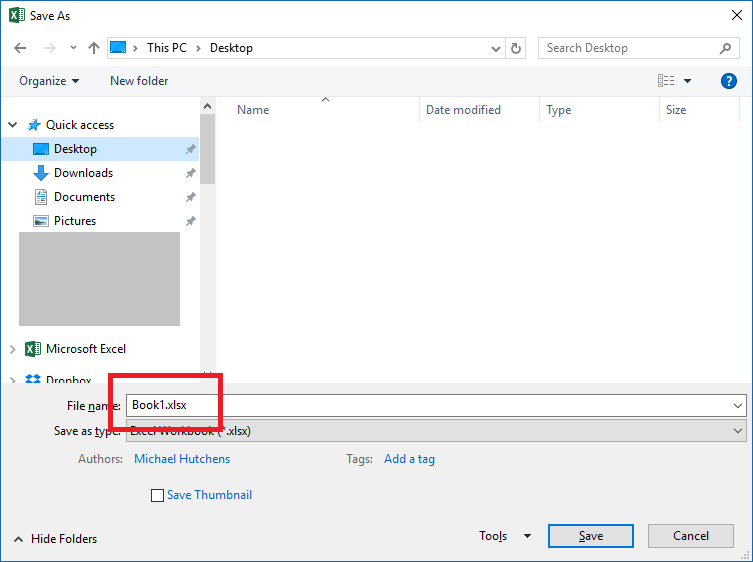
Muitos usuários relataram que corrigiram o erro de “processamento” salvando o arquivo em um formato diferente. Portanto, você pode fazer o mesmo, ou seja, alterar o formato do arquivo para potencialmente resolver o problema. Veja como você pode fazer isso:
- Abra o arquivo Excel com problema que está apresentando um erro ao salvá-lo.
- Navegue até Arquivo >> Salvar como.
- Escolha o local para salvar a pasta de trabalho. Além disso, renomeie o arquivo.
- Selecione outro tipo de arquivo Excel, como XLSX, XLSB ou CSV, temporariamente para salvar o arquivo >> clique em Salvar.
Leia também: 9 métodos para resolver o problema do botão “Ideias” do Excel que está faltando!
Solução 4 – Corrija o problema do Excel travando durante o salvamento desativando os suplementos
Como já mencionado na seção de causas, suplementos corrompidos ou com defeito geralmente interferem nas operações do Excel e levam a esse problema. No entanto, desativar esses suplementos pode ajudar a corrigir essa mensagem.
Siga os passos abaixo para fazer isso:
- Abra o Excel >> clique em Arquivo
- Em seguida, vá para Opções >> Suplementos.
- Selecione os suplementos do Excel >> clique em Ir.
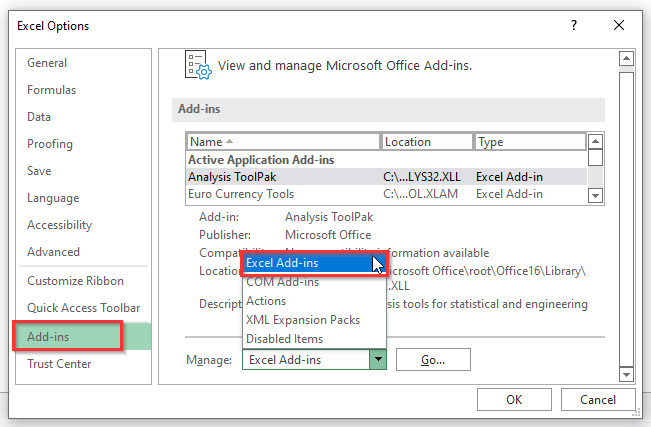
- Neste momento, desmarque todas as caixas >> clique em OK.
Solução 5 – Reparar Pasta de Trabalho Corrompida
Se sua pasta de trabalho estiver corrompida e o Microsoft Excel estiver travando com um erro de processamento, é recomendável usar o recurso Abrir e Reparar. Ele ajuda a solucionar vários erros e problemas gratuitamente, caso tenham ocorrido devido à corrupção do arquivo Excel.
Passos a serem seguidos para usar essa ferramenta integrada do Excel:
- Abra o Excel >> clique no menu Arquivo >> Abrir.

- Em seguida, clique em Procurar para selecionar um arquivo corrompido para reparar.
- Depois disso, clique na seta suspensa ao lado do botão Abrir >> clique em Abrir e Reparar.
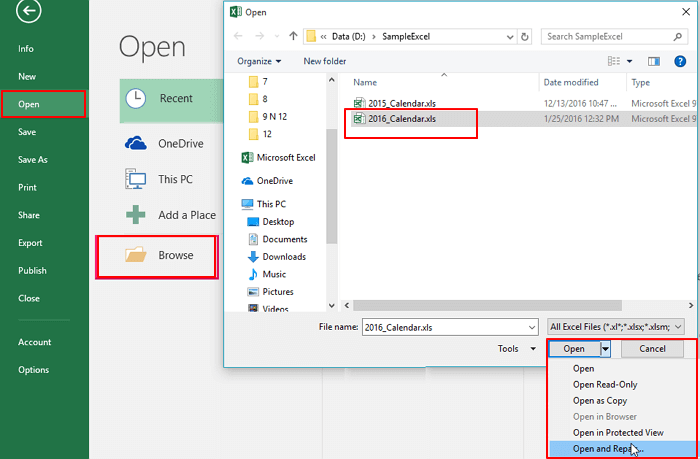
- Por fim, clique no botão Reparar.
Nota: Esta ferramenta só pode reparar pequenas corrupções no arquivo Excel. Mas se o arquivo apresentar corrupção grave, use o Excel reparo software recomendado por especialistas.
Passos para usar a ferramenta de reparo do MS Excel:
Etapa 1 - Baixe e instale o Stellar Reparar para Excel seguindo o assistente de instalação.

Etapa 2 – Após a instalação, inicie a ferramenta de reparo e navegue até o arquivo Excel que deseja reparar.

Etapa 3 – Agora selecione o arquivo Excel que deseja reparar e clique no botão 'Repair'.

Etapa 4 – Espere até que o processo de reparo termine.

Etapa 5 – Uma vez feito isso, visualize e verifique o arquivo do Excel reparado e clique no botão 'Save'.

Solução 6 – Verificar o Espaço em Disco Disponível
Espaço em disco insuficiente é o principal motivo que impede as operações de salvamento. Portanto, exclua arquivos e programas desnecessários para liberar espaço de armazenamento antes de salvar os arquivos.
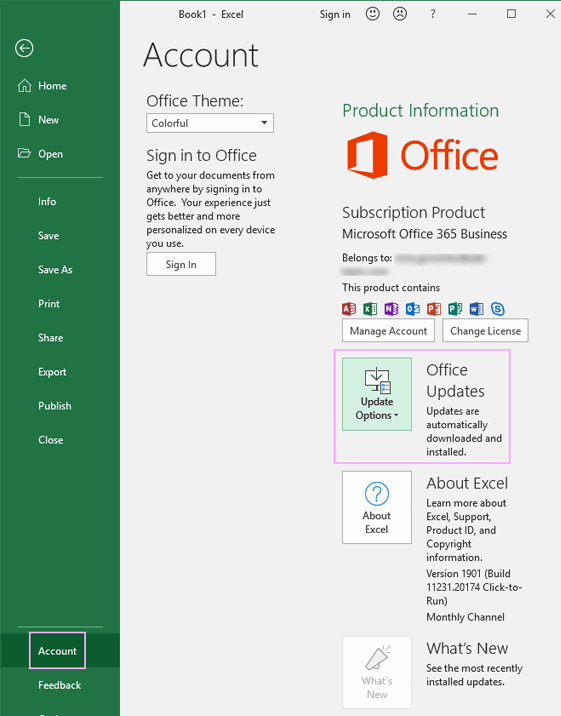
Solução 7 – Atualizar o Software
Você também pode tentar atualizar o software Excel para a versão mais recente para resolver esse problema. A atualização garante melhor desempenho e compatibilidade.
Passo 1 – Vá para Arquivo >> clique em Conta.
Passo 2 – Depois disso, clique em Opções de Atualização >> Atualizar Agora.
Solução 8 – Copiar Dados para uma Nova Pasta de Trabalho
Outro método rápido que você pode tentar para se livrar do problema do Excel travando durante o salvamento ou abertura é criar um novo arquivo Excel e colar os dados gradualmente. Esse método isola os elementos problemáticos de forma eficaz. Mas evite copiar formatação e fórmulas inicialmente.
Leia também: Guia de Solução de Problemas: O Microsoft Excel Não Consegue Inserir Novas Células!
Solução 9 – Tentar Reparar o Excel
Mesmo depois de tentar as soluções acima, se a mensagem persistir, é aconselhável reparar a instalação do Excel e corrigir o problema.
- Vá para o Painel de Controle >> Programas.
- Escolha o Microsoft Office >> clique em Alterar.
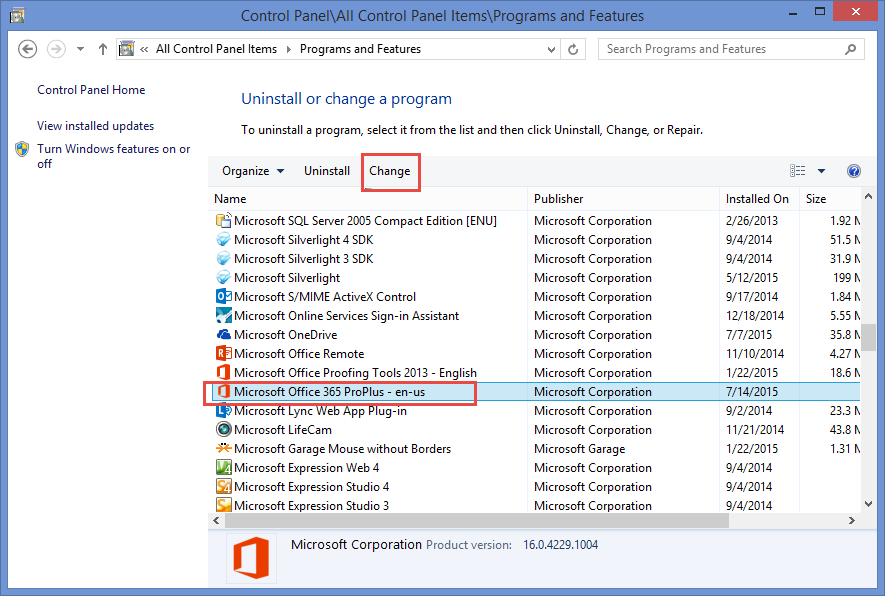
- Agora, selecione Reparo Rápido e siga as instruções.
- Por fim, reinicie o Excel e verifique se você consegue salvar seu arquivo facilmente.
Perguntas Frequentes:
Por que meu Excel está travando ao salvar?
Quando o MS Excel trava ao salvar o arquivo em uma unidade de rede ou unidade local, isso pode ser devido à latência da rede ou corrupção do arquivo.
O que fazer se meu arquivo Excel estiver travado no processamento?
Se o seu arquivo Excel estiver travado com um erro de processamento, você precisa verificar e garantir que o Excel não esteja sendo usado por outro processo ou que a pasta de trabalho não esteja corrompida.
Como descongelar um arquivo Excel?
Para descongelar um arquivo Excel, navegue até Exibir > Janela > Descongelar Painéis.
Por que o Excel trava no processamento ao abrir um arquivo?
Isso pode acontecer por um dos seguintes motivos:
- Versão desatualizada do Excel
- O Excel está sendo usado por outro aplicativo
- Seu arquivo está sendo criado por um aplicativo de terceiros.
Conclusão
Em resumo, o erro de processamento do Microsoft Excel pode ser um obstáculo temporário. Mas, com o conhecimento adequado e soluções práticas, você pode superá-lo.
Tudo o que você precisa fazer é implementar as técnicas mencionadas neste artigo para corrigir o erro de “Processamento“.
Bom trabalho com as planilhas!

Margret

Margret Arthur é um empreendedor e especialista em marketing de conteúdo. Ela escreve blogs técnicos e conhecimentos sobre MS Office, Excel e outros assuntos técnicos. Dela arte distinta de apresentar informações técnicas em linguagem fácil de entender é muito impressionante. Quando não está escrevendo, ela adora viagens não planejadas.