Quando você se depara com a mensagem de erro do Excel “This workbook contains links to other data sources.”, isso significa que o arquivo extrai informações de outras planilhas, bancos de dados ou páginas da web. Consequentemente, os usuários enfrentam atrasos e riscos de perda de dados. Portanto, entender esse erro é essencial. Neste blog, mostrarei como corrigir esse erro com as melhores soluções de forma simples e prática.
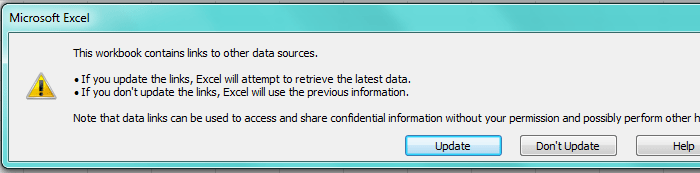
O que causa o erro “Esta pasta de trabalho contém links para outras fontes de dados” no Excel VBA?
Este aviso do Excel aparece quando uma pasta de trabalho faz referência a arquivos externos. No entanto, isso ocorre por vários motivos, incluindo:
- Execução de vários processos em segundo plano.
- Arquivos vinculados na pasta de trabalho foram movidos ou renomeados.
- Arquivo do Excel corrompido.
- Intervalos nomeados suspeitos.
- Fontes de dados externas que não existem mais.
- Links corrompidos ou configurações de segurança configuradas incorretamente.
- Uso de uma versão desatualizada do software Excel.
Esses são os principais fatores que causam esse erro do VBA. Ignorar essa mensagem pode criar problemas sérios. Vamos corrigir isso.
Como resolver o erro “Esta pasta de trabalho contém links para outras fontes de dados” do Microsoft Excel?
Experimente os seguintes métodos um por um para resolver essa situação.
Soluções rápidas:
- Verificar fórmulas do Excel em busca de referências ocultas
- Fechar os processos em segundo plano
- Inspecionar intervalos nomeados
- Remover links externos usando a opção Editar Links
- Desabilitar a atualização automática de links externos
- Modificar as configurações de segurança do Excel
- Reparar o arquivo corrompido
Solução 1 – Verificar fórmulas do Excel em busca de referências ocultas
Muitos usuários desconhecem o fato de que as fórmulas geralmente armazenam links externos sem que percebam. Para isso, pressione as teclas Ctrl + F juntas para pesquisar. Em seguida, digite colchetes para encontrar os caminhos dos arquivos. Depois disso, revise cada fórmula cuidadosamente. Como resultado, você poderá eliminar referências desnecessárias com segurança.
Solução 2 – Fechar os processos em segundo plano
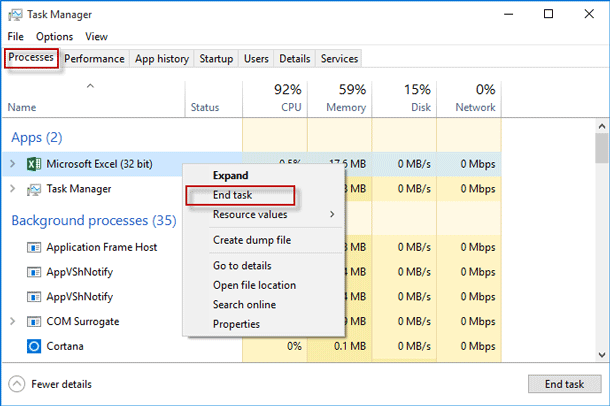
Às vezes, a execução de vários processos em segundo plano pode prejudicar o desempenho do Excel ao executar o VBA ou tentar colar dados de fontes externas. Você pode resolver essa situação seguindo estas etapas:
- Inicialmente, pressione as teclas Ctrl + Shift + Enter para abrir o Gerenciador de Tarefas.
- Na guia Processos, clique com o botão direito do mouse nos aplicativos problemáticos >> clique em Finalizar tarefa.
Leia também: Erro do Excel: Esta pasta de trabalho contém um ou mais links que não podem ser atualizados!
Solução 3 – Inspecionar Intervalos Nomeados
Como já mencionado na seção de causas, os intervalos nomeados às vezes incluem links para outras pastas de trabalho que podem acionar a mensagem “O Microsoft Excel encontrou links para outras fontes de dados nesta pasta de trabalho“. Portanto, abra o Gerenciador de Nomes e revise cada intervalo listado.
Além disso, edite ou exclua as entradas suspeitas.
Solução 4 – Remover Links Externos Usando a Opção Editar Links
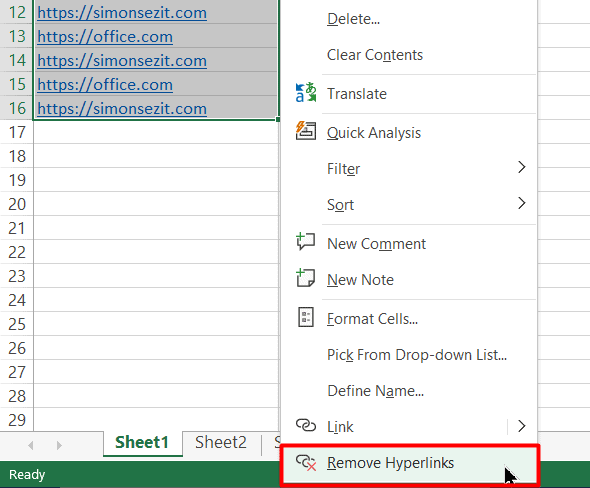
Ao remover os hiperlinks externos, você pode facilmente se livrar desse erro. Para fazer isso, siga as etapas abaixo:
- Selecione as células que contêm os links.
- Em seguida, clique na guia “Página Inicial” >> clique em Limpar na seção Edição.
- No menu suspenso, escolha “Remover Hiperlinks”.
Solução 5 – Desabilitar a Atualização Automática de Links Externos
Na maioria das vezes, desabilitar as atualizações no Excel resolve os avisos recorrentes. Portanto, você também pode fazer isso para corrigir esta mensagem de aviso.
- Vá para Arquivo >> Opções do Excel.
- Em seguida, navegue até as configurações Avançadas.
- Agora, role até a seção Geral. Consequentemente, desmarque a opção “Atualizar links automaticamente“.
Este método reduz significativamente as interrupções.
Solução 6 – Modificar as configurações de segurança do Excel
Como já mencionado, configurações de segurança inadequadas no Excel também podem causar esse problema. Ao alterar essas configurações, você pode resolver essa situação.
Passos a serem seguidos:
- Abra o aplicativo Excel >> clique em “Opções“.
- Na janela aberta, vá para “Central de Confiabilidade” >> “Configurações da Central de Confiabilidade“.
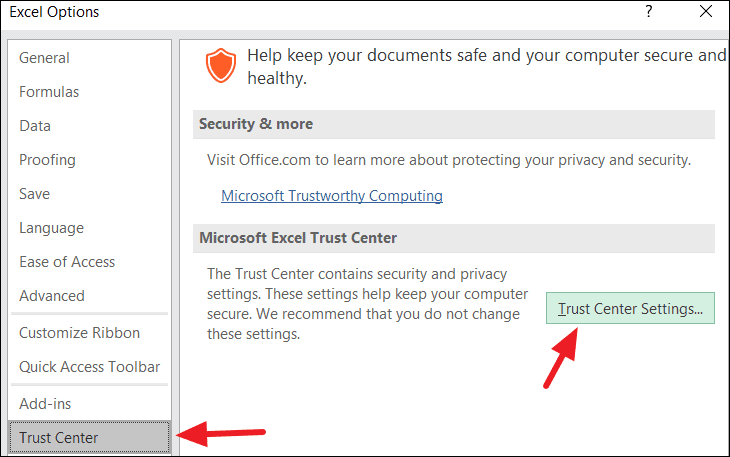
- Em seguida, clique em “Conteúdo Externo“.
- Por fim, habilite/desabilite determinadas configurações que podem estar causando esse erro.
Leia também: Corrigido – O arquivo de trabalho não pode ser aberto ou reparado pelo Microsoft Excel (8 maneiras)
Solução 7 – Reparar arquivo corrompido para corrigir o erro “Este arquivo de trabalho contém links para outras fontes de dados” no Microsoft Excel
A corrupção de um documento do Excel também pode acionar essa mensagem de erro em uma planilha do Excel. Basta corrigir a corrupção do arquivo usando a ferramenta gratuita Abrir e Reparar.
Veja como usar essa ferramenta:
- Abra o Excel >> clique em Abrir.
- Em seguida, navegue para escolher uma pasta de trabalho corrompida.
- Na caixa de diálogo Abrir, selecione o arquivo .XLS ou .XLSX corrompido.
- Depois disso, clique na seta Abrir >> Abrir e Reparar.
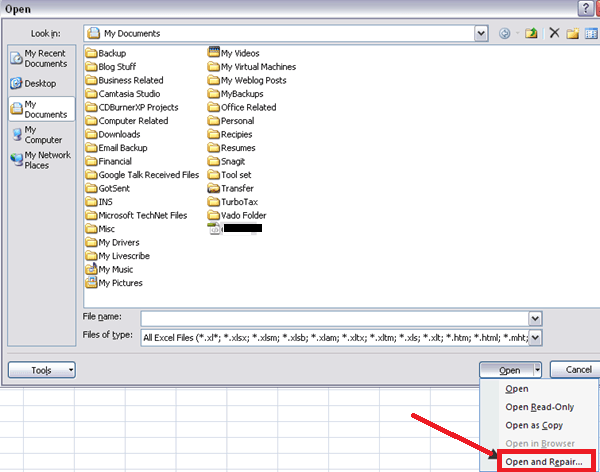
- Por fim, clique no botão “Reparar“. Isso recuperará o máximo possível dos dados da sua pasta de trabalho do Excel.
Se essa ferramenta integrada falhar, é recomendável usar a Excel reparo software mais confiável.
Etapa 1 - Baixe e instale o Stellar Reparar para Excel seguindo o assistente de instalação.

Etapa 2 – Após a instalação, inicie a ferramenta de reparo e navegue até o arquivo Excel que deseja reparar.

Etapa 3 – Agora selecione o arquivo Excel que deseja reparar e clique no botão 'Repair'.

Etapa 4 – Espere até que o processo de reparo termine.

Etapa 5 – Uma vez feito isso, visualize e verifique o arquivo do Excel reparado e clique no botão 'Save'.

Perguntas frequentes:
Como encontrar links para outras fontes de dados no Excel?
Usando o recurso Editar Links, você pode encontrar os links para outras fontes de dados no Excel. Basta ir para a guia Dados >> grupo Consultas e Conexões >> opção Editar Links. Isso mostrará informações como:
- Fonte – o nome do arquivo vinculado.
- Tipo – o tipo de link: uma pasta de trabalho ou planilha.
Como verificar se uma pasta de trabalho do Excel está vinculada a outra?
Usando o comando Relacionamento da Pasta de Trabalho no Excel, você pode verificar facilmente os links entre as planilhas.
Como remover links no Excel quando a fonte não é encontrada?
Para remover links no Microsoft Excel quando a fonte não é encontrada, siga os passos abaixo:
- Vá para a guia “Dados” na faixa de opções superior.
- Localize o grupo “Consultas e Conexões“.
- Em seguida, clique em “Editar Links“.
- Agora, encontre o link que você precisa remover na lista “Fonte“.
- Para selecionar vários links, pressione e segure a tecla “Ctrl” no teclado >> clique em cada link que deseja remover.
- Selecione “Quebrar Link“.
Hora de concluir
Agora, é hora de concluir…
Espero que este guia tenha fornecido métodos suficientes para responder à sua pergunta sobre como corrigir o erro “Esta pasta de trabalho do Excel VBA contém links para outras fontes de dados“. Portanto, revise as instruções e aplique a solução mais adequada à sua situação.
Da mesma forma, siga-nos no Facebook & Twitter para ficar por dentro das nossas publicações mais recentes.
É isso…

Margret

Margret Arthur é um empreendedor e especialista em marketing de conteúdo. Ela escreve blogs técnicos e conhecimentos sobre MS Office, Excel e outros assuntos técnicos. Dela arte distinta de apresentar informações técnicas em linguagem fácil de entender é muito impressionante. Quando não está escrevendo, ela adora viagens não planejadas.