No MS Excel, converter dias em meses pode ser um cálculo conveniente. Isso pode ser útil se você precisar acompanhar o tempo gasto em tarefas ou ao calcular lucros e perdas anuais. Neste blog, você aprenderá como converter dias em meses no Excel de maneiras fáceis e desfrutará de um planejamento eficiente com a ajuda de uma planilha.
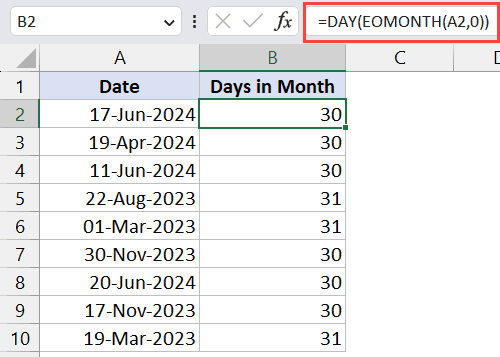
Como converter dias em meses no Excel usando a função DATEDIF?
Bem, não existe um método direto no Excel para converter dias em meses. Aqui, mostrarei como usar a função DATEDIF. Ela funciona melhor com as versões 2016/2016/Mac/online.
Então, vamos seguir os passos abaixo para converter dias em meses:
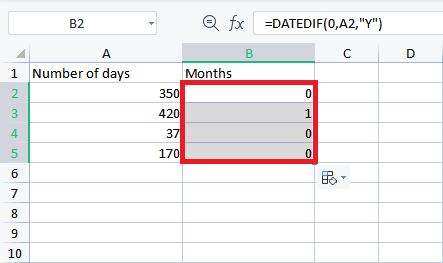
- Vamos usar uma tabela dinâmica para aplicar essa função e converter dias em meses. Esta tabela contém dados sobre o número de dias.
- Primeiro, clique na célula B2 >> clique em Inserir Função pressionando o botão Inserir Função no teclado.
- Em seguida, vá para a caixa Selecionar uma Função e clique em DATEDIF >> clique em OK.
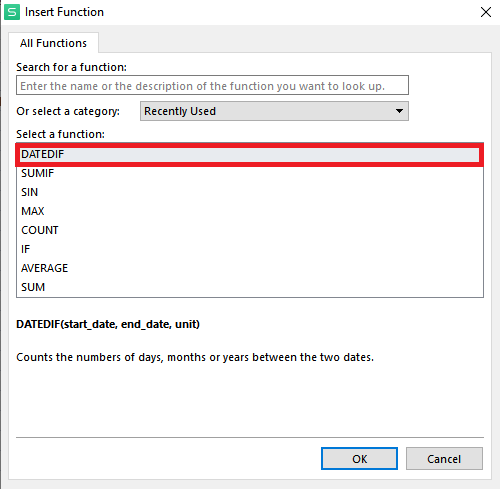
- Neste momento, a caixa Argumentos da Função aparecerá automaticamente.
- Agora, usaremos a data de início para começar o cálculo; neste caso, será 0, então simplesmente digitaremos 0 lá.
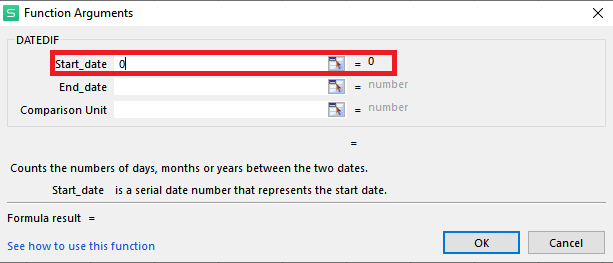
- Vá para o segmento de data final, escolha a(s) célula(s) que contém(êm) os dados sobre os dias que precisamos converter em meses.
- Portanto, selecionaremos A2 aqui.
- Agora, a Unidade Comparativa é o tipo de dado retornado por uma fórmula. Nesta circunstância, as informações necessárias são representadas por três parâmetros: Anos (Y), Meses (M) e Dias (D). Lembre-se de adicionar aspas duplas ao inserir os parâmetros. Coloque Meses aqui, como mostrado abaixo;
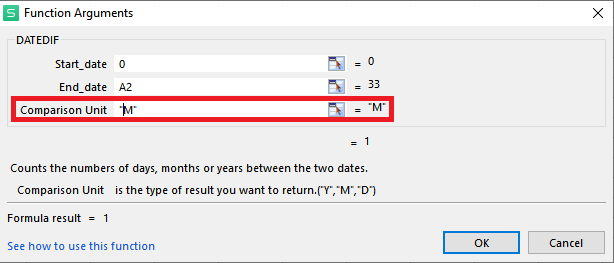
- Em seguida, você precisa pressionar Enter e o número de dias será convertido em meses.
- Finalmente, arraste a seleção para converter o restante das células que contêm informações sobre o número de dias em meses.
Leia também: Como converter texto em data no Excel? [6 maneiras fáceis]
Convertendo dias em anos no MS Excel usando a função DATEDIF
Se você deseja converter o número de dias em anos, você precisa usar a função DATEDIF. Essa técnica funciona melhor com a versão 2016/mc/online do Excel.
- Você precisa repetir o mesmo processo descrito acima para converter dias em meses. Basta substituir Y por M.
- Agora, clique em OK para converter o número de dias em anos. Eles aparecerão na(s) célula(s).
- Em seguida, arraste a seleção para converter as células que contêm o número de dias em anos.
Convertendo Dias em Anos e Meses no Microsoft Excel usando a função DATEDIF
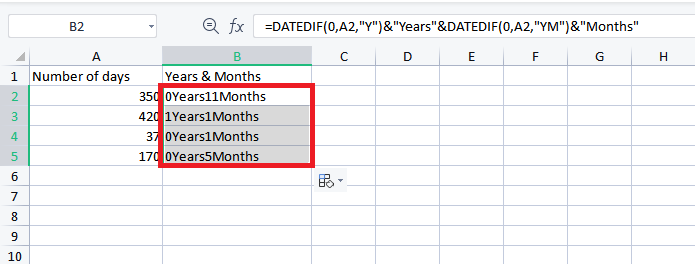
Às vezes, os usuários desejam converter dias em anos e meses. Se você também deseja fazer isso, é recomendável usar a fórmula DATEDIF do Excel:
- Primeiro, clique na célula B2 >> digite a seguinte fórmula.
- Depois disso, pressione OK e o número de dias será convertido em anos e meses, que serão exibidos na(s) célula(s).
- Na última etapa, você precisa arrastar a seleção para baixo para converter o restante das células que contêm o número de dias em anos e meses.
Perguntas frequentes exclusivas:
Qual é a fórmula para o número de dias em um mês no Excel?
A fórmula =DAY(EOMONTH(B4,0)) pode ser usada para o número de dias em um mês no Excel.
Como converter 342 dias em meses e dias?
Considerando 1 mês como 30 dias. Portanto, 342 dias são 11 meses e 12 dias.
Por que a Tabela Dinâmica não está mostrando os meses?
A Tabela Dinâmica pode não mostrar os meses se os dados de origem não contiverem informações para esse mês.
Como faço para mostrar meses em vez de dias em uma Tabela Dinâmica?
Se você deseja exibir meses em vez de dias, clique com o botão direito do mouse no intervalo de datas >> vá para Agrupar por >> escolha Meses e Anos. E certifique-se de que Dias esteja desmarcado.
Qual é a fórmula para ano, mês e dia no Excel?
A fórmula =DATE(ano,mês,dia) pode ser usada para ano, mês e dia no Excel.
Conclusão
O Microsoft Excel oferece várias maneiras de converter dias em meses. Acima, especifiquei métodos passo a passo sobre como converter dias em meses no Excel. Cada método serve a um propósito único. Portanto, entender as opções é importante para melhorar a eficiência. Mas lembre-se que a abordagem correta economiza tempo e esforço.
Obrigado pela leitura!

Margret

Margret Arthur é um empreendedor e especialista em marketing de conteúdo. Ela escreve blogs técnicos e conhecimentos sobre MS Office, Excel e outros assuntos técnicos. Dela arte distinta de apresentar informações técnicas em linguagem fácil de entender é muito impressionante. Quando não está escrevendo, ela adora viagens não planejadas.