Quer saber como converter texto em data em uma planilha do Excel? Se sim, não se preocupe, você está lendo a página certa.
Converter texto para o formato de data no Microsoft Excel pode ser uma tarefa desafiadora. No entanto, existem algumas maneiras fáceis disponíveis nesta publicação que podem ajudá-lo no processo de conversão. Então, vamos conferir este guia para converter sequências de texto em datas do Excel corretamente, sem erros.
Por que a conversão de texto para data no Excel é importante?
Como todos sabemos, o Microsoft Excel armazena datas como números de série. Quando as datas permanecem em formato de texto, o processo de classificação e filtragem falha e as fórmulas na planilha também param de funcionar.
Portanto, alterar o texto para o formato de data é vital, pois aumenta a precisão dos dados, evita erros de cálculo e economiza tempo durante a análise de dados.
Como converter texto em data em uma planilha do Excel?
Siga os passos abaixo para converter texto em data no Excel com ou sem fórmula.
Método 1 – Usar o recurso Texto para Colunas
O recurso Texto para Colunas é um excelente recurso do Excel que divide e reformata o texto em datas com base em delimitadores ou reconhecimento de data.
Veja como você pode usar essa ferramenta para o processo de conversão:
- Selecione a(s) célula(s) que contêm as datas em formato de texto.
- Em seguida, vá para a guia Dados >> Texto para Colunas.
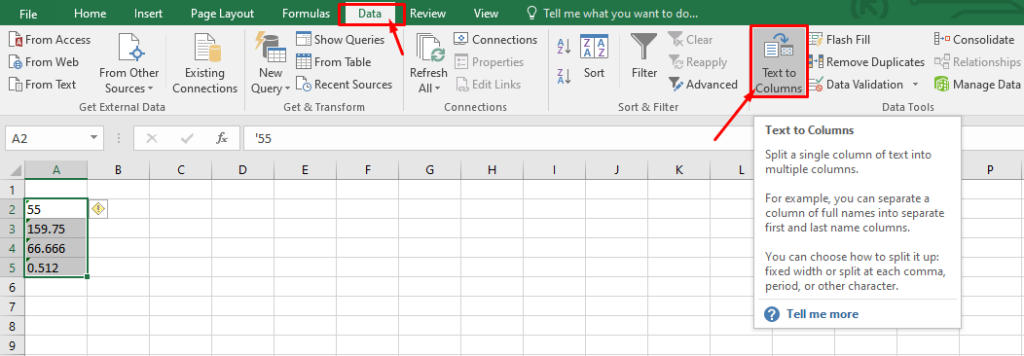
- Clique em Delimitado >> clique em Avançar.
- Prossiga sem selecionar nenhum delimitador.
- Agora, selecione Data em Formato de Dados da Coluna.
- Selecione a ordem correta, como DMY ou YMD >> clique em Concluir.
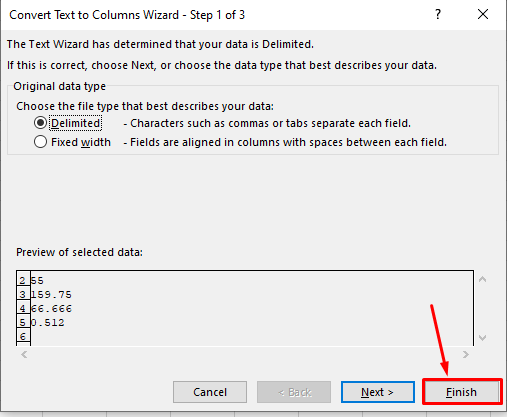
Pronto!
Caso este método falhe, tente as outras técnicas.
Leia também: Como converter texto em número no Excel (6 maneiras fáceis)
Método 2 – Usando o Preenchimento Relâmpago
Aqui mostrarei como converter texto para o formato de data no Excel usando o Preenchimento Relâmpago. Essa opção ajuda a reconhecer padrões de data com mais eficiência, mas é menos eficaz do que o método anterior.
Siga as instruções abaixo para usar esta opção:
- Digite o formato de data correto manualmente na próxima coluna.
- Em seguida, pressione Ctrl + E.
- O Preenchimento Relâmpago completa o padrão.
Método 3 – Converter sequências de texto em datas usando a função DATEVALUE
A função DATEVALUE no MS Excel ajuda a converter uma sequência de texto em um número de série que o software Excel reconhece como uma data. Mas lembre-se de que este método é avançado e pode ser usado quando você deseja controle baseado em fórmulas.
Fórmula a ser usada:
=DATEVALUE(A1)
Após aplicar a fórmula acima, altere o formato da célula para Data abreviada. O valor se tornará uma data real.
Método 4 – Aplicar formatos de data personalizados
Outro método prático que você pode experimentar é aplicar o formato de data personalizado. Essa técnica garante que suas datas sejam exibidas de forma apropriada e correta.
Veja como converter texto em data no Excel aplicando formatos personalizados:
- Abra a pasta de trabalho do Excel.
- Em seguida, clique com o botão direito do mouse em uma célula para selecionar Formatar Células.
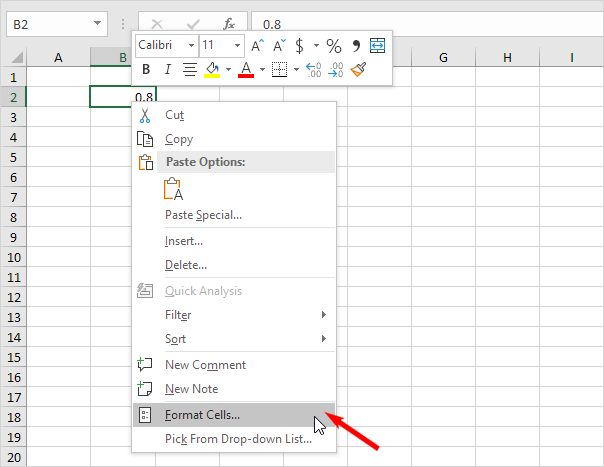
- Escolha Data ou Personalizado.
- Agora, aplique um formato como dd-mm-yyyy.
Sua data permanece a mesma, mas é exibida em um estilo preferido.
Método 5 – Usar a função VALOR
Assim como a função DATA. VALUE, existe outra função subestimada que pode ser usada: a função VALUE. Essa fórmula também ajuda a converter uma palavra em um valor numérico.
Fórmula a ser usada:
=VALUE(A2)
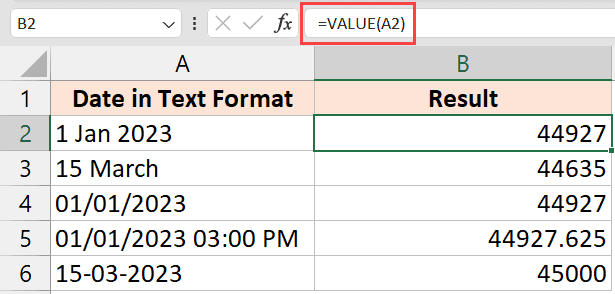
O resultado se transforma em uma data e hora válidas do Excel. Você pode formatá-la conforme necessário. Além disso, essa função é útil para dados importados.
Método 6 – Como converter texto em data no Excel usando o Power Query
No MS Excel, o Power Query é uma ferramenta poderosa para conectar, moldar e converter dados de diversas fontes em um formato utilizável. Além disso, economiza tempo e permite uma melhor análise por meio de recursos como remoção de erros, mesclagem de tabelas e alteração de tipos sem codificação complexa.
Então, vamos experimentar esse recurso.
- Selecione seus dados >> clique em Dados.
- Escolha De Tabela/Intervalo.
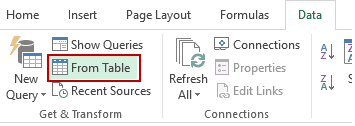
- No Power Query, você precisa escolher a coluna.
- Agora, clique em Tipo de Dados >> Data.
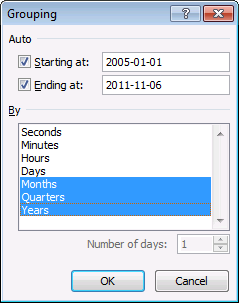
Após a conclusão dessas etapas, o valor se torna uma data real.
Leia também: Como converter Excel para Word sem perder a formatação?
Perguntas frequentes:
Como alterar o formato de data no Excel de texto para DD MM YYYY?
Para alterar o formato de data no Excel de texto para DD MM YYYY, siga as etapas abaixo:
- Selecione a(s) célula(s) que deseja formatar.
- Em seguida, pressione CTRL+1.
- Na caixa Formatar Células, clique na guia Número.
- Na lista Categoria, escolha Data.
- Em Tipo, escolha um formato de data (DD MM AAAA).
Qual é a tecla de atalho para alterar um número para uma data?
O atalho para formatar uma célula como data é simplesmente pressionar CTRL + SHIFT + 3 na planilha aberta. Mas se você quiser formatá-lo como hora, pressione CTRL + SHIFT + 2.
Como converter texto em data no Power Query?
Para converter uma sequência de texto em data no Power Query, siga estas etapas:
- Selecione a(s) coluna(s) que contêm os dados de texto.
- Clique na guia “Transformar” >> opção “Tipo de Dados“.
- Escolha “Data” na lista suspensa de tipos de dados.
Conclusão
Bem, isso é tudo sobre como converter texto em data em uma planilha do Excel usando métodos simples. Tentei o meu melhor para reunir as maneiras possíveis que podem ajudá-lo. Basta seguir as etapas fornecidas uma a uma e converter palavras para o formato AAAA/MM/DD no MS Excel sem esforço.
Obrigado por ler este post!

Margret

Margret Arthur é um empreendedor e especialista em marketing de conteúdo. Ela escreve blogs técnicos e conhecimentos sobre MS Office, Excel e outros assuntos técnicos. Dela arte distinta de apresentar informações técnicas em linguagem fácil de entender é muito impressionante. Quando não está escrevendo, ela adora viagens não planejadas.