Converter dados do Microsoft Excel para o Word é frequentemente necessário para relatórios, documentação ou apresentações. No entanto, muitos usuários têm dificuldades em manter o layout ou a formatação original ao transferir seus dados. Felizmente, existem algumas soluções eficazes sobre como converter do Excel para o Word sem perder a formatação.
Todas as maneiras possíveis são mencionadas neste post para manter tudo intacto. Então, vamos começar…
Como converter do Excel para o Word sem perder a formatação?
Nesta seção, você encontrará 5 maneiras eficazes de transferir dados do Excel para o Word com menos esforço. Então, vamos experimentá-las.
Método 1 – Copiar e colar como um objeto vinculado
Sempre que os usuários desejam transferir dados de uma fonte para outra, eles geralmente preferem as opções de copiar e colar. É o método mais fácil e eficaz para concluir o trabalho rapidamente.
Aqui estão os passos completos a seguir:
- Abra a planilha do Excel >> selecione o intervalo de células desejado.
- Em seguida, pressione as teclas Ctrl + C simultaneamente para copiar os dados.
- Agora, abra seu arquivo do MS Word.
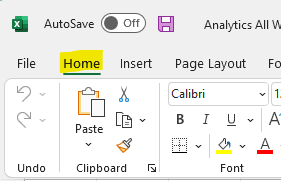
- Navegue até a guia Página Inicial >> clique na seta suspensa em Colar.
- Selecione Colar Especial >> selecione Objeto de Planilha do Microsoft Excel.
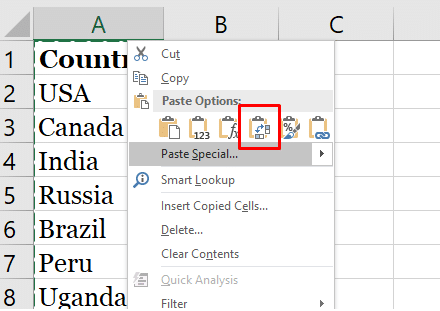
Este método garante que sua tabela permaneça totalmente formatada.
Leia também: 5 maneiras rápidas de converter um arquivo do Access para o Excel [O Guia Definitivo]
Método 2 – Usar o recurso “Salvar como”
Você também pode tentar salvar seu arquivo do Excel em um formato compatível e abri-lo no Word. Muitos usuários do Excel consideraram este método útil para converter arquivos do Excel para o Word (.docx).
Siga os passos abaixo para fazer isso:
- Abra seu arquivo do MS Excel >> vá para Arquivo >> Salvar como.
- Selecione Página da Web (.htm, .html) como tipo de arquivo.
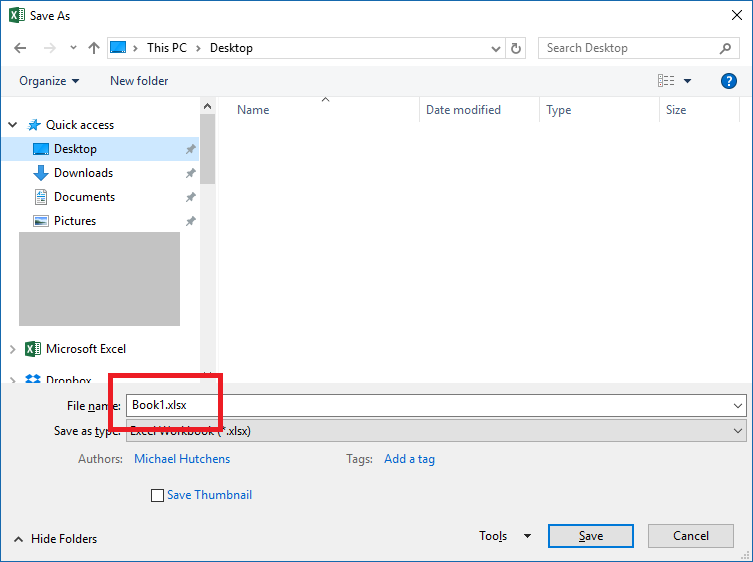
- Agora, salve o arquivo >> abra-o no Word.
- Isso converterá automaticamente o layout e você poderá ajustar o espaçamento ou as bordas manualmente, se necessário.
Método 3 – Converter Excel para Word sem perder a formatação usando as opções de colar
Se você não precisa de um link ativo, mas ainda deseja manter o design da tabela, esta técnica funciona perfeitamente. Tudo o que você precisa fazer é usar as opções de colar e transferir os dados do Excel para o Word.
Para isso:
- Pressione as teclas CTRL+C para copiar seus dados da planilha do Excel.
- Abra o Word, navegue até a guia Página Inicial >> clique em Colar.
- Clique em Manter formatação original.
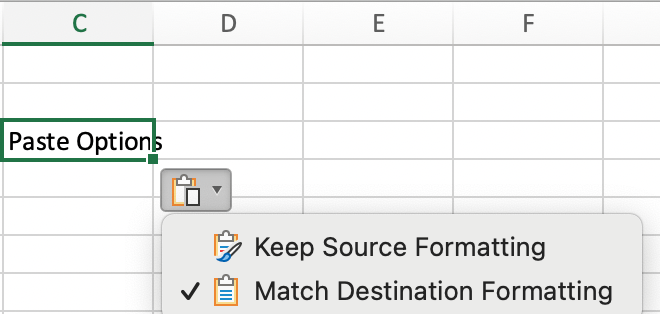
Sua tabela manterá as fontes, cores e bordas. Isso é ideal para relatórios estáticos ou resumos.
Método 4 – Incorporar a planilha do Excel no MS Word
Outro truque que você pode tentar é a incorporação. Isso ajudará você a inserir toda a planilha do Microsoft Excel no Word sem perder nenhum estilo ou fórmula.
Então, vamos ver como você pode fazer isso:
- Abra o Word, vá para a guia Inserir e clique em
- Em seguida, clique em Criar do Arquivo.
- Navegue até o seu documento do Excel e selecione-o.
- Marque a opção “Vincular ao arquivo” se desejar que as atualizações sejam sincronizadas automaticamente.
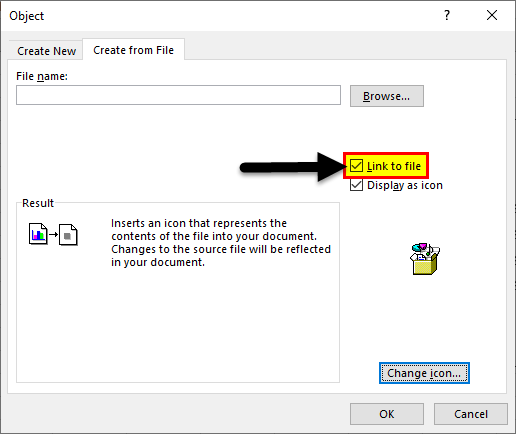
- Clique em OK.
Agora, seus dados do Excel aparecem organizados no Word, mantendo toda a formatação e estrutura originais.
Método 5 – Usar uma ferramenta de conversão online
Procurando uma ferramenta online rápida e gratuita para converter Excel para Word sem perder a formatação? Não se preocupe, existem várias ferramentas de conversão online, como SmallPDF, iLovePDF e Online2PDF, que podem converter XLS para DOCX sem perda de formatação.
Passos para usá-las:
- Abra seu navegador e acesse o site da ferramenta online gratuita.
- Carregue seu arquivo do MS Excel.
- Escolha a opção “Converter para Word“.
- Baixe o documento convertido.
E pronto!
Leia também: Como converter texto em número no Excel (6 maneiras fáceis)
Perguntas frequentes:
Posso converter XLSX para DOCX?
Sim, você pode converter XLSX para DOCX. Para isso, carregue seu arquivo .xlsx, clique em “Exportar como” >> escolha “Word (.docx)”. Quando solicitado, escolha “Converter texto selecionável” para obter uma saída editável.
Como manter a formatação do Excel para o Word?
Ao usar as Opções de Colagem ao colar os dados pressionando CTRL+V no Word, você pode manter a formatação do Excel.
Qual é o melhor conversor de Excel para Word?
O PDFgear é o melhor conversor de Excel para MS Word para usuários de Windows, Android, macOS, Chromebook, iOS, etc.
Como converter uma tabela do Excel em um formato diferente de tabela?
Para converter uma tabela do Excel em um formato diferente de tabela, clique em qualquer lugar da tabela >> navegue até Design da Tabela na Faixa de Opções. No grupo Ferramentas, escolha Converter em Intervalo. Em seguida, clique com o botão direito do mouse na tabela >> no menu de atalho, escolha Tabela > Converter em Intervalo.
Existe uma maneira gratuita de converter Excel para Word?
Sim, existem duas maneiras gratuitas: opções de colagem e opções de inserção para converter Excel para Word.
Concluindo
Transferir dados do MS Excel para o Word é um processo simples que pode aprimorar seus relatórios, documentação ou apresentações. Seja incorporando o arquivo, colando-o como um objeto vinculado ou usando outros métodos eficientes mencionados nesta publicação, essa conversão pode otimizar fluxos de trabalho e tornar os dados mais acessíveis.
Espero que tenha gostado desta publicação.
Para mais dúvidas, visite nossas páginas no Facebook & Twitter.

Margret

Margret Arthur é um empreendedor e especialista em marketing de conteúdo. Ela escreve blogs técnicos e conhecimentos sobre MS Office, Excel e outros assuntos técnicos. Dela arte distinta de apresentar informações técnicas em linguagem fácil de entender é muito impressionante. Quando não está escrevendo, ela adora viagens não planejadas.