Ao trabalhar com grandes planilhas do Excel, é muito difícil e demorado pesquisar informações ou dados específicos. No entanto, para simplificar essa tarefa, o Excel oferece um recurso excelente conhecido como localizar e substituir. Com a opção “Localizar“, o usuário pode encontrar facilmente qualquer dado em sua planilha, enquanto com o recurso “Substituir” ele pode substituí-los por valores novos/corretos. Às vezes, a função localizar e substituir do Excel não funciona por vários motivos.
Neste guia, explorarei os principais fatores por trás desse problema e fornecerei soluções rápidas para garantir uma experiência de edição de dados tranquila.
Por que a função Localizar e Substituir não funciona no Excel?
O problema de a função localizar e substituir não funcionar no Excel ocorre se a seguinte condição for verdadeira:
- A função localizar e substituir não funciona quando as planilhas da sua pasta de trabalho do Excel estão protegidas por senha.
- Talvez as células ativas do Excel não contenham os dados correspondentes que você está procurando.
- Você se esqueceu de clicar na opção Localizar Tudo ou Localizar Próximo antes de clicar na opção Substituir na caixa de diálogo Localizar e Substituir.
- Devido a suplementos desatualizados ou com defeito.
- Quando você está procurando os valores ou o texto contidos na lista filtrada.
O que acontece quando a função Localizar e Substituir do Excel não funciona?
Problema 1:
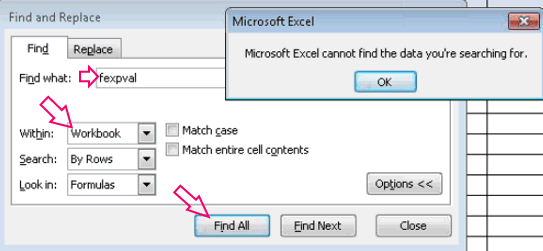
Ao usar o recurso Localizar para pesquisar dados específicos em uma pasta de trabalho do Excel, você pode receber uma mensagem de erro como:
Microsoft Excel cannot find the data you’re searching for.
Check your search options, location and formatting.
Problema 2:
No aplicativo Microsoft Excel, quando você seleciona a opção Substituir na caixa de diálogo Localizar e Substituir para substituir dados já existentes em sua planilha do Excel, você pode se deparar com a seguinte mensagem de erro:
Microsoft Excel cannot find a match.
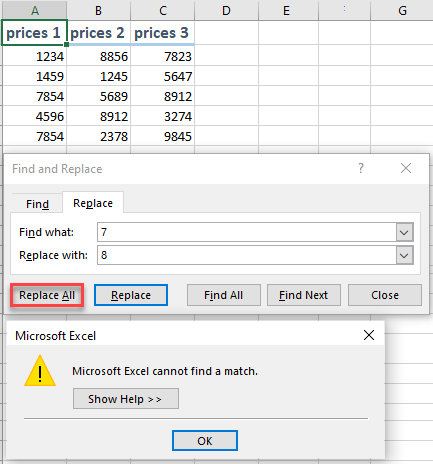
É normal receber esse erro quando o texto que você precisa substituir não existe na planilha.
Como corrigir o problema de a função Localizar e Substituir do Excel não funcionar?
Experimente as seguintes soluções para resolver o problema “Não encontramos nada para substituir“. Clique em opções para obter mais maneiras de pesquisar erros ou para fazer com que a opção Localizar e Substituir do Excel funcione novamente.
Solução 1 – Verifique a seleção de células
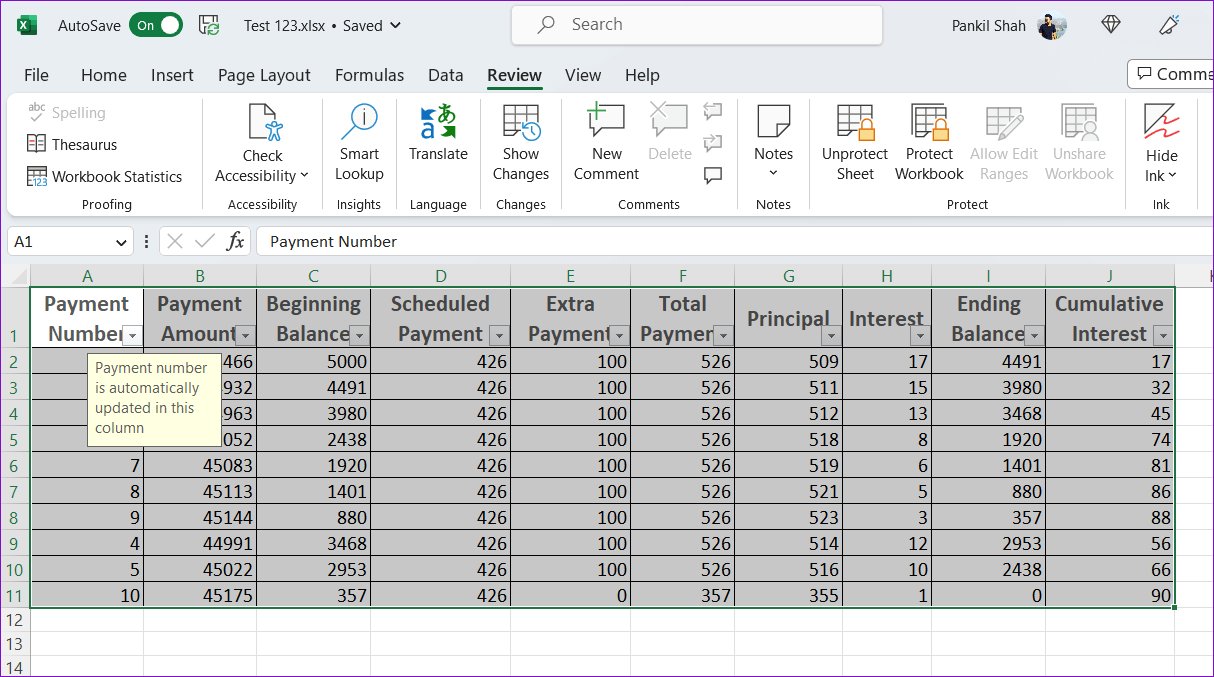
É muito provável que você tenha selecionado mais de duas células, mas esteja pesquisando em outras células.
O Excel usa um recurso para pesquisar em todas as células da sua planilha se apenas uma célula for selecionada. Se mais de duas células forem selecionadas, a opção “Localizar” procurará o item apenas nessas duas células selecionadas.
Leia também: Corrigir problema de impossibilidade de alterar o formato de data no Excel
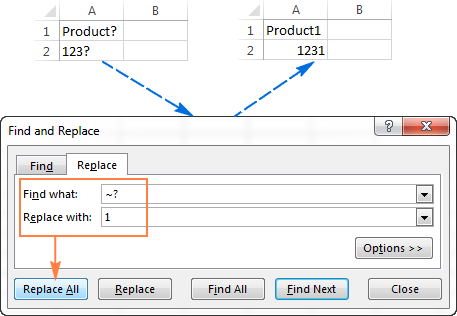
Solução 2 – Usar Substituir Tudo
Outro método que você pode tentar é usar a opção “Substituir Tudo“.
Nota: use esta opção somente quando precisar substituir todas as ocorrências presentes na pasta de trabalho do Excel.
- Na sua planilha do Excel, pressione CTRL + H no teclado.
- Isso abrirá a caixa de diálogo Localizar e Substituir. Em seguida, digite o texto na caixa “Localizar” que você deseja substituir.
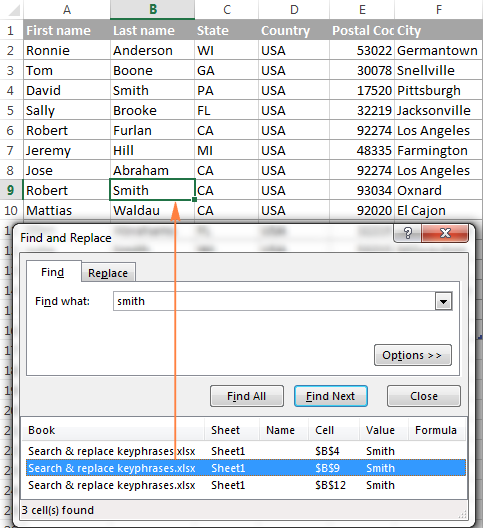
- Na caixa “Substituir por“, digite o texto pelo qual você deseja substituir o texto original.
- Clique na opção Substituir Tudo.
Solução 3 – Desproteger a planilha do Excel
Se a função Localizar e Substituir no Excel não estiver funcionando, verifique se sua planilha está protegida por senha. Se estiver protegida, desproteja a planilha primeiro.
Siga estas etapas para desproteger sua pasta de trabalho:
- Abra a planilha do Excel e vá para a guia “Revisão“.
- Lá, você verá a opção “Desproteger Planilha“. Clique nela e digite a senha quando solicitado.
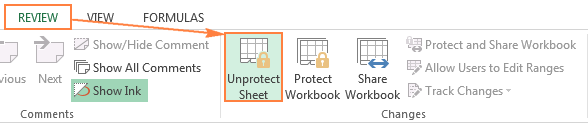
- Agora você pode alterar as células do Excel com a função Localizar e Substituir.
Solução 4 – Corrigir o problema dos critérios de filtro do Excel
Talvez o problema esteja nos critérios de filtro do Excel. Alguns dados da sua planilha podem estar ocultos devido ao uso de critérios de filtro. Você precisa exibir todos os seus dados primeiro para depois usar a função Localizar e Substituir.
Siga estas etapas:
- Abra o aplicativo Excel e a pasta de trabalho na qual deseja realizar a operação de busca.
- Na barra de menus da sua planilha do Excel, clique em Dados > Filtro > Mostrar Tudo.
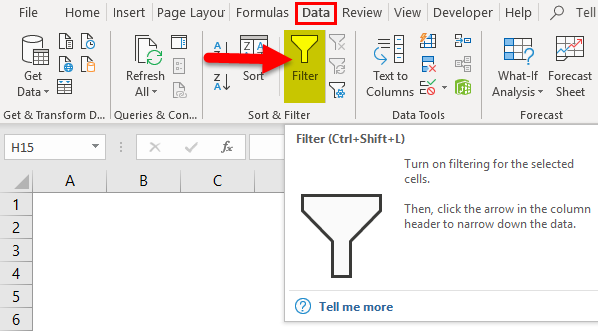
- Repita o passo 2 em cada uma das suas planilhas do Excel.
- Agora execute a função Localizar e Substituir.
Solução 5 – Abrir o Excel no Modo de Segurança
Suplementos do Excel desatualizados ou com defeito podem interromper o funcionamento correto da função Localizar e Substituir. Para que essa função volte a funcionar, você precisa abrir o Excel no Modo de Segurança. Isso desativará todos os suplementos com defeito no Excel e ajudará você a retomar seu trabalho. Para saber como abrir o Excel no modo de segurança, clique aqui.
Solução 6 – Reparar planilha corrompida para corrigir o problema da função Localizar e Substituir no Excel
Quando uma pasta de trabalho do Excel é corrompida por algum motivo imprevisto, isso pode levar a diferentes problemas ou erros, incluindo a função Localizar e Substituir não funcionar no Excel. Nesse caso, usar o utilitário interno Abrir e Reparar do Excel pode ajudar a reparar sua pasta de trabalho.
Veja como fazer isso:
- Abra uma planilha do Excel >> Vá para a guia Arquivo >> Abrir.
- Em seguida, clique na opção “Procurar“.
- Depois disso, navegue e escolha seu arquivo do MS Excel.
- Agora, clique na seta para baixo ao lado de Abrir para escolher “Abrir e Reparar”.
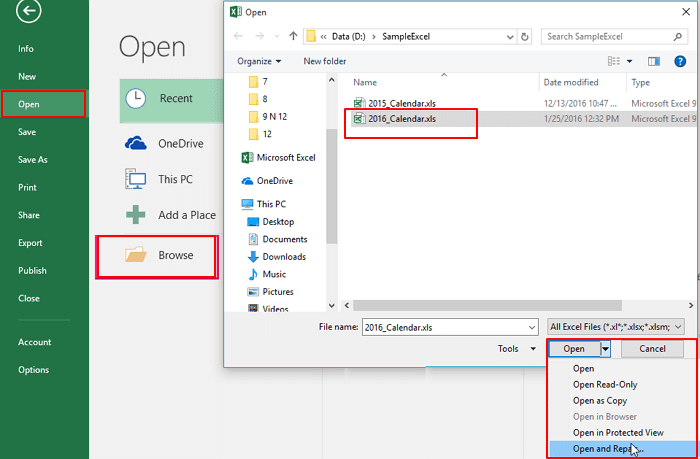
Após a conclusão do processo de reparo do arquivo, tente usar a função Localizar e Substituir na planilha. Leia também: Corrigindo o problema de atualização de dados de ações no Excel
Use a Ferramenta Avançada de Reparo do Excel
Caso sua pasta de trabalho do Excel esteja gravemente corrompida e a ferramenta Abrir e Reparar não consiga corrigi-la, experimente a MS Excel Reparo ferramenta. Este é o melhor software para corrigir corrupção grave de planilhas e recuperar todos os dados do Excel, incluindo gráficos, propriedades da planilha, comentários de células e outros dados importantes.
Ele pode reparar vários arquivos simultaneamente e restaurar todos os dados no local desejado. É compatível com todas as versões de arquivos do Excel e com os sistemas operacionais Windows e Mac.
Etapas para usar a ferramenta de Reparo do MS Excel:
Etapa 1 - Baixe e instale o Stellar Reparar para Excel seguindo o assistente de instalação.

Etapa 2 – Após a instalação, inicie a ferramenta de reparo e navegue até o arquivo Excel que deseja reparar.

Etapa 3 – Agora selecione o arquivo Excel que deseja reparar e clique no botão 'Repair'.

Etapa 4 – Espere até que o processo de reparo termine.

Etapa 5 – Uma vez feito isso, visualize e verifique o arquivo do Excel reparado e clique no botão 'Save'.

Perguntas frequentes relacionadas:
A função Localizar e Substituir funciona em várias planilhas?
Sim, a função Localizar e Substituir pode ser executada em várias planilhas no Excel.
Por que minha opção Localizar não está funcionando no Excel?
É possível que sua planilha do Excel esteja protegida por uma senha forte ou critérios de filtragem que impeçam o funcionamento da opção Localizar.
Existe uma tecla de atalho para Localizar e Substituir?
Ctrl + H é a tecla de atalho para abrir a caixa de diálogo “Localizar e Substituir” no MS Excel.
Existem riscos em desativar temporariamente os suplementos do Excel?
Desativar temporariamente os suplementos do Excel apresenta riscos mínimos, mas é recomendável reativá-los posteriormente.
Qual é a tecla de atalho para a opção Localizar no Excel?
Ctrl + F é a tecla de atalho para a opção Localizar no Excel.
Em qual barra de ferramentas do Excel a opção Localizar e Substituir é exibida?
Na guia “Página Inicial” da faixa de opções do Excel, você verá a opção Localizar e Selecionar. Ao expandir essa opção, as opções Localizar e Substituir serão exibidas.
O que devo fazer se a função Localizar e Substituir não estiver funcionando, mesmo após tentar as etapas de solução de problemas?
Mesmo após aplicar todos os métodos de solução de problemas, se o erro persistir, considere entrar em contato com a equipe de Suporte da Microsoft para obter assistência personalizada.
Conclusão
Resolver o problema de a função Localizar e Substituir não funcionar no Excel requer uma abordagem sistemática. No entanto, ao entender as causas e as soluções de problemas discutidas neste blog, você poderá superar esse desafio com sucesso e garantir uma experiência tranquila com as planilhas do Excel.

Margret

Margret Arthur é um empreendedor e especialista em marketing de conteúdo. Ela escreve blogs técnicos e conhecimentos sobre MS Office, Excel e outros assuntos técnicos. Dela arte distinta de apresentar informações técnicas em linguagem fácil de entender é muito impressionante. Quando não está escrevendo, ela adora viagens não planejadas.