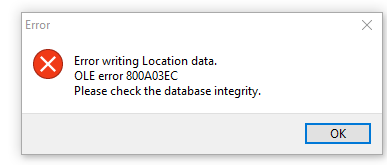
O erro OLE 800a03ec geralmente ocorre quando o software Excel encontra problemas com recursos OLE (Object Linking and Embedding). Esse erro pode surgir durante tarefas de automação, abertura de arquivos ou execução de macros. Neste blog, discutirei por que o erro OLE 800a03ec do Excel ocorre e como corrigi-lo com os melhores métodos.
Aqui está a captura de tela do erro:
O que causa o erro OLE 800a03ec no MS Excel?
Antes de prosseguir com as correções, é importante entender os principais fatores do erro:
- Arquivos corrompidos do Excel.
- Devido à infecção por vírus/malware.
- Corrupção no registro do Windows de uma ferramenta moderna relacionada ao Microsoft Excel.
- Complementos problemáticos geralmente interrompem as operações do Excel.
- Execução de um software desatualizado.
- Macros defeituosas podem ser as culpadas.
Como corrigir o erro OLE 800a03ec do Excel?
Aqui estão as seguintes correções que todos vocês devem tentar para corrigir o erro OLE 800a03ec Excel.
Solução 1: Realize uma verificação completa de malware
Foi descoberto que, devido à infecção por malware, o arquivo do Excel é corrompido e começa a mostrar erros. Portanto, aqui é recomendado realizar uma verificação completa de malware.
Você pode usar a Ferramenta de remoção de vírus para verificar e tornar o sistema livre de vírus.
Solução 2: Desabilite os complementos
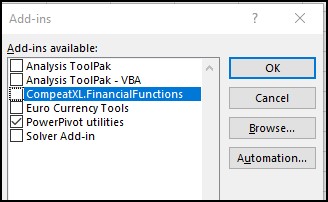
Desabilitar os complementos defeituosos do Excel os ajudou a corrigir essa mensagem de erro. Portanto, por que você não tenta isso? Veja como você pode fazer isso:
- Abra o Excel >> Vá para um arquivo
- Em seguida, clique em Opções>> Complementos.
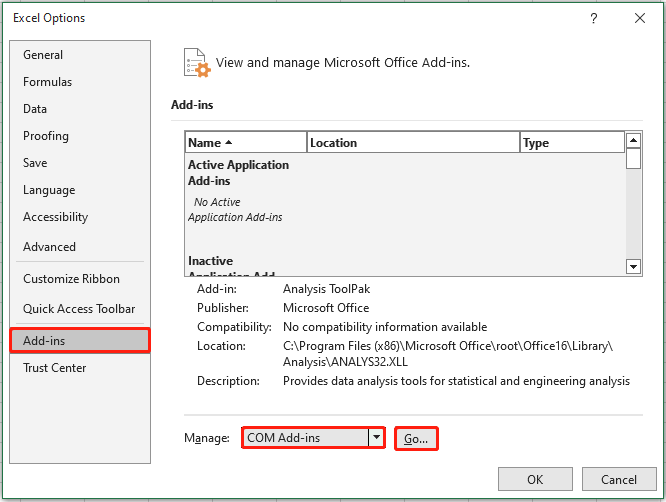
- Depois disso, escolha os complementos do Excel >> clique no botão Ir.
Leia também: Corrigir o erro “O Excel está esperando outro aplicativo concluir uma ação OLE”
Solução 3: Execute SFC/Scannow
Em muitos casos, os arquivos de sistema do Windows corrompidos causam o erro. Então, tente executar a verificação SFC para restaurar a corrupção dos arquivos de sistema do Windows.
Siga as etapas para fazer isso:
- Pressione as teclas Win + X > escolha Prompt de comando (Admin)
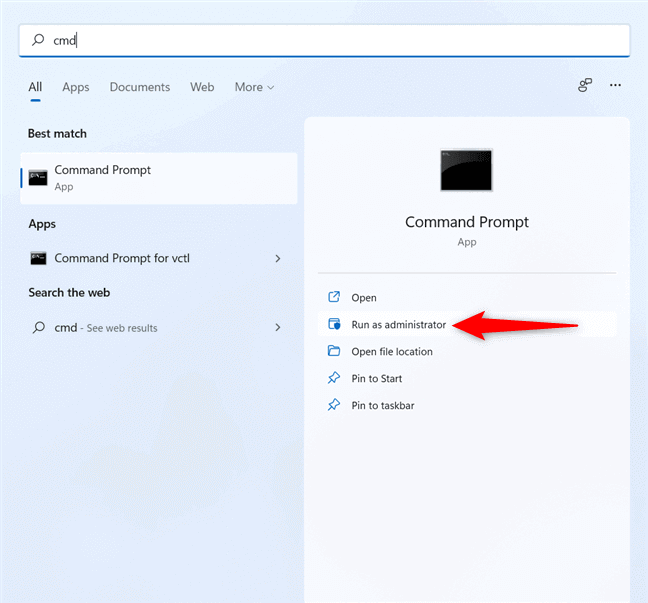
- E quando o Prompt de comando abrir > digite sfc /scannow > pressione Enter.
- Aguarde a conclusão de toda a ação (aprox. 15 min.)
Solução 4: Corrigir o erro OLE 800a03ec do Excel atualizando o software
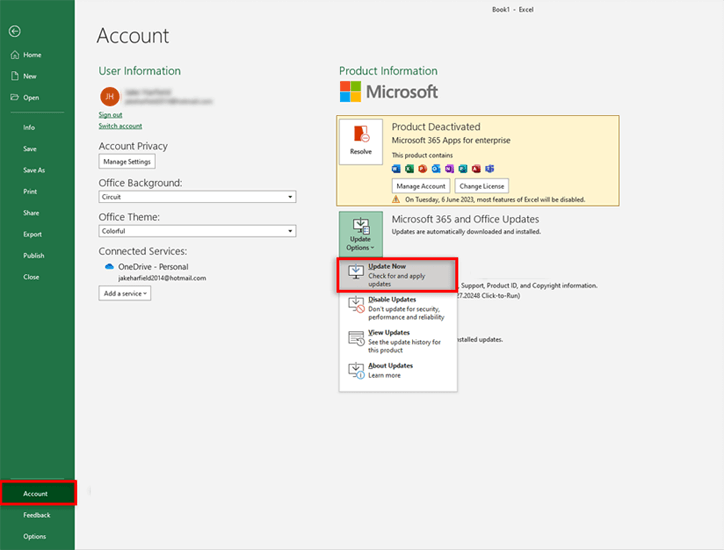
Como já mencionado na seção de causas, executar uma versão desatualizada do software Excel também pode levar a esse erro OLE. Portanto, certifique-se de atualizar o Excel para a versão mais recente:
- Vá para Arquivo e clique em Conta.
- Em seguida, clique em Opções de atualização >> Atualizar agora.
Solução 5: Execute Abrir e Reparar
Tente usar o utilitário interno Abrir e Reparar para reparar o arquivo Excel corrompido. Para usá-lo, siga as etapas abaixo:
Siga as instruções fornecidas:
- Clique em Abrir > e selecione o arquivo Excel corrompido na lista.
- Em seguida, na guia “Abrir” > selecione “Abrir e Reparar“.

- E clique no botão Reparar para reparar os arquivos do Excel.
Agora, verifique se o erro do Excel 0x800A03EC foi corrigido ou não. Se não, tente extrair os dados
- Clique em Abrir > selecione o arquivo corrompido.
- E na lista da guia Abrir > selecione a opção Abrir e Reparar.
- Em seguida, clique no botão Extrair para extrair os dados de um arquivo corrompido.
Vá com a ferramenta de reparo do Excel recomendada
Se ainda não conseguir corrigir o erro usando todos os métodos mencionados acima, a solução mais recomendada para você será usar o MS Excel Reparar Ferramenta. Este arquivo é altamente competente para reparar seu arquivo corrompido ou danificado.
Isso é capaz de restaurar e reparar arquivos corrompidos do Excel. Todos os dados, incluindo gráficos, propriedades da planilha, comentários de células e outros dados são recuperados no local preferido.
Etapas para utilizar a ferramenta de reparo do MS Excel:
Perguntas frequentes relacionadas:
Como corrigir um erro OLE no Excel?
Para corrigir um erro OLE no Microsoft Excel, siga as etapas abaixo:
- Abra o arquivo do Excel.
- Clique no menu Arquivo >> Opções.
- Em Opções do Excel, vá para a guia Avançado e role para baixo para encontrar a área Geral.
- Marque a opção “Ignorar outros aplicativos que usam Troca dinâmica de dados (DDE)“.
- Agora, reinicie o Excel.
Como faço para remover o link OLE no Excel?
Você pode remover o link OLE no Excel seguindo estas etapas:
- Abra o Excel >> vá para a guia Dados.
- No grupo Conexões, você precisa clicar em Editar links.
- Na lista Fonte, clique em um link que deseja quebrar.
- Agora, clique em Quebrar link.
Leia também: Corrigir erro STDOLE32.TLB ao abrir o Excel!
Concluindo
Navegar pelo erro OLE 800a03ec Excel 2016/2019 pode ser desafiador, mas ao tentar as soluções especificadas neste blog, você pode superar essa situação. Acima, abordei os métodos potenciais para resolver esse problema para uma experiência mais suave no Excel.
Além disso, o Excel é um arquivo muito crucial, portanto, é importante lidar com ele com cuidado e seguir os melhores métodos preventivos para evitar a corrupção de arquivos do Excel.

Margret

Margret Arthur é um empreendedor e especialista em marketing de conteúdo. Ela escreve blogs técnicos e conhecimentos sobre MS Office, Excel e outros assuntos técnicos. Dela arte distinta de apresentar informações técnicas em linguagem fácil de entender é muito impressionante. Quando não está escrevendo, ela adora viagens não planejadas.