O erro STDOLE32.TLB do Excel é um problema comum que frustra muitos usuários. É o resultado de travamentos ou falhas de aplicativos do Excel durante o uso. O erro indica que algum código não está funcionando durante o tempo de execução, mas não significa que ele foi corrompido. Esse erro frequentemente aparece como uma notificação irritante e fica na tela até ser corrigido. Este guia explicará as causas e soluções para o erro STDOLE32.TLB ao abrir o problema do Excel.
Como o erro de tempo de execução STDOLE32.TLB é acionado?
Erro de Excel Stdole32.Tlb Vazamento de memória –
Devido ao erro de vazamento de memória Stdole32.Tlb, o tamanho da memória do Excel aumenta com frequência e diminui o desempenho geral do sistema.
Também dispara o loop infinito ou a repetição da mesma tarefa continuamente.
Erro STDOLE32.TLB Logic Error –
Devido a esse erro lógico, você começará a obter a saída incorreta, embora tenha atribuído a entrada correta.
Bem, o principal culpado por trás desse erro é a imperfeição no código-fonte da Microsoft Corporation, que é responsável por lidar com todos os dados de entrada.
Erro STDOLE32.TLB Crash –
Este erro impede que o programa Excel execute qualquer tipo de tarefa nele. Além deste aplicativo Excel, fica completamente incapaz de atribuir saída suficiente de acordo com a entrada fornecida.
Quais são os diferentes tipos de erro Stdole32.Tlb do Excel encontrados com freqüência?
O erro Stdole32.Tlb do Excel vem em uma forma diferente, então vamos dar uma olhada:
- “Microsoft Excel Error Stdole32.Tlb Software Error.”
- “Microsoft Excel Error Stdole32.Tlb is not a valid Win32 application.”
- “Sorry, Microsoft Excel Error Stdole32.Tlb encountered a problem.”
- “Microsoft Excel Error Stdole32.Tlb can’t be located.”
- “Microsoft Excel Error Stdole32.Tlb is missing.”
- “Start-up error in application: Microsoft Excel Error Stdole32.Tlb.”
- “Microsoft Excel Error Stdole32.Tlb not working.”
- “Microsoft Excel Error Stdole32.Tlb failure.”
Quais são as causas do erro stdole32.tlb?
Bem, há muitos motivos responsáveis por obter o erro stdole32.tlb do Excel. Aqui, confira alguns dos mais comuns:
- Devido à instalação incompleta do aplicativo Microsoft Office.
- Corrupção do registro do Windows
- Instalação de outro aplicativo relacionado ao Excel
- Devido a infecção por vírus ou malware
- Devido ao setor defeituoso presente no disco rígido.
Como corrigir o erro STDOLE32.TLB ao abrir o Excel?
A seguir estão as correções que você deve tentar para corrigir esse erro Stdole32.Tlb no Excel.
- Reparar o Microsoft Office
- Desinstalar e reinstalar o Office
- Exclua as chaves do Office do banco de dados do Registro
- Altere a permissão de chaves de registro
- Faça uma varredura em seu sistema em busca de vírus / malware
- Digitalização SFC
- Renomeie o arquivo de configuração
- Excluindo Arquivos Temporários
- Atualizando o Windows
Correção 1: Reparar o Microsoft Office
Como foi dito acima, devido a algum problema no pacote do Microsoft Office, os usuários estão recebendo o erro. Portanto, aqui é recomendado reparar o pacote do Microsoft Office 2007 como o problema comumente visto no Excel 2007.
Fazer isso resolverá a corrupção do arquivo e, após reparar o Microsoft Office, os arquivos serão renovados com o novo.
Todo o aplicativo do Microsoft Office, como Excel, Outlook, Access, PowerPoint e outros, é reparado.
Aqui, siga as etapas para fazer isso:
- Pressione a tecla Windows + R > pressione appwiz.cpl > pressione Enter.
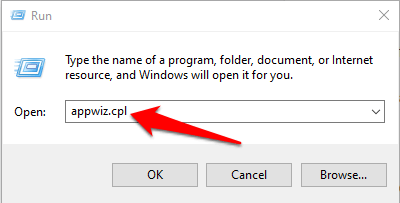
- Isso abrirá o miniaplicativo Programa e Recursos.
- Em seguida, clique com o botão direito do mouse em Microsoft Office 2007 > clique em Alterar.
- Clique em Reparar > Continuar.
- Como o Microsoft Office 2007, conclua o processo de reparo e reinicie o sistema operacional Windows.
Agora tente executar o arquivo do Excel e verifique se o erro foi corrigido ou não.
Leia também: Guia completo sobre como reparar arquivo CSV e recuperar seus dados?
Correção 2: Desinstale e reinstale o Office
Descobriu-se que muitos usuários estão recebendo o erro STDOLE32.TLB ao abrir o Excel devido à instalação incompleta do programa corrompido do Microsoft Office.
Portanto, aqui é recomendável tentar desinstalar e reinstalar o programa Microsoft Office. Bem, existem muitas ferramentas disponíveis online que o ajudam a desinstalar completamente o programa, você pode usá-lo para desinstalar completamente o programa do Office.
Remover qualquer programa manualmente não removerá os componentes restantes nos computadores. Portanto, para obter os melhores resultados, utilize a ferramenta de terceiros disponível online. E depois de reinstalar o programa do Office, verifique se o erro stdole32.tlb foi corrigido.
Correção 3: Excluir chaves do Office do banco de dados do registro
Bem, neste método para resolver o erro stdole32.tlb do Excel, aqui você precisa trabalhar com um registro.
Observação: antes de prosseguir, é recomendável fazer backup do banco de dados do registro. Como se ocorresse alguma configuração incorreta, reverta o banco de dados do registro para o estado anterior para funcionar sem problemas.
Saiba seguir as etapas fornecidas:
- Primeiro, clique no logotipo do Windows > digite regedit

- E clique com o botão direito do mouse em regedit > selecione Executar como administrador
- Para confirmar a execução do Regedit como administrador, clique em Sim.
- Clique em Arquivo > Exportar
- Insira o nome do arquivo, em Intervalo de exportação, selecione Tudo > clique em
- Mover para HKEY_CURRENT_USER\Software\Microsoft\Office.
- Exclua a subchave chamada Excel. Se algumas chaves não puderem ser encontradas ou excluídas, pule-as.
- Você precisa abrir as subpastas 8.0, 9.0, 10.0, 11.0 e 12.0 > exclua as subchaves Excel. Se algumas chaves não forem encontradas ou excluídas, pule-as.
- Agora clique com o botão direito do mouse no Excel também, você excluirá a subchave do Excel.
- Clique em Sim para confirmar a exclusão.
- Agora vá para HKEY_LOCAL_MACHINE\SOFTWARE\Wow6432Node\Microsoft\Office
- Exclua a subchave chamada Excel. Se algumas chaves não puderem ser encontradas ou excluídas, pule-as.
- Aqui você precisa abrir as subpastas 8.0, 11.0 e 12.0 > excluir subchaves Excel.
- Clique com o botão direito do mouse no Microsoft Excel e exclua a subchave Excel.
- E feche o editor de registro > reinicie seu sistema operacional Windows
Espero que, depois de seguir esta solução, você consiga corrigir o erro stdole32.tlb do Excel, mas se não, siga a última solução.
Leia também: 7 funções subestimadas do Excel que eu gostaria de saber antes
Correção 4: alterar a permissão das chaves do registro
Se o método acima não funcionar para você, tente a última solução manual. Aqui você precisa alterar algumas permissões do banco de dados do registro.
Observação: antes de fazer qualquer alteração, é recomendável fazer backup do banco de dados do registro para evitar mais problemas. E também se isso não funcionar para você, é fácil reverter para o estado anterior.
Aqui, siga as etapas para fazer isso
- Clique no logotipo do Windows > digite regedit
- Em seguida, clique com o botão direito do mouse em regedit > selecione Executar como administrador
- E clique em Sim para confirmar a execução do regedit como administrador > clique em Arquivo > Exportar.
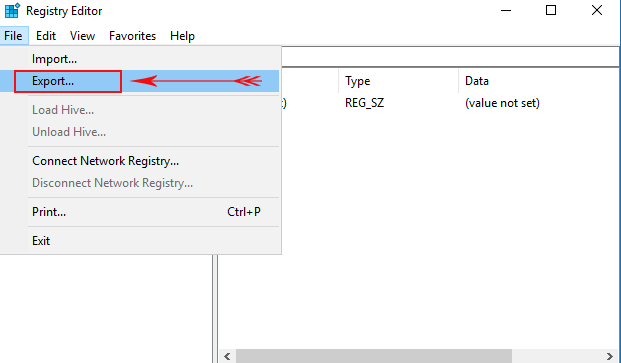
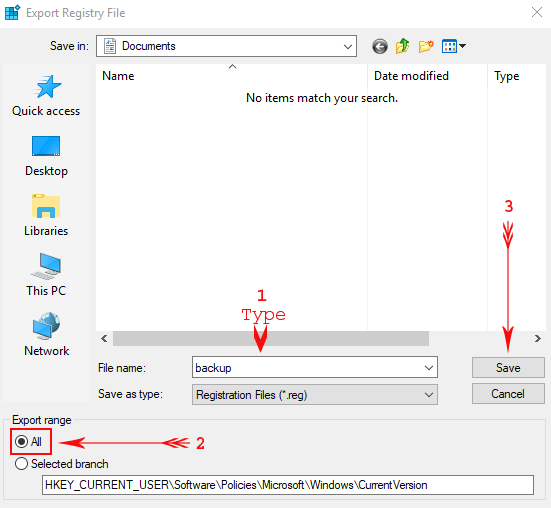
- Em seguida, digite Nome do arquivo e em Intervalo de exportação selecione Tudo > clique em Salvar
- Mova para HKEY_CLASSES_ROOT\Excel.Chart.8
- Clique com o botão direito em Chart.8 > escolha Permissões.
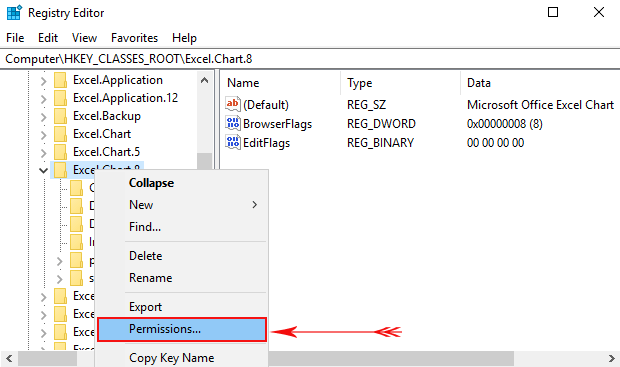
- E nas janelas de permissão > clique em Adicionar
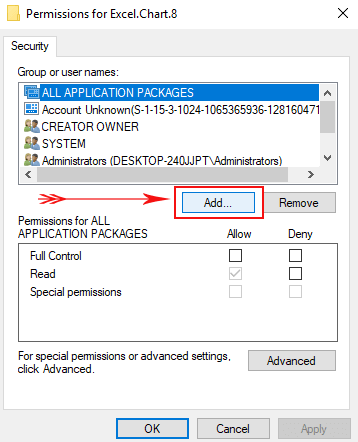
- Em seguida, em Insira os nomes dos objetos a serem selecionados (exemplos): digite Todos > clique em Verificar nomes.

- Para confirmar a adição do objeto Todos > clique em OK.
- Quando terminar, clique na guia Avançado > em Proprietário > clique em Alterar.
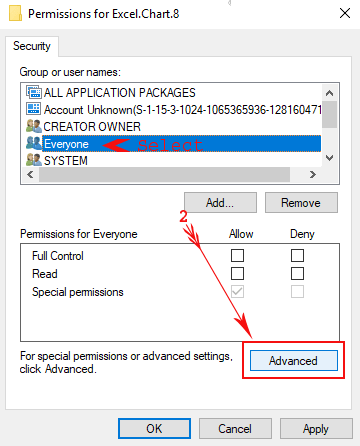
- Agora novamente, em “Digite os nomes dos objetos a serem selecionados (exemplos): digite Everyone” > Check Names
- Em seguida, clique em OK para confirmar a adição do objeto Everyone.
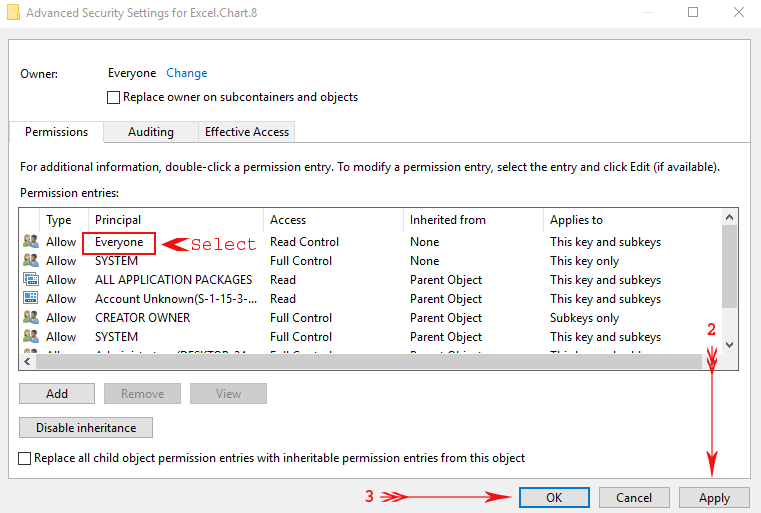
- Como o proprietário desta chave foi alterado com sucesso, você pode ver que Owner foi alterado de System para Everyone. Clique em Apply e depois em OK.
- E em Permission > selecione Everyone > permita a caixa de seleção para Full Control e Read
- Em seguida, clique em Apply > OK.

- Ao pressionar F5 para atualizar o banco de dados do registro, isso criará uma nova Subchave abaixo do Chart.8 chamada Protocol
- Altere as permissões da chave repetindo as etapas de 7 a 17
- E novamente atualize o banco de dados do registro e siga a mesma sequência de etapas para adicionar permissão às seguintes Subchaves StdFileEditing\Server.
- Em seguida, feche o editor do registro > reinicie o sistema operacional Windows.
E depois de completar todo o processo tente rodar o Microsoft Excel.
Mas se for o caso, isso não resolverá o seu problema, então restaure o arquivo de backup do registro.
Para fazer isso, selecione Arquivo e> Importar, vá para o arquivo de backup do registro e clique em Abrir. Se você restaurou com êxito o registro para o início anterior, a notificação fornecida a seguir aparecerá para você.
Chaves e valores contidos no arquivo de backup (C: \ Users \ user \ Desktop \ backup09072017.reg foram adicionados com êxito ao registro.
- Depois disso, reinicie o sistema operacional Windows.
Correção 5: escaneie seu sistema em busca de vírus/malware
Se depois de seguir as correções acima, você ainda estiver recebendo o erro Stdole32.tlb no Excel, o motivo pode ser a infecção por vírus ou malware.
Em muitos casos, verifica-se que o erro de execução Stdole32.tlb aparece devido a uma infecção por vírus ou malware. Portanto, verifique se há infecção por vírus para reparar os arquivos infectados.
Nesse caso, é recomendável fazer uma varredura em seu sistema com esta Ferramenta de Remoção de Malware.
Artigo útil: 5 métodos principais para reparar e recuperar arquivos Excel corrompidos por vírus
Correção 6: execute a varredura SFC para resolver o erro STDOLE32.TLB ao abrir o Excel
Há algumas possibilidades de que certos arquivos importantes do sistema tenham sido corrompidos e, portanto, você esteja recebendo o erro stdole32.tlb no Excel.
Para lidar com essa situação, a verificação de arquivos de sistema (SFC) vai ser de grande ajuda. O processo de varredura SFC verifica todos os arquivos danificados e os repara. Aqui estão as etapas que você precisa seguir.
- Pressione a tecla Windows+R.
- Na janela RUN aberta, digite o texto cmd e pressione Enter.
- Na janela do prompt de comando, digite sfc\scannow e pressione Enter.
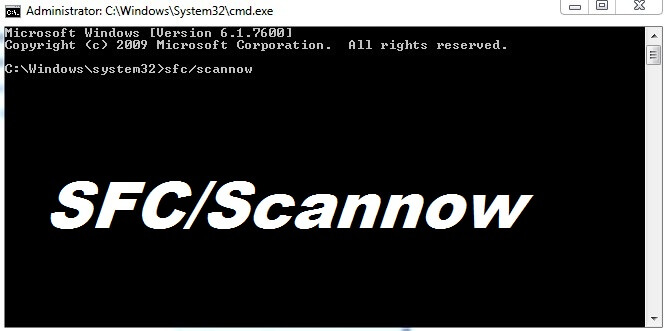
Após o término da varredura, execute o aplicativo Excel mais uma vez para verificar se está tudo bem ou não.
Correção 7: renomeie o arquivo de instalação
Este método é bastante eficaz para resolver o erro stdole32.tlb do Excel.
Para esta solução, você deve abrir o Explorador de Arquivos e procurar seu arquivo de configuração.
Este arquivo é salvo nos seguintes locais, então verifique isso.
- C:\Program Files\Common Files\microsoft shared\OFFICE12\Office Setup Controller
- C:\Program Files (x86)\Common Files\microsoft shared\OFFICE12\Office Setup Controller
Observação:
No caminho mencionado acima, OFFICE12 é substituído por uma versão diferente do MS Office.
Clique com o botão direito sobre o arquivo de configuração. Depois disso, selecione a opção Renomear . Agora você deve inserir algo diferente ao invés do arquivo de configuração.
Depois de fazer todas essas alterações, você pode obter o erro stdole32.tlb do Excel, mas ele não será configurado depois de clicar no botão ok. Agora você pode usar seu aplicativo Excel corretamente.
Correção 8: Excluindo arquivos temporários
Dados em cache excessivos também resultam em erro STDOLE32.TLB ao abrir o Excel.
Para corrigir esse problema, você pode usar a limpeza de disco ou o software CCleaner. Ou, alternativamente, você pode seguir estas etapas manuais:
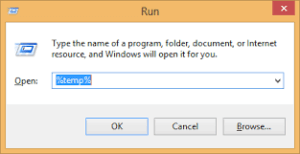
- Pressione a tecla Windows+R.
- Na janela de execução aberta, insira o texto %temp% e depois pressione o botão Enter.
- Pressione o botão Ctrl + A para escolher arquivos inteiros e, em seguida, pressione os botões Shift + Del para excluir todos eles.
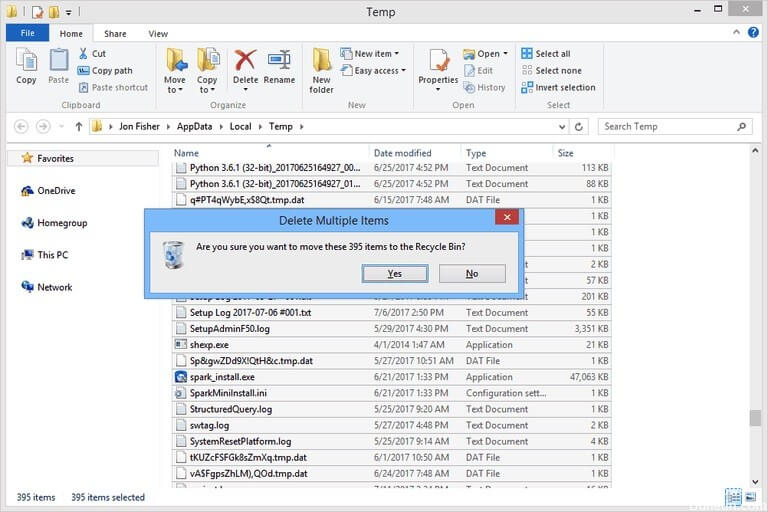
Agora abra sua pasta de trabalho do Excel e verifique se o problema ainda persiste ou não.
Correção 9: Atualizando o Windows
Verifique se o seu Windows foi atualizado com o patch mais recente.
- Pressione a tecla Windows +I.
- Toque na opção “Atualização e Segurança”.
- Clique na opção Atualizações do Windows e verifique se há alguma atualização disponível ou não.
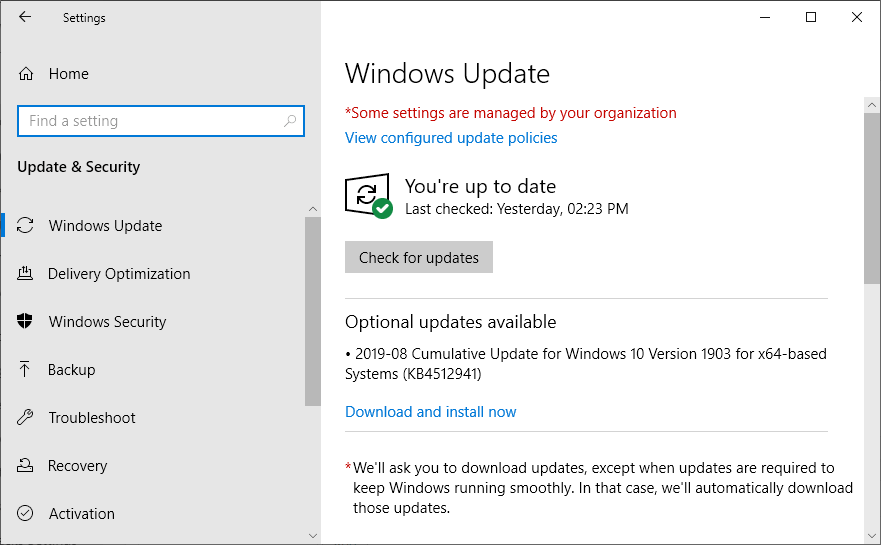
- Permita que as atualizações sejam completamente baixadas e instaladas corretamente. Para verificar a aplicação dessas atualizações, basta reiniciar o PC e você verá que o problema foi resolvido.
Solução automática: ferramenta de reparo do MS Excel
Utilize a MS Excel reparo ferramenta recomendada por profissionais para reparar arquivos corrompidos, danificados e também erros em arquivos do Excel. Esta ferramenta permite restaurar facilmente todos os arquivos corrompidos do Excel, incluindo gráficos, comentários de células de propriedades da planilha e outros dados importantes.
Com a ajuda disso, você pode corrigir todos os tipos de problemas, corrupção, erros em pastas de trabalho do Excel. Esta é uma ferramenta única para reparar vários arquivos do Excel em um ciclo de reparo e recupera todos os dados em um local preferido. É fácil de usar e compatível com os sistemas operacionais Windows e Mac. Suporta toda a versão do Excel e a versão demo é gratuita.
Etapas para utilizar a ferramenta de reparo do MS Excel:
Passo 1: Primeiro você precisa baixar e instalar a ferramenta de reparo do MS Excel e pressionar o botão “OK” para iniciar o processo.

Etapa 2: Clique em Selecionar um arquivo .xls e .xlsx corrompidos. Depois disso, clique em “Selecionar pasta” para pesquisar o arquivo .xls ou .xlsx na pasta específica e clique em “Escolher arquivo” para pesquisar .xls e .xlsx na unidade específica.

Etapa 3: você pode visualizar a pasta de trabalho corrompida assim que toda a digitalização for concluída.

Etapa 4: Clique no botão “Reparar” para iniciar o processo de reparo.

Etapa 5: Selecione o local desejado para salvar a pasta de trabalho reparada em seu PC.

Passo 6: Após completar o processo de salvamento, o software mostra imediatamente a mensagem “salvamento concluído”.

Perguntas frequentes relacionadas:
Como corrigir o erro Stdole32 Tlb do Microsoft Office Excel?
Você pode corrigir o erro Stdole32 Tlb do Microsoft Office Excel reparando o aplicativo do Office. Para isso, siga estas etapas:
- Abra o Painel de controle >> escolha Programas.
- Em seguida, clique em Programas e recursos >> encontre o Microsoft Office na lista.
- Agora, clique com o botão direito do mouse no seu Microsoft Office >> escolha Alterar.
- Clique em Reparar > Continuar e aguarde até que o processo de reparo seja concluído.
Posso instalar o MS Office 2007 no Windows 11?
Não, você não pode instalar o MS Office no Windows 11. Já que ele não é mais suportado pela Microsoft.
Como corrigir o processo de configuração do Microsoft Excel 2007 sempre?
Para corrigir o processo de configuração do Microsoft Excel 2007 sempre, tente reiniciar seu computador e iniciar qualquer aplicativo do Office usando o RunAs Admin.
Como faço para remover o erro no Excel?
Se você quiser remover o erro no Excel, vá para Início > Remover Linhas > Remover Erros.
Veredito Final
O erro STDOLE32.TLB ao abrir o Excel pode ser irritante, mas pode ser resolvido com as etapas corretas. Siga as soluções especificadas acima para corrigir o problema de forma eficiente. No entanto, os manuais são bastante complicados, então, se você não for tecnicamente experiente, é recomendável seguir a solução automática.
Além disso, sempre mantenha um backup dos arquivos importantes para superar a situação.

Margret

Margret Arthur é um empreendedor e especialista em marketing de conteúdo. Ela escreve blogs técnicos e conhecimentos sobre MS Office, Excel e outros assuntos técnicos. Dela arte distinta de apresentar informações técnicas em linguagem fácil de entender é muito impressionante. Quando não está escrevendo, ela adora viagens não planejadas.