Criar modelos de dados no Microsoft Excel usando tabelas é a melhor maneira de manter seus dados. Mas isso se torna uma tarefa desafiadora com o tempo. Isso ocorre porque a tabela aumenta em contagem de registros ao adicionar novos dados. Nesse momento, é necessário expandir a tabela do Excel. Portanto, neste blog, mostrarei como fazer a tabela do Excel expandir automaticamente com facilidade.
Por que é importante expandir a tabela na planilha do Excel?
No Microsoft Excel, a expansão automática de tabelas é uma tarefa vital para manter a consistência e a eficiência. No entanto, elas se adaptam automaticamente a novas linhas ou colunas e removem ajustes manuais. Além disso, esse recurso é perfeito para rastreamento dinâmico de dados.
Como fazer a tabela do Excel expandir automaticamente?
1 # Alterar a largura da coluna
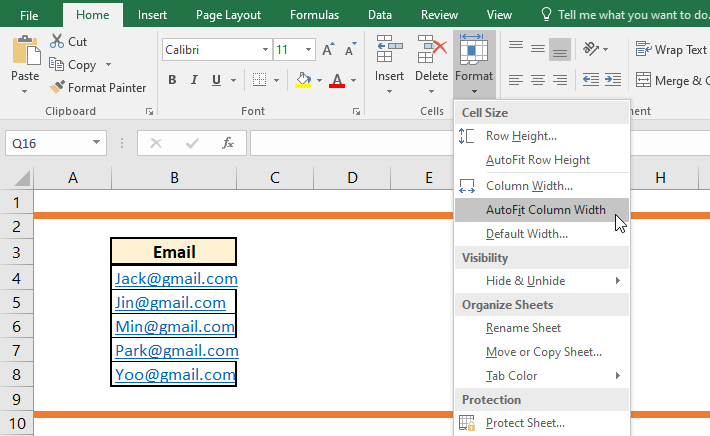
Para expandir a largura da coluna da tabela do Excel automaticamente; você precisa realizar as seguintes etapas:
- Clique na sua mesa de Excel e depois vá para o
- Agora, no grupo Tamanho da célula , toque na guia de formato .
- Por fim, acerte a largura da coluna AutoAjuste.
2 # Alterar a altura da linha
Aqui estão as etapas para expandir a altura da linha das tabelas do Excel.
- Para definir a altura da linha, atribua pelo tamanho da medida. Clique na linha que você precisa redimensionar.
- Vá para Layout > grupo Tamanho da Célula >
- Na caixa aberta da Altura da Linha da Tabela , você deve atribuir o tamanho que deseja manter.

3 # Redimensionar a tabela do Excel automaticamente com o ajuste automático
Você pode ajustar automaticamente a tabela do Excel para caber facilmente com o tamanho do conteúdo, usando a opção AutoAjuste .
- Escolha sua mesa do Excel.
- Vá para Layout > grupo Tamanho da célula > opção Ajuste automático .
- Escolha qualquer um dos seguintes.
- Clique na opção Ajustar automaticamente o conteúdo para ajustar a largura da coluna automaticamente.
- Escolha a opção AutoAjuste da janela se desejar ajustar a largura da mesa automaticamente.

4 # Adicione ou altere o espaço dentro da tabela
Se você precisa adicionar espaço dentro de sua tabela, você pode fazer ajustes no espaçamento das células ou nas margens.
- Clique na tabela do Excel.
- Em Layout > grupo Alinhamento > Margens das células.
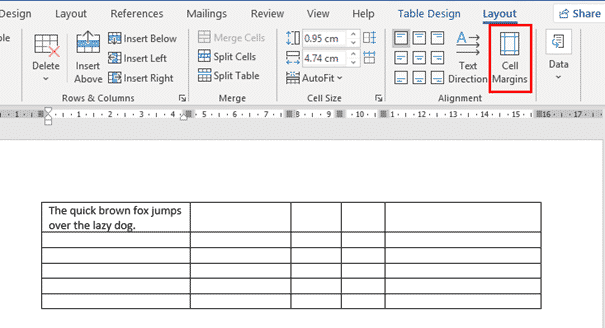
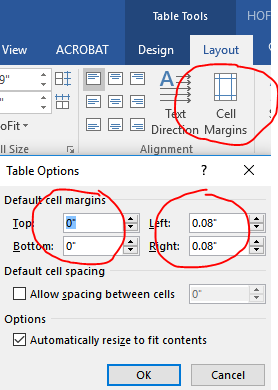
- Isso abrirá a caixa de diálogo Opções da Tabela, onde você deve escolher qualquer uma das seguintes opções.
- Dentro das margens da célula padrão , atribua o tamanho que você precisa em sua tabela da margem inferior, esquerda, superior ou direita .
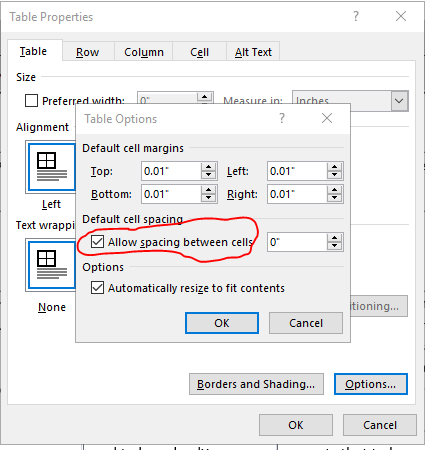
- Na opção Espaçamento de célula padrão , marque a caixa de seleção Permitir espaçamento entre células . Depois disso, insira a medição de acordo com sua necessidade.
Observação: todas essas mudanças de configuração são aplicáveis apenas para a tabela específica na qual você está aplicando.
Por que a tabela do Excel não se expande para novos dados?
O problema da tabela do Excel não se expandir para novos dados surge devido aos seguintes motivos:
- Em primeiro lugar, quando a configuração de AutoCorreção dá errado.
- Em segundo lugar, quando a opção Autofit no Excel está desligada.
Como corrigir a tabela do Excel não se expande automaticamente em questão?
1 # Opção de ajuste automático desativado
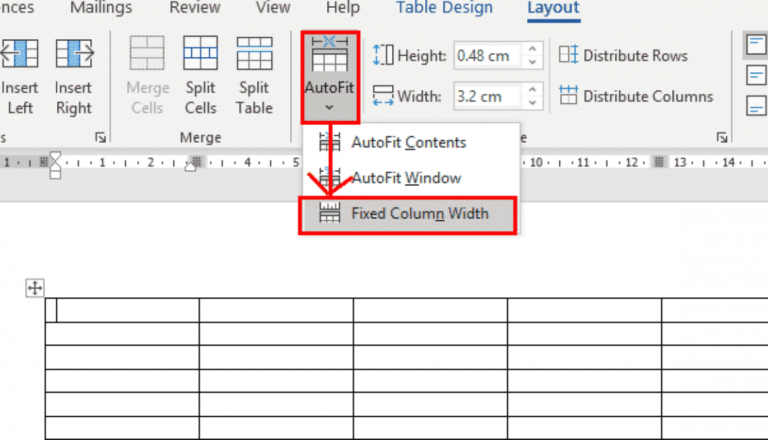
Como a principal função da função AutoFit é fazer o ajuste automático do tamanho da mesa de acordo com a entrada de dados. Por trás dessa tabela do Excel não expande o problema, o motivo pode ser a opção de ajuste automático desabilitada .
- Escolha sua mesa do Excel.
- Vá para Layout > grupo Tamanho da célula > Ajuste automático.
- Clique na opção Largura da coluna fixa.
2 # Alterar as configurações de correção automática
NOTA :
As alterações nas configurações de correção automática afetam todas as pastas de trabalho que estão sendo abertas no aplicativo Excel.
Para fazer a tabela do Excel expandir automaticamente, siga as etapas abaixo mencionadas:
- Na Faixa de Opções do Excel, clique em
- Toque em Opções.
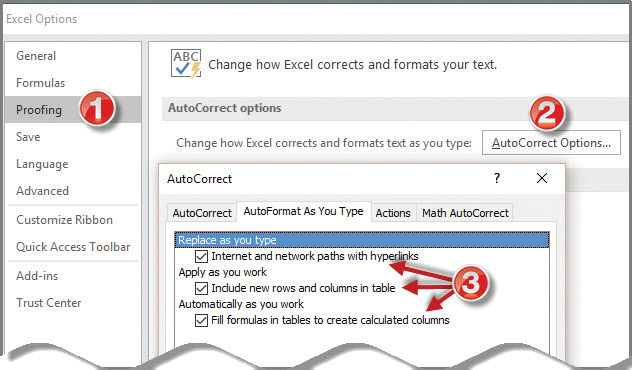
- Na caixa de diálogo aberta de Opções do Excel , clique em Revisão.
- Clique nas opções de AutoCorreção.
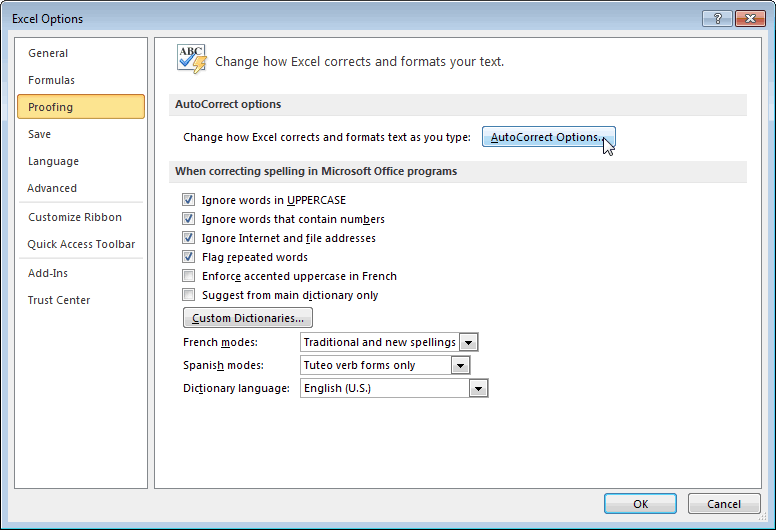
- Agora vá para a AutoFormatação Como você digita.
- Clique em “Incluir novas linhas e colunas na tabela” e “Preencher fórmulas nas tabelas para criar colunas calculadas”.
- Toque no botão OK.
Qual é a vantagem de uma tabela no Excel?
O recurso Tabela do Excel ajuda a converter uma ampla gama de dados da planilha em uma tabela definida que anteriormente contava como colunas / linhas individuais. Depois de converter o intervalo de dados em uma tabela, o Excel conta cada célula individual da tabela como um único objeto com a funcionalidade que não existe no intervalo de dados típico.
A seguir estão as vantagens de usar tabelas no Excel:
- As tabelas do Excel são ativadas por padrão com a opção Filtrar cabeçalhos suspensos. Isso torna a classificação e filtragem de dados muito fácil.
- Com isso, você pode adicionar facilmente uma linha Total usando diferentes tipos de funções de agregação.
- A tabela do Excel permite que você adicione formatação especial independente do resto das planilhas do Excel .
- Se alguém o estiver usando para fins de modelagem de dados, ele será automaticamente expandido para novos dados.
Como Para converter dados Faixa Para Excel tabela e vice-versa?
Convertendo dados Faixa Para tabela Excel
Para converter o intervalo de dados em uma tabela do Excel, aqui estão as seguintes etapas que você precisa seguir:
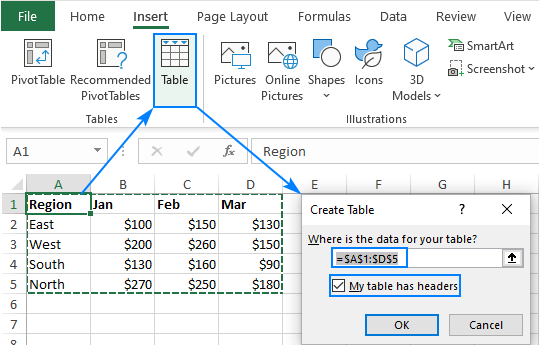
- Selecione o intervalo de células que contém os dados que deseja inserir na tabela do Excel.
- Vá para a guia Inserir da faixa de opções do Excel e clique em Isso abrirá a caixa de diálogo Criar Tabela.
- A partir desta janela aberta Criar Tabela , você precisa verificar o intervalo da tabela e fazer a primeira linha do intervalo como linha de cabeçalho.
- Clique na opção OK para aplicar todas as alterações feitas.
Depois de fazer essa conversão, você observará que uma lista suspensa do filtro automático começa a aparecer sobre as linhas do cabeçalho. Esta tabela do Excel pode ser usada como uma fonte para tabelas dinâmicas, caixas de listagem, gráficos etc. ou para qualquer objeto que use intervalo de dados.
Quando os dados são adicionados à tabela, o Excel expande automaticamente o intervalo da tabela e junta esse intervalo de dados recém-adicionado ao seu objeto vinculado.
Portanto, desta forma, qualquer tabela dinâmica ou gráfico vinculado à tabela do Excel é atualizado automaticamente com os novos dados, sem passar por qualquer procedimento manual.
Converter tabela do Excel de volta para intervalo de dados
Se no caso de você precisa para converter dados de tabela Excel Voltar à gama, em seguida, siga para baixo estes passos:
- Coloque o cursor em qualquer célula da tabela do Excel e escolha Ferramentas de Tabela >
- No grupo de ferramentas , clique na opção Converter para intervalo.
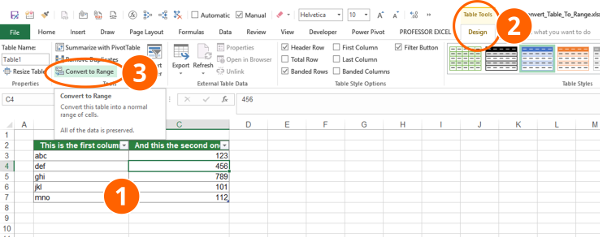
- Agora você receberá uma caixa de mensagem de confirmação, na qual você deve selecionar a opção SIM .
Nota: Os recursos de tabela não existem depois que você converte a tabela do Excel de volta para o formato de dados de intervalo. Por exemplo, agora o cabeçalho da linha não tem nenhuma seta de classificação e filtragem. Além disso, as referências estruturadas que são usadas nas fórmulas voltarão ao formato de referências de células casuais.
Perguntas frequentes relacionadas:
Como fazer as células do Excel se expandirem para ajustar o texto automaticamente no Planilhas Google?
Você pode usar o recurso “Quebrar texto” do Excel para fazer as células do Excel se expandirem para ajustar o texto automaticamente no Planilhas Google.
Por que minha tabela do Excel é tão grande?
Pode ser possível que a pasta de trabalho do Excel contenha muitos dados e formatação, por isso o arquivo fica maior.
Qual é o atalho para expandir no Excel?
O Alt + A + J é o atalho para expandir no Excel.
Como ajusto o tamanho de uma tabela no Excel?
Para redimensionar a tabela do Excel, siga estas etapas:
- Clique na tabela >> a opção Ferramentas de tabela aparece.
- Depois disso, clique em Design >> Redimensionar tabela.
- Escolha todo o intervalo de células que você precisa que sua tabela inclua.
- Depois de selecionar o intervalo que deseja para sua tabela, clique em OK.
Por que minha tabela do Excel não está se expandindo automaticamente?
Pode ser possível que não haja nenhuma linha oculta na planilha.
Hora de resumir
Dominar a expansão automática de tabelas no MS Excel melhora a eficiência e a precisão. Não importa se você está gerenciando projetos de pequena escala, com a ajuda dos métodos mencionados neste blog, você pode fazer a tabela do Excel se expandir automaticamente e garantir que seus dados permaneçam dinâmicos e organizados.
Espero que você tenha gostado de ler este post!

Margret

Margret Arthur é um empreendedor e especialista em marketing de conteúdo. Ela escreve blogs técnicos e conhecimentos sobre MS Office, Excel e outros assuntos técnicos. Dela arte distinta de apresentar informações técnicas em linguagem fácil de entender é muito impressionante. Quando não está escrevendo, ela adora viagens não planejadas.