Ao abrir o MS Excel, se você estiver recebendo a mensagem de erro “o arquivo não pode ser aberto no modo de exibição protegido”, aplique a solução viável mencionada nesta postagem. Todas as soluções fornecidas são muito eficazes e certamente ajudarão você a se livrar desse erro.
Soluções Rápidas |
Guia de soluções passo a passo |
|
Correção 1– Desativar configurações de visualização protegida |
Abra seu aplicativo Excel >> vá para Arquivo >> Opções…Etapas completas |
|
Correção 2– Desativar a aceleração gráfica de hardware |
Abra seu aplicativo Excel >> vá para Arquivo >> Opções>> Avançado…Etapas completas |
|
Correção 3– Renomear o arquivo |
Renomear o arquivo é outra opção que pode ajudá-lo…Etapas completas |
|
Correção 4– Desbloquear o Excel |
Vá para o File Explorer >> abra a pasta na qual o erro “Visualização protegida”...Etapas completas |
|
Correção 5– Alterar as configurações de bloqueio de arquivo |
Abra seu aplicativo Excel >> vá para Arquivo >> Opções>> Opções do Excel…Etapas completas |
|
Correção 6– Reparar a instalação do Office |
Vá para a página inicial do Painel de controle. Em seguida, clique em Desinstalar um programa em Programas…Etapas completas |
|
Correção 7– Instale a versão mais recente do MS Office |
Obter a versão mais recente do MS Office é sempre uma boa ideia…Etapas completas |
O que significa o erro “o arquivo não pode ser aberto no modo de exibição protegido”?
Uma “Visualização Protegida” é um recurso do Microsoft Excel que desativa os recursos de edição e abre os arquivos no “modo somente leitura.
No entanto, se o documento do Excel for salvo em um local inseguro, o arquivo será aberto na exibição protegida e você não poderá fazer alterações nesse arquivo até e a menos que desative esse recurso.
Mas, às vezes, o arquivo não abre mesmo estando em um local seguro devido a um recurso de exibição protegida. E ao tentar abrir esse arquivo do Excel, você pode receber uma mensagem de erro peculiar mostrada abaixo:
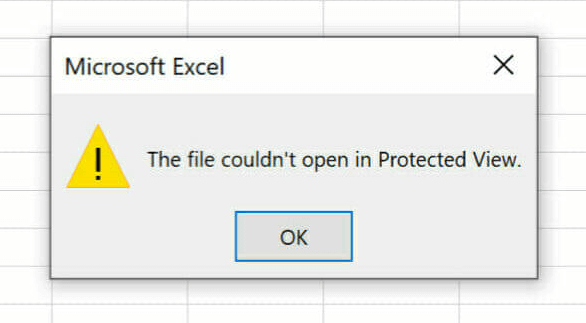
Quando ocorre o erro “Microsoft Excel: The file couldn’t open in protected view“, significa simplesmente que você não pode abrir o arquivo e fazer alterações nele.
Como corrigir o arquivo do Excel não pôde abrir no erro de exibição protegida?
Descubra as possíveis maneiras de solucionar esse erro do Excel:
Correção 1- Desativar configurações de visualização protegida
O primeiro truque que você pode tentar para resolver esse erro é desabilitar as configurações de visualização protegida. Mas antes de fazer isso é importante ter um programa antivírus confiável em seu PC para proteger seus arquivos contra ataques de vírus.
Portanto, siga as etapas abaixo para desativar as configurações de exibição protegida no Excel:
- Abra seu aplicativo Excel.
- Acesse o arquivo.
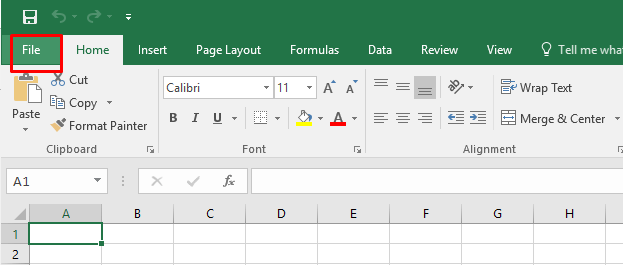
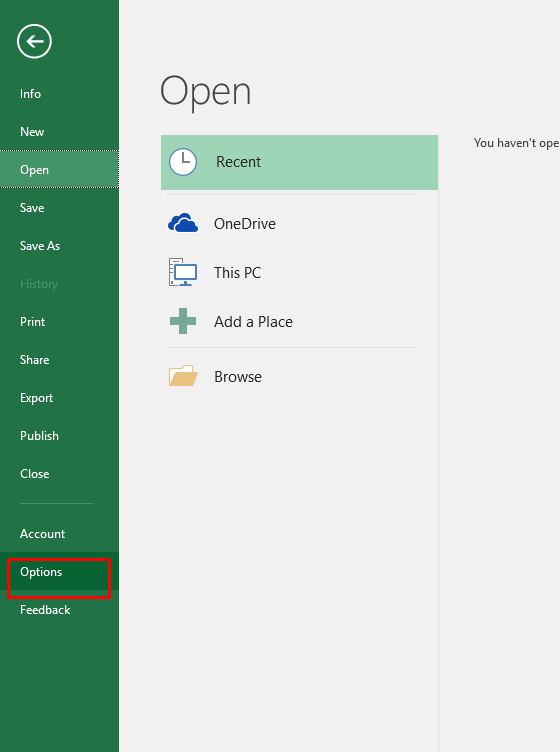
- Toque na guia Opções . Isso abrirá a janela de configurações de opções do Excel.
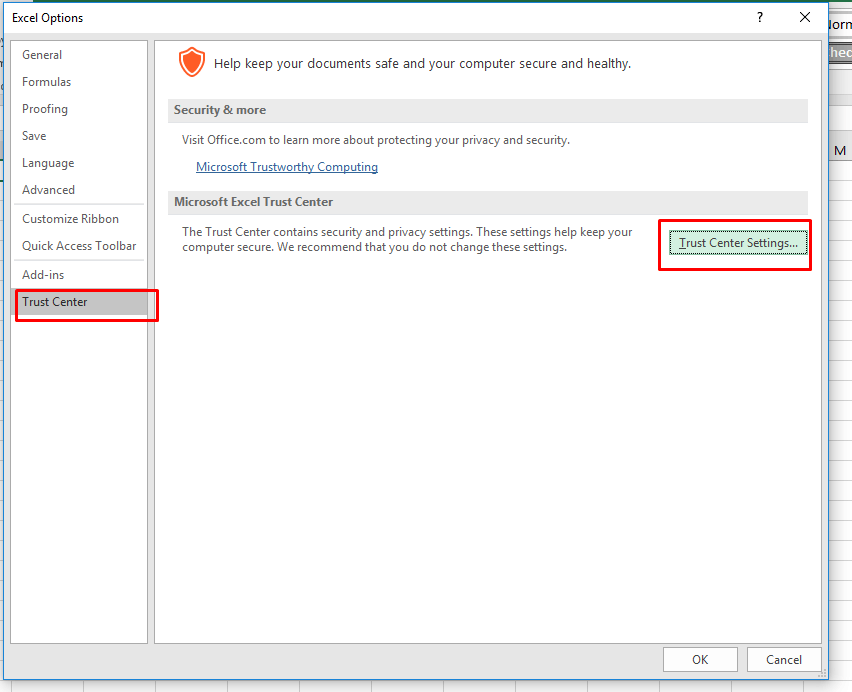
- No painel de navegação esquerdo, escolha a guia Trust-center.
- Agora, na janela aberta, acesse as Configurações da Central de Confiabilidade.
- No lado esquerdo da janela da Central de confiabilidade, você escolheu a Visualização protegida .
- Depois disso, desmarque todas as opções previamente selecionadas presentes na vista protegida.
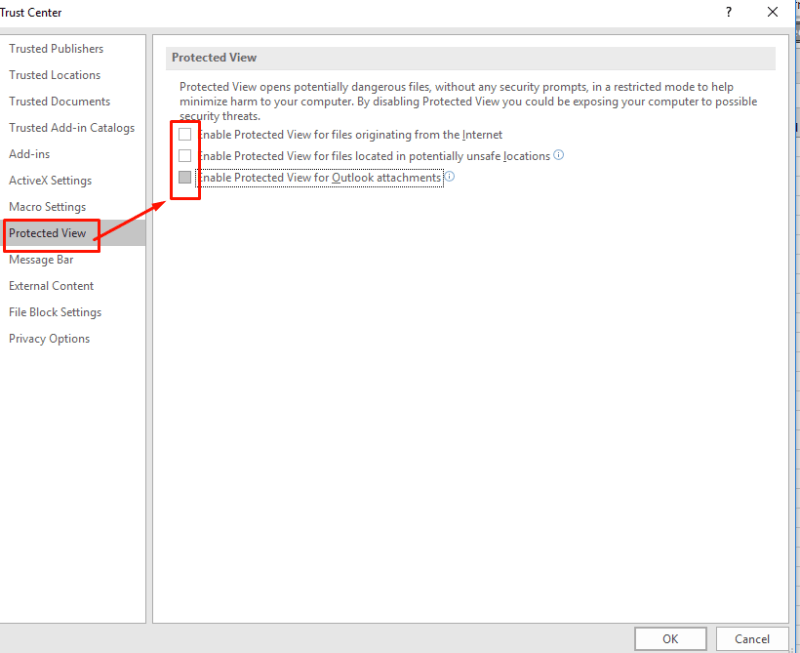
- Aperte o botão Ok para fechar a janela.
Leia também: Excel não foi possível liberar espaço na área de transferência
Correção 2- Desativar a aceleração gráfica de hardware
Para corrigir este erro de arquivo não pode ser aberto no modo de exibição protegido que surge devido aos Drivers DisplayLink. Para isso, você precisa desabilitar a aceleração gráfica de hardware. Aqui está como deve ser feito.
Para corrigir este arquivo não pode ser aberto no erro de exibição protegida que surge devido aos drivers DisplayLink . Para isso, você precisa desabilitar a aceleração gráfica do hardware. Aqui está como deve ser feito.
- Abra seu aplicativo Excel.
- Acesse o arquivo.
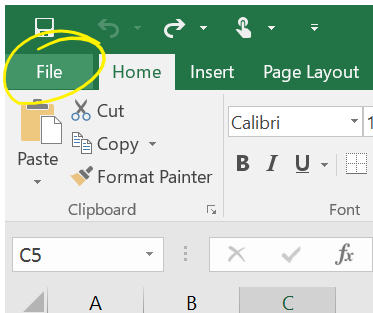
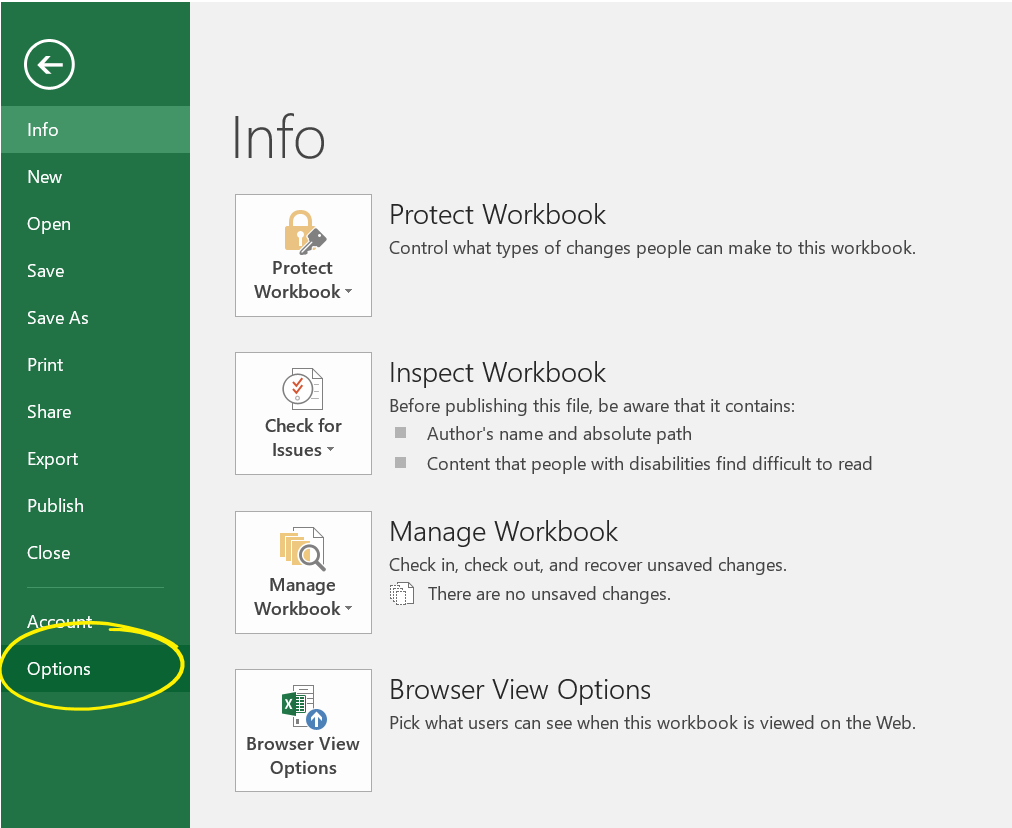
- Agora toque em Opções.
- Na janela de opções do Excel, clique em Avançado.
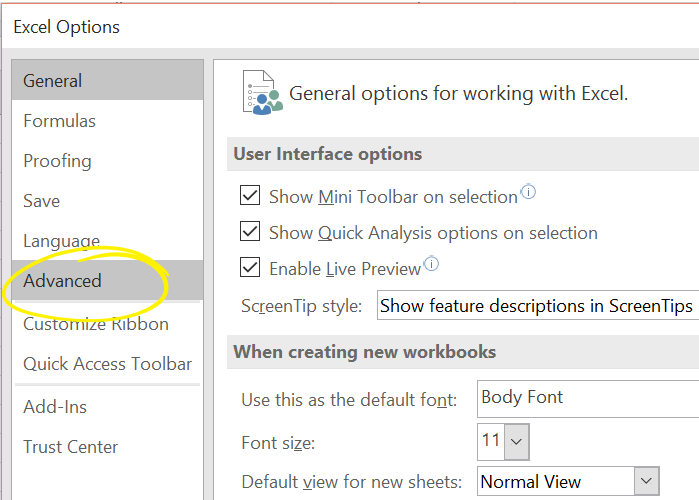
- Na seção Exibir , verifique a opção ‘Desativar aceleração gráfica de hardware ‘ .
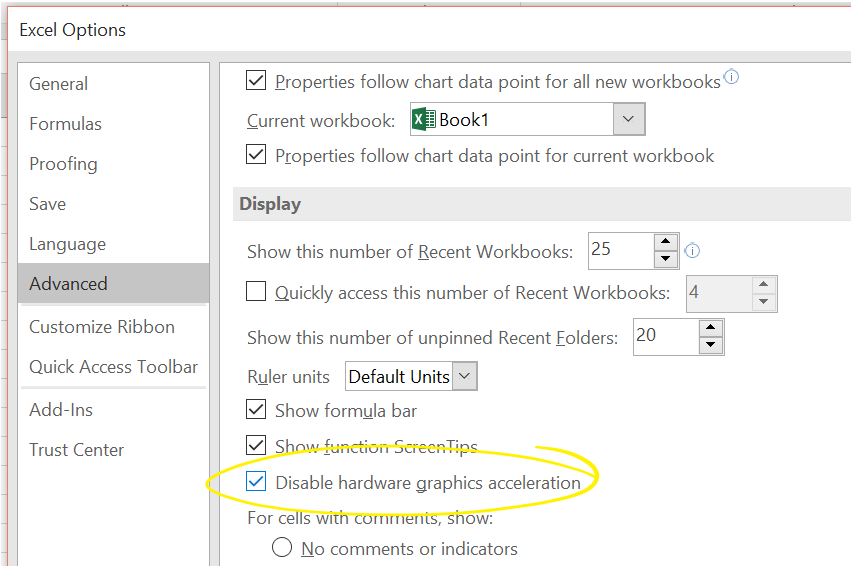
- Toque no botão OK.
- Agora tente abrir seus documentos do Excel com o e-mail novamente.
Correção 3- Renomeie o arquivo para corrigir o Excel, o arquivo não pode ser aberto no modo de exibição protegido
É um dos métodos básicos que você deve tentar uma vez. Renomear o arquivo é outra opção que pode ajudá-lo a resolver o arquivo nao pode ser aberto no modo protegido erro.
Mas antes de fazer isso, verifique se o arquivo que você está tentando abrir já está salvo no formato .xlsx. Depois de confirmar, você pode renomear o arquivo e verificar o problema.
Correção 4- Desbloquear o documento Excel ou Word
Para resolver a situação desbloqueando o arquivo, siga estas etapas:
- Se você for um usuário do Windows 1o, em sua barra de tarefas, clique no File Explorer
- Agora abra a pasta na qual o erro “Visualização protegida” mostra que o arquivo do Excel contém.
- Clique com o botão direito do mouse no documento do Excel e escolha Propriedades.
- Toque para Desbloquear
- Clique em Aplicar
- Pressione OK para sair.
Leia também: Corrigido: não é possível abrir o MS Excel porque está danificado ou incompleto
Correção 5- Alterar as configurações de bloqueio de arquivo
Para alterar as configurações de Bloqueio de arquivo, você precisa habilitar os antigos tipos de arquivo do Excel para serem abertos normalmente. Aqui estão as etapas que você precisa seguir para fazer isso:
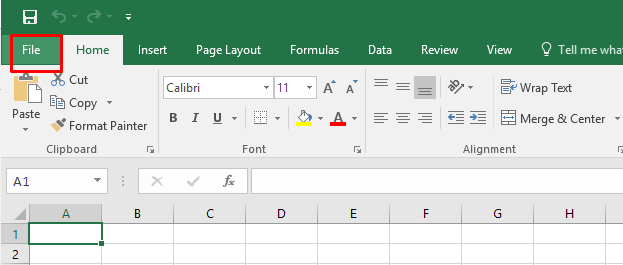
- Abra o aplicativo Excel. Agora, na faixa de opções do menu, acesse a guia Arquivo.
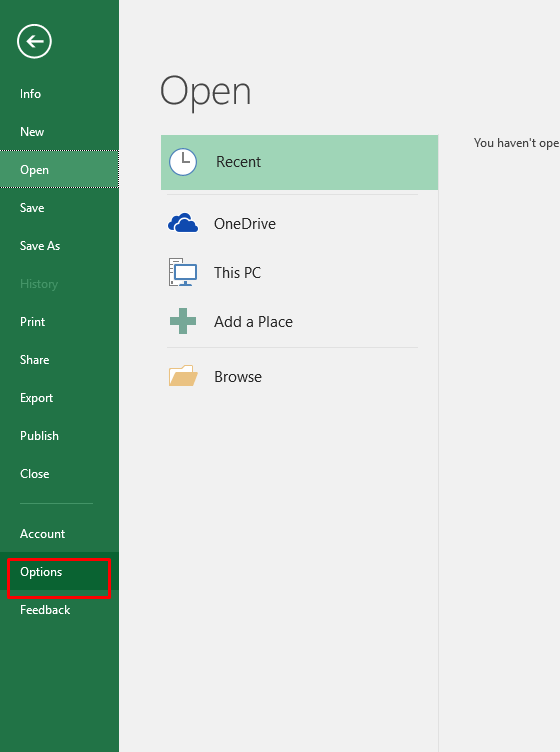
- No painel de navegação do lado esquerdo da guia Arquivo aberto, você deve clicar em Opções.
- Assim que a janela de Opções do Excel for aberta, no painel de navegação esquerdo, toque em Central de confiabilidade.
- Depois disso, toque em Configurações da Central de Confiabilidade.
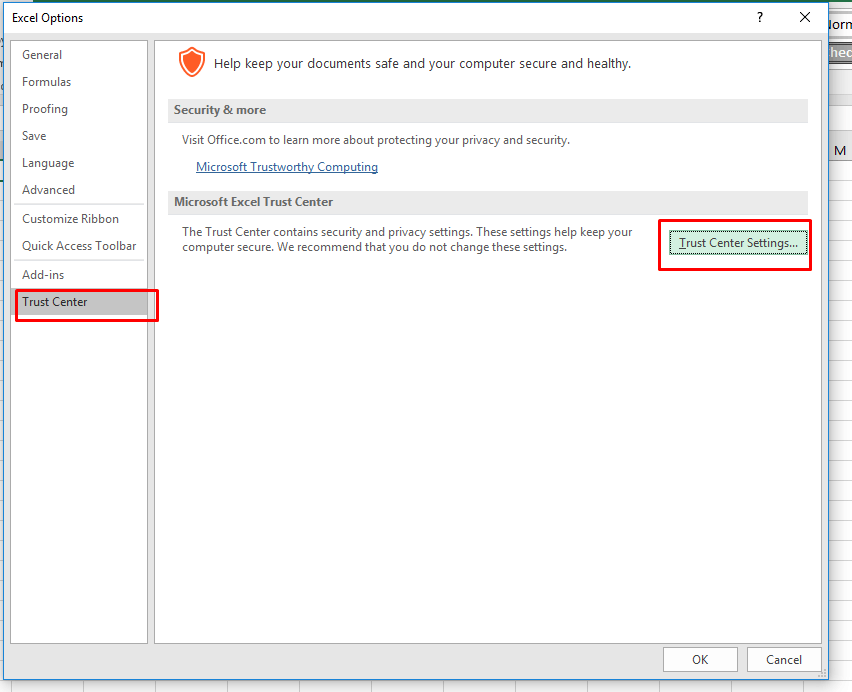
- Isso abrirá o Trust Center.
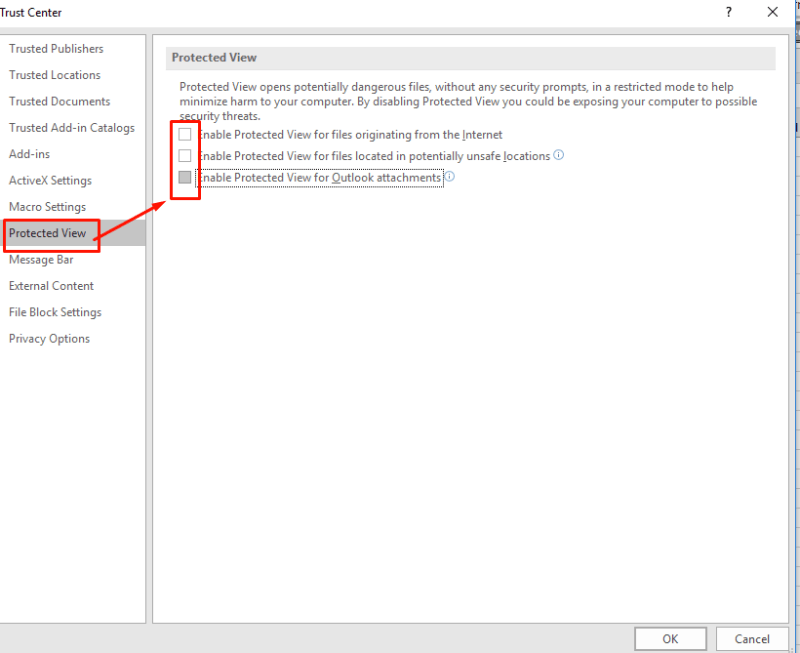
- Na navegação à esquerda, o painel faz um toque na Visualização protegida para verificar as opções da Visualização protegida.
Importante :
Tenha cuidado, porque o Modo de Exibição Protegido potencialmente evita que seu aplicativo e PC sejam destruídos por arquivos perigosos. Ao desativar esse recurso de exibição protegida, você está indiretamente convidando as ameaças à segurança do PC.
- Para desabilitar o Modo de Exibição Protegido, você precisa evitar que o arquivo seja aberto no Modo Protegido. Para isso, basta desmarcar todas as opções mencionadas a seguir.
- Habilite o modo de exibição protegido para arquivos originados da Internet ,
- Habilite o modo de exibição protegido para arquivos localizados em locais potencialmente inseguros ,
- Habilite o Modo de Exibição Protegido para anexos do Outlook .
- Novamente no painel de navegação do lado esquerdo, toque em Configurações de bloqueio de arquivo .
- Na janela aberta de Configurações de bloqueio de arquivo.
- Desmarque todas as caixas de seleção a seguir. Isso impedirá que o Excel bloqueie esses tipos de arquivo.
- Pastas de trabalho do Excel 95 ,
- Pastas de trabalho do Excel 4 ,
- Planilhas Excel 4 ,
- Planilhas do Excel 3 ,
- Planilhas Excel 2 ,
- Macrosheets e arquivos de suplemento do Excel 4 ,
- Macrosheets e arquivos de suplemento do Excel 3 ,
- Macrosheets e arquivos de suplemento do Excel 2 .
- Toque no botão OK.
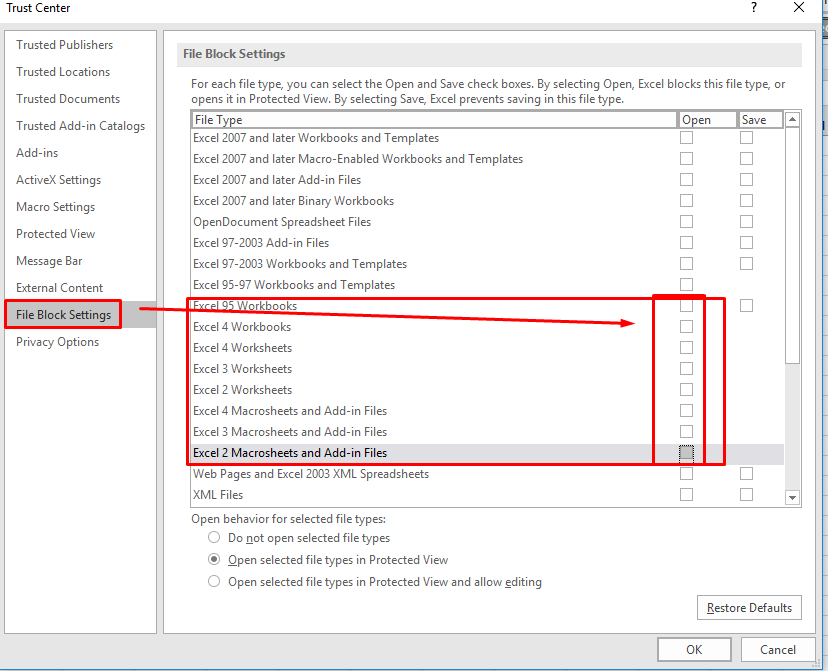
Agora, todas as versões anteriores do arquivo do Excel serão facilmente abertas. Junto com isso, você pode editar e salvá-lo como uma versão normal de arquivo do Excel.
Correção 6- Reparar a instalação do Office
A instalação corrompida do Office é a principal razão por trás da ocorrência of deste arquivo que não pôde ser aberto no modo de exibição protegido.
Portanto, tente reparar a instalação do Office e verifique se há problemas. Aqui está como você pode fazer isso:
- Vá para a página inicial do Painel de controle.
- Em seguida, clique em Desinstalar um programa na guia Programas.
- Fins e clique com o botão direito no programa do Microsoft Office que você instalou >> clique em Alterar opção.
- Depois disso, escolha a opção Reparar >> clique em Continuar.
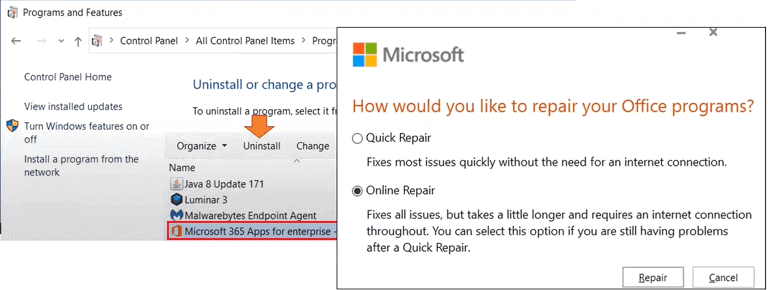
Depois de concluir essas etapas, verifique se você consegue abrir o arquivo (Excel) sem erros.
Correção 7- Instale a versão mais recente do MS Office
Obter a versão mais recente do MS Office é sempre uma boa ideia para lidar com diferentes erros relacionados ao Excel, Word e outros aplicativos associados ao MS Office.
Portanto, é possível que você esteja enfrentando esse erro devido à execução de uma versão mais antiga do MS Office.
Portanto, basta verificar e atualizar seu aplicativo do Office para se livrar do erro. Veja como:
- Primeiro, abra o arquivo Excel (que mostra um erro) >> vá para a guia Arquivo.
- Depois disso, vá para a guia Conta, que você pode ver na parte inferior esquerda da tela.
- Agora, nas Atualizações do Office, você deve expandir as Opções de atualização >> clicar em Atualizar agora.
Quando terminar, reinicie o computador e agora você pode abrir o arquivo sem nenhum problema.
Usar a ferramenta de reparo do Excel
Depois de obter a exibição protegida do Excel parou de funcionar, os usuários normalmente encontram o erro ‘ O arquivo está corrompido e não pode ser aberto‘.
Portanto, se você também estiver lidando com o mesmo erro de corrupção em seu programa Excel, use a ferramenta de reparo Excel. Como é extremamente útil para reparar arquivos Excel corrompidos / danificados.
Como este software oferece processamento de arquivo em lote, você pode recuperar facilmente todas as coisas perdidas da pasta de trabalho, como gráficos, tabelas, comentários de células, imagens, planilhas de gráfico, classificações, fórmulas, filtros.
Este software é totalmente compatível com todas as versões do Excel: 2019, 2016, 2013, 2010, 2007, 2003 e 2000.
Etapas para utilizar Excel Arquivo Recuperação Ferramenta:
Etapa 1 - Baixe e instale o Stellar Reparar para Excel seguindo o assistente de instalação.

Etapa 2 – Após a instalação, inicie a ferramenta de reparo e navegue até o arquivo Excel que deseja reparar.

Etapa 3 – Agora selecione o arquivo Excel que deseja reparar e clique no botão 'Repair'.

Etapa 4 – Espere até que o processo de reparo termine.

Etapa 5 – Uma vez feito isso, visualize e verifique o arquivo do Excel reparado e clique no botão 'Save'.

Embrulhar Up:
Portanto, essas são algumas das resoluções mais eficazes com as quais você pode facilmente se livrar do o arquivo não pode ser aberto no modo de exibição protegido.
Na maioria dos casos, desativar a visualização protegida corrigiu esse problema com êxito. Mas se você deseja manter a visualização protegida habilitada, você pode tentar as outras correções.

Margret

Margret Arthur é um empreendedor e especialista em marketing de conteúdo. Ela escreve blogs técnicos e conhecimentos sobre MS Office, Excel e outros assuntos técnicos. Dela arte distinta de apresentar informações técnicas em linguagem fácil de entender é muito impressionante. Quando não está escrevendo, ela adora viagens não planejadas.