A mensagem de erro “This value doesn’t match the data validation restrictions defined for this cell” costuma aparecer quando a entrada não atende às regras definidas. Este erro específico indica que o valor atribuído por você não corresponde aos critérios definidos usando a validação de dados para aquela célula específica. Nesta publicação exclusiva, você aprenderá por que esse erro ocorre e como solucioná-lo e retomar seu trabalho.
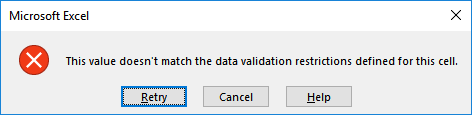
Aqui está a captura de tela do erro:
Por que a validação de dados não está funcionando no Excel?
Se a validação de dados não estiver funcionando no Excel, frequentemente mostrará erros, como este valor não corresponde ao erro de validação de dados.
Por trás desse erro de validação de dados do Excel, as seguintes razões são altamente responsáveis. Também mencionei uma solução rápida juntamente com os motivos, então experimente também.
1: Não funciona para os dados copiados
A validação de dados é usada principalmente para restringir os usuários de inserir dados inválidos diretamente na célula, mas não os impede de copiá-los.
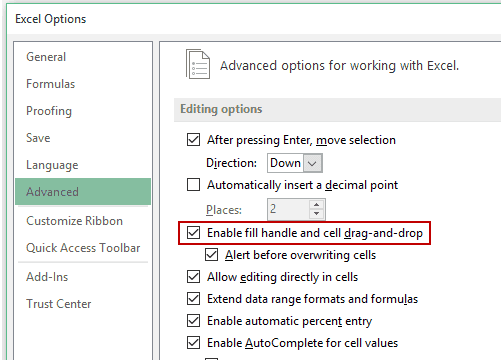
Bem, não há como desativar o atalho de copiar / colar, mas você pode impedir a cópia de dados simplesmente arrastando e soltando as células.
- Para isso, você precisa ir até a aba Arquivo e depois clicar em Opções.
- Na janela aberta de opções do Excel, toque em Avançado
- Agora, na seção de edição , desmarque a opção “ Habilitar alça de preenchimento e arrastar e soltar célula “.
2: não vai funcionar Em O celular Edit Mode
Vê-se que o comando de validação de dados não funcionará quando a célula já estiver em modo de edição significa que alguém está inserindo ou modificando seus dados.
Após concluir a edição da célula, basta pressionar o botão Enter ou Esc para sair do modo de edição. Depois disso, apenas inicie o processo de validação de dados.
3 # Pasta de trabalho protegida ou compartilhada
As regras de validação de dados continuam funcionando nas pastas de trabalho compartilhadas e protegidas. Não é tão fácil definir novas regras ou modificar as configurações de validação de dados.
Para isso, você precisa primeiro cancelar o compartilhamento ou desproteger a pasta de trabalho do Excel.
4 # Fórmulas de validação de dados incorretos
Se você estiver executando a validação de dados com base em fórmulas em sua planilha do Excel, verifique estes 3 critérios.
- A fórmula de validação de dados não dará nenhum erro.
- A fórmula não contém nenhuma menção sobre células vazias.
- Devem ser utilizadas referências de células adequadas.
5 # O recálculo manual está ativado
Mantenha o modo de cálculo manual ativado porque uma fórmula não calculada impede que os dados sejam validados corretamente.
Para alterar a opção de cálculo do Excel de automático para manual
- Vá para a guia de fórmula e, em seguida, em Cálculo
- Toque no botão Opções de cálculo e, em seguida, na opção Manual.

Como corrigir este valor no Excel não corresponde ao erro de validação de dados?
Veja a seguir as possíveis soluções alternativas para corrigir Este valor não corresponde às restrições de validação de dados definidas para este erro de célula no Excel.
1: Remova a validação de dados
2: Mensagens de entrada
3: Mensagens de erro de validação de dados
4: Mensagens de erro personalizadas
5: Desative as mensagens de erro
6. Mensagens de erro de validação de dados nas tabelas
7. Desative a configuração de dados da tabela
8. Um método para resolver problemas de Alerta de erro
9: corrigir arquivo Excel corrompido
1: Remova a validação de dados
- Selecione a célula na qual você está recebendo um erro de validação de dados.
- Agora vá para a aba Dados e clique no ícone “Validação de Dados” no grupo “Ferramentas de Dados“.
- Na janela de validação de dados aberta, alterne para a aba Configurações.
- Acesse a seção Critérios de Validação.
- Para desabilitar as validações de dados, escolha a opção Qualquer valor no menu suspenso presente na seção Permitir. Em seguida, clique no botão OK.
2: Mensagem de entrada
A mensagem de entrada aparece quando o usuário seleciona a célula e informa ao usuário o que inserir.
- Selecione a célula na qual você está recebendo o erro de validação de dados.
- Agora vá para a aba Dados e clique no ícone “Validação de Dados” no grupo “Ferramentas de Dados“.
- Na janela de validação de dados aberta, alterne para a aba Mensagem de Entrada.
- Marque a opção “Mostrar mensagem de entrada quando a célula for selecionada“.
- Insira um título e uma mensagem de entrada.

3: Mensagens de erro de validação de dados
No momento da adição da lista suspensa na planilha, ou durante a execução de qualquer outro trabalho de validação de dados, você pode selecionar o tipo de erro como Parar, Aviso ou Informação que deseja mostrar.
Por padrão, o tipo de erro é STOP selecionado, o que impede que você insira qualquer dado inválido. A mensagem de erro pop-up vem com os botões Repetir, Cancelar e Ajuda.
Aqui está a declaração da mensagem de erro exibida.
“Este valor não corresponde às restrições de validação de dados definidas para esta célula.”

Responda à Mensagem de Erro
Se você também encontrar essas mensagens de erro, pode usar qualquer um dos botões de Repetir, Cancelar e Ajuda. Vamos dar uma ideia do que esses botões realmente fazem.
Ajuda –
isso o levará para a página de validação de dados no site da Microsoft. Na janela aberta, você obterá instruções sobre como configurar as células de validação de dados. Portanto, você não obterá nenhum detalhe específico do motivo pelo qual o digitado é inválido.
Cancelar –
Limpe a célula para inserir um novo valor ou você pode selecionar na lista suspensa.
Tentar novamente –
O valor digitado na célula é destacado para que você possa digitar um novo valor. No caso de usar a seta suspensa, você precisa limpar a célula.
4: Mensagens de erro personalizadas
Além de usar as configurações padrão para erros de validação de dados. Você pode ir para a guia de alerta de erro na caixa de diálogo de validação de dados e personalizá-los adequadamente.
Selecione um dos estilos Parar, Aviso ou Informação. Depois, insira um título e uma mensagem de erro que forneça os detalhes adequados ao usuário sobre o que aconteceu de errado.

No exemplo mostrado acima, selecionamos estilos de aviso e inserimos uma mensagem personalizada. Quando entramos em um item que não está anteriormente na lista? Isso lançou uma mensagem pop-up personalizada dentro do ícone de aviso junto com os botões.

5: Desative as mensagens de erro
Se você deseja desligar completamente o erro de validação de dados, nesse caso.
- Selecione a célula na qual você está recebendo um erro de validação de dados.
- Agora, vá para a aba Dados e clique no ícone “Validação de Dados” no grupo “Ferramentas de Dados“.
- Na janela de validação de dados aberta, alterne para a aba Alerta de Erro e desmarque a opção “Mostrar alerta de erro após dados inválidos serem inseridos“.

6: Mensagens de erro de validação de dados em tabelas
Se você estiver usando a validação de dados em uma tabela nomeada do Excel, os dados inválidos podem ser sinalizados pelas Regras de verificação de erros do Excel. Desativar um alerta de erro ou definir o estilo para aviso ou informação não resolverá o problema.
Na captura de tela mostrada abaixo, você verá alguns avisos na célula C2, pois ela contém dois itens na mesma célula.

Mesmo a cópia da célula C2 em algum local diferente de uma planilha ou fora da tabela não removerá a mensagem de erro. Isso afetará muito a sua tabela do Excel.
7: Gire Off dados de ajuste da tabela
Se tiver certeza de que não há problemas com os dados da célula, você pode simplesmente ignorar os avisos de erro. Se contiver poucas mensagens, defina o aviso de erro em cada célula manualmente, para remover o erro.
- Para fechar todos os avisos de validação de dados na tabela, basta seguir os passos mencionados abaixo. Para alterar as opções do Excel:
- Clique na seta presente no alerta de erro e clique na opção de verificação de erro.
- Agora, na janela de opções, acesse a categoria de fórmulas e role para baixo até a seção Regras de Verificação de Erros.
- Desmarque a opção “Dados inseridos em uma tabela são inválidos“.
- Toque na opção OK.

8: Um método para resolver problemas de alerta de erro
Na parte acima, descobrimos os diferentes estilos de alerta de erro e você sabe que, em algumas circunstâncias, o valor inválido permanecerá nas células. Portanto, para lidar com esse problema, você pode usar os recursos adicionais para verificar se há erros.
- Clique na guia “dados” na faixa de opções .
- Em seguida, clique na pequena seta ao lado do botão “Validação de dados”.
- No menu drop-down clique na opção “Círculo de dados inválidos” .

- Depois disso, você verá que uma janela aparecerá em sua tela. Se você deseja obter um resultado mais preciso, clique em “sim” na janela.

- Isso irá destacar todo o conteúdo inválido dentro do círculo oval vermelho.

Mas se você copiar o formato para B2, a célula será, na verdade, uma célula comum. Portanto, mesmo se o conteúdo for inválido, ele não será destacado com um oval vermelho. Portanto, você pode prestar mais atenção ao colar valores de outras células.
Esta é a solução manual para corrigir o Excel, este valor não corresponde ao erro de validação de dados . Mas se depois de seguir a solução ainda obtiver a mensagem de erro, então, neste caso, utilize a solução automática para corrigir a mensagem de erro.
9: Corrigir arquivo Excel corrompido
As chances também são de que seu arquivo do Excel foi corrompido de alguma forma e, portanto, a regra de validação de dados aplicada não está funcionando. Para lidar com qualquer situação de corrupção ou danos de arquivo do Excel, a opção mais recomendada é usar a ferramenta de reparo do MS Excel.
Esta ferramenta de recuperação funciona perfeitamente para restaurar arquivos corrompidos do Excel e também na recuperação fácil de dados de planilhas do Excel, como gráficos, comentários de células, outros dados de planilhas e propriedades. Este é um programa projetado profissionalmente que pode ser facilmente reparado. xls e. arquivos xlsx.
Etapas para utilizar a ferramenta de reparo do MS Excel:
Etapa 1 - Baixe e instale o Stellar Reparar para Excel seguindo o assistente de instalação.

Etapa 2 – Após a instalação, inicie a ferramenta de reparo e navegue até o arquivo Excel que deseja reparar.

Etapa 3 – Agora selecione o arquivo Excel que deseja reparar e clique no botão 'Repair'.

Etapa 4 – Espere até que o processo de reparo termine.

Etapa 5 – Uma vez feito isso, visualize e verifique o arquivo do Excel reparado e clique no botão 'Save'.

Perguntas Frequentes:
Como Corrigir Restrições de Validação de Dados no Excel?
Para corrigir restrições de validação de dados no Excel:
- Navegue até o menu Formatar e clique em Validação de Dados.
- Na caixa de diálogo Validação de Dados, clique na condição que deseja alterar.
- Em seguida, clique na opção Modificar e faça as alterações desejadas.
Por que a Validação de Dados não está funcionando no Excel?
É possível que sua pasta de trabalho esteja protegida por senha ou corrompida, e é por isso que a validação de dados não está funcionando no Excel.
Como Remover Restrições do Excel?
Para remover restrições do Excel, acesse a guia Revisão, em Proteção, escolha Permissões >> Sem Restrições. Na caixa de diálogo, escolha Remover Restrições.
Qual é o Atalho de Tecla para Validação de Dados no MS Excel?
O atalho Alt+Seta para Baixo é usado para validação de dados no MS Excel.
Como Redefinir a Validação de Dados no Excel?
Acesse a aba Dados, clique em Validação de Dados. Em seguida, escolha Limpar Tudo. Fazendo isso, você pode redefinir facilmente a validação de dados no Excel.
Como Editar a Validação de Dados no Excel?
Para editar a validação de dados no Excel, selecione uma célula com a validação, clique na aba Dados >> ‘Validação de Dados’. Na caixa de diálogo Validação de Dados, modifique as configurações, como valores permitidos, mensagens de entrada e alertas de erro.
Resumo
O erro “Este valor não corresponde à validação de dados” no Excel é fácil de resolver com algumas verificações mencionadas acima. Atenha-se às seleções suspensas, garanta dados limpos e verifique as regras de validação. Com práticas consistentes, você pode manter a integridade dos dados e evitar erros de entrada futuros.
Obrigado por ler o artigo. Espero que, após seguir a solução fornecida no artigo, você consiga corrigir o erro.

Margret

Margret Arthur é um empreendedor e especialista em marketing de conteúdo. Ela escreve blogs técnicos e conhecimentos sobre MS Office, Excel e outros assuntos técnicos. Dela arte distinta de apresentar informações técnicas em linguagem fácil de entender é muito impressionante. Quando não está escrevendo, ela adora viagens não planejadas.