No MS Excel, as macros são o recurso usado no desenvolvimento de planilhas. Por outro lado, podemos dizer que as macros são ações ou scripts automatizados que economizam tempo ao executar tarefas repetitivas. No entanto, é importante habilitar esse recurso para melhorar a funcionalidade da planilha. Neste blog, mostrarei um passo a passo completo sobre como habilitar macros no Excel Windows 10/11.
Como habilitar macros no Excel Windows 10?
Siga os métodos abaixo para habilitar macros na planilha do Excel.
Método 1: Como habilitar macros no Excel Windows 10 via Backstage View
A primeira e mais fácil solução que você pode tentar é ativar macros via Office Backstage View. Siga as etapas abaixo para fazer isso:
- Navegue até o menu Arquivo >> clique na opção Informações no menu à esquerda.
- Na parte Aviso de segurança, você deve clicar na opção Habilitar conteúdo >> Habilitar todo o conteúdo.
Método 2: Ativar macros para uma sessão
Às vezes, pode ser necessário habilitar macros do Excel uma única vez. Portanto, se você quiser fazer isso e tornar esta pasta de trabalho um documento confiável, siga as instruções abaixo cuidadosamente:
- Vá para o menu Arquivo > Informações.
- Na seção Aviso de segurança, clique na opção “Habilitar conteúdo” > Opções avançadas.
- Na caixa de diálogo Opções de segurança do Microsoft Office, você precisa Habilitar conteúdo para esta sessão >> clique em OK.
- Isso habilita macros uma vez.
Observe: depois de fechar o documento e abri-lo novamente, o aviso aparecerá novamente.
Método 3: Habilitar códigos VBA via Central de confiabilidade
Como muitos de vocês não sabem, o MS Excel permite ou não que a macro seja executada com base na configuração de macro escolhida na Central de confiabilidade. No entanto, para habilitar o VBA em todos os documentos do MS Excel por padrão, siga as etapas abaixo:
- Clique na guia Arquivo >> Opções.
- Depois disso, você precisa selecionar Central de confiabilidade >> Configurações da central de confiabilidade… .
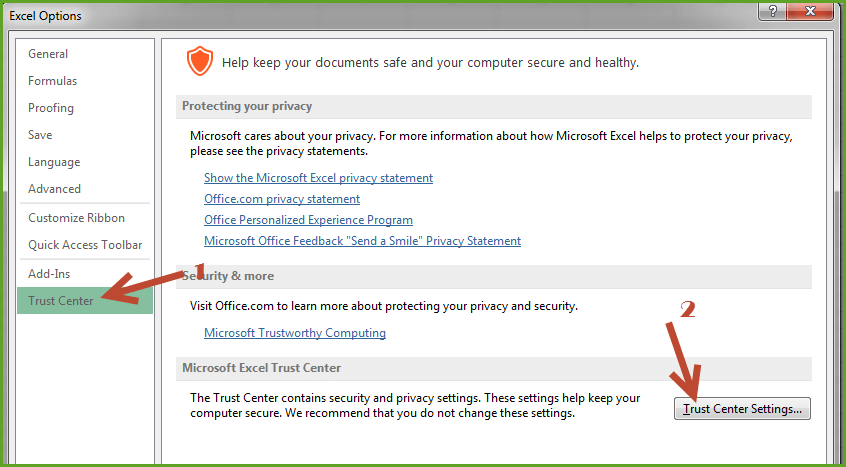
- Na caixa de diálogo Central de confiabilidade, você precisa clicar em Configurações de macro à esquerda, escolher Habilitar todas as macros >> clicar em OK.
Isso é tudo!
Como habilitar macros na planilha do Excel no Mac?
Não apenas usuários do Windows, mas do Excel para Mac também habilitam ou desabilitam macros para aprimorar a funcionalidade da planilha. Aqui estão as etapas completas:
- No Excel PC, abra o Excel.
- Escolha Excel na parte superior e selecione Preferências.
- Escolha Segurança em Compartilhamento e Privacidade.
- Agora, você precisa marcar a opção Segurança de Macro e clicar em uma opção de rádio ao lado da opção relevante.
Reparar pasta de trabalho corrompida: use a ferramenta de reparo do MS Excel
O Excel é um programa de uso diário e é comum encontrar erros ou problemas ao manuseá-lo. Se você enfrentar algum erro ou problema devido à corrupção do arquivo Excel, poderá usar o MS Excel Reparar Ferramenta. Este é um software avançado que permite reparar arquivos inacessíveis corrompidos no Excel e alguns tipos de erros do Excel.
Além disso, é muito fácil de usar e oferece suporte a todas as versões do Excel.
Perguntas frequentes relacionadas:
Por que não consigo habilitar macros no Excel?
Você pode não conseguir habilitar macros devido a suplementos do Excel com defeito.
Como habilito o desenvolvedor de macros no Excel?
Se a guia Desenvolvedor estiver faltando na parte superior da faixa de opções do Excel, faça o seguinte: Selecione Excel >> opção Preferências > Faixa de opções e barra de ferramentas. Em Personalizar a faixa de opções, escolha Guias principais >> marque Desenvolvedor.
Como desbloquear macros no Windows 11?
Para desbloquear macros no Windows 11, você precisa clicar com o botão direito do mouse no arquivo do Excel >> escolher propriedades. Depois disso, você deve marcar a caixa de seleção, que diz “desbloquear“, e pressionar OK.
Como verificar se as macros estão habilitadas no Excel?
Para verificar se as macros estão habilitadas, abra o Excel e pressione Alt+F11.
Considerações finais
Habilitar macros no Excel ajuda a otimizar seu trabalho e aumenta a eficiência. Portanto, sempre garanta que você use macros de forma confiável e apenas com arquivos confiáveis. Siga este guia passo a passo sobre como habilitar macros na planilha do Excel e aproveitar ao máximo os recursos do Excel.
Espero que você tenha gostado deste post!

Margret

Margret Arthur é um empreendedor e especialista em marketing de conteúdo. Ela escreve blogs técnicos e conhecimentos sobre MS Office, Excel e outros assuntos técnicos. Dela arte distinta de apresentar informações técnicas em linguagem fácil de entender é muito impressionante. Quando não está escrevendo, ela adora viagens não planejadas.