O botão “Focus Cell” ajuda você a detectar ou destacar a célula ativa em sua planilha do Excel. Ele é essencial ao lidar com grandes conjuntos de dados ou tabelas. Mas, às vezes, esse botão desaparece ou não aparece devido a suplementos com defeito, configurações de exibição incorretas ou configurações corrompidas do Excel, o que pode interromper seu trabalho na planilha. Felizmente, o problema do botão “Focus Cell” não aparecer no Excel pode ser facilmente resolvido aplicando os métodos mencionados nesta postagem.
Então, vamos começar…
Por que o botão “Focus Cell” não aparece no Excel?
Pode haver vários motivos que causam esse problema no Excel. No entanto, mencionei alguns dos fatores comuns abaixo:
- Suplementos com defeito que interferem na interface.
- Configurações de linha de grade ou destaque desativadas.
- Perfil, arquivo ou preferências do Excel corrompidos.
- Versão desatualizada do Excel ou problemas de exibição do sistema.
Agora que você conhece essas causas, poderá resolver facilmente esse problema com as soluções eficazes.
Como resolver o problema do botão “Focus Cell” não aparecer na planilha do Excel?
Siga as dicas de solução de problemas abaixo para resolver facilmente o problema da célula de foco não aparecer no Excel.
Solução 1 – Reinicie o MS Excel e verifique as configurações de exibição
Às vezes, uma simples reinicialização resolve o problema. Basta fechar o documento do Excel e abri-lo novamente. Se, mesmo após reiniciar o programa, a opção “Célula de foco” não estiver visível, verifique as configurações de exibição.
Veja como verificar as configurações de exibição no Excel:
- Abra a planilha do Excel.
- Acesse o menu Arquivo >> clique em Opções >> Avançado
- Em seguida, role até Exibir
- Verifique se as opções “Mostrar linhas de grade” e “Mostrar seleção” estão ativadas.
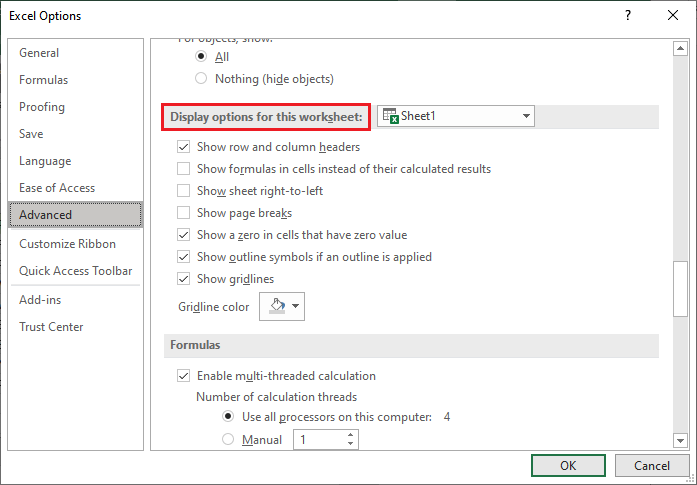
- Clique em OK e reinicie o Excel.
Após concluir essas etapas, o Excel restaurará os elementos de exibição ausentes.
Leia também: Desbloqueie: Corrija o problema do Smart View que não aparece no Excel
Solução 2 – Desative os suplementos do Excel
Suplementos do Excel com defeito podem ocultar/bloquear a exibição da célula em foco, impedindo que ela seja exibida no Excel. Para testar, basta desativar e isolar o conflito desativando cada suplemento individualmente.
Passos a seguir:
- Vá para o menu Arquivo >> clique em Opções >> Suplementos.
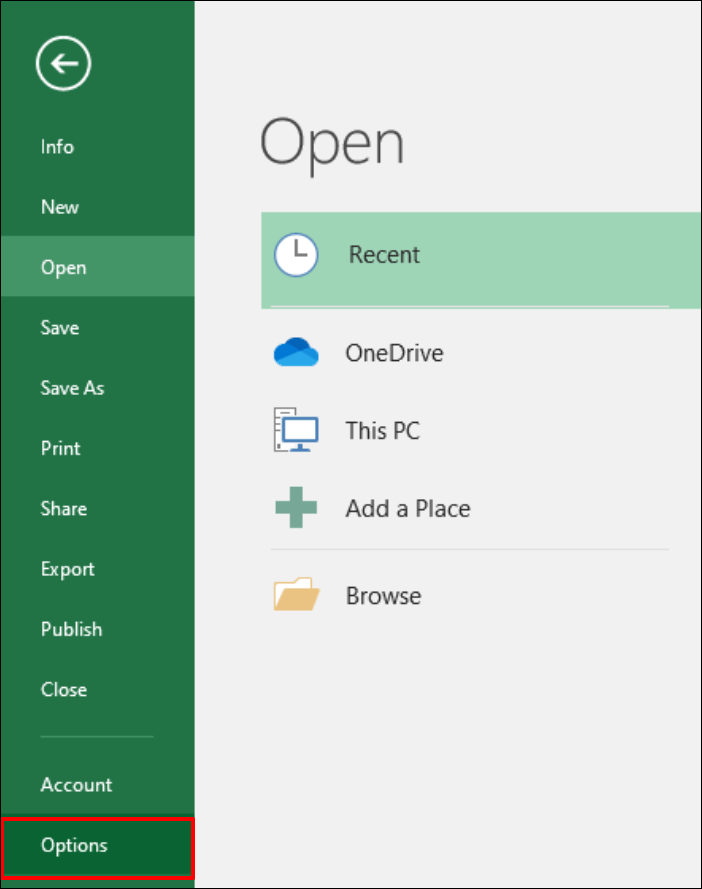
- Na lista Gerenciar, escolha o item Suplementos COM >> clique em Ir.
- Em seguida, remova os suplementos com defeito um por um da lista >> clique em OK.
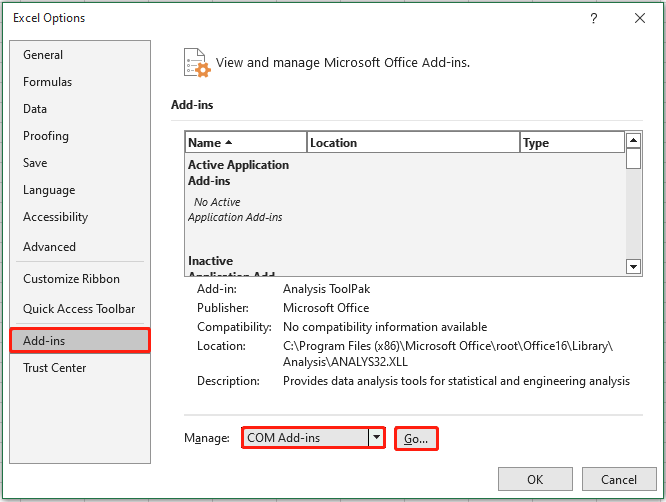
- Agora, abra a pasta de trabalho do Excel e verifique se o problema persiste.
Solução 3 – Redefinindo a interface do usuário do Excel
Outra solução que você pode tentar para resolver esse problema é redefinir a interface do usuário para o padrão.
Siga os passos abaixo:
- Feche todos os arquivos e programas.
- Pressione as teclas Windows + R para abrir a caixa Executar.
- Em seguida, digite %appdata%\Microsoft\Excel >> pressione Enter.
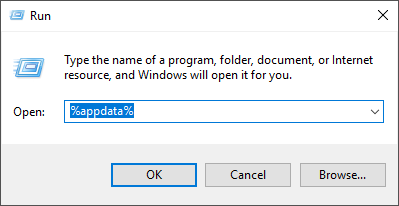
- Localize o arquivo com o nome Excel15.xlb ou similar.
- Agora, renomeie-o para Excel15_old.xlb.
- Ao abrir o Excel novamente, um novo arquivo de configuração será gerado e os botões ou barras de ferramentas ausentes serão restaurados.
Solução 4 – Atualizar o Microsoft Excel
Se você estiver usando uma versão desatualizada do Excel, isso pode causar vários erros e falhas na planilha. Nesse caso, considere atualizar o Excel para resolver o problema do botão “Focus Cell” que desapareceu.
Veja as instruções para atualizar:
- Abra o Excel >> clique em Conta.
- Selecione Opções de Atualização >> Atualizar Agora.
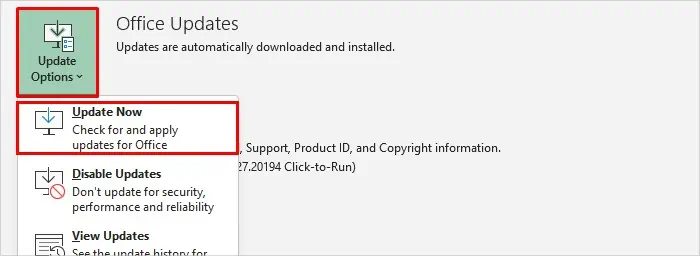
- Isso instalará imediatamente todas as atualizações do software.
Leia também: Preenchimento automático do Excel não funciona – Veja as soluções reais!
Solução 5 – Inicializar no Modo de Segurança
Muitos usuários relataram que resolveram esse problema inicializando o Excel no modo de segurança para testar:
- Pressione as teclas Windows + R para abrir a caixa Executar.
- Em seguida, digite excel /safe >> pressione Enter.
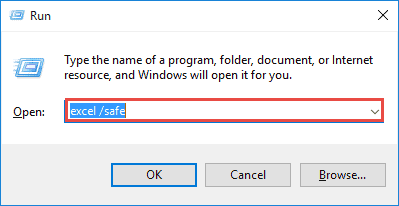
- Neste momento, verifique se a opção de célula de foco aparece no Modo de Segurança.
Solução 6 – Corrigir o problema do botão “Focus Cell” que não aparece no Excel reparando o MS Office
Uma instalação corrompida do MS Office pode causar falhas na interface. Você pode corrigir isso facilmente reparando o aplicativo:
- Abra o Painel de Controle >> clique em Programas e Recursos.
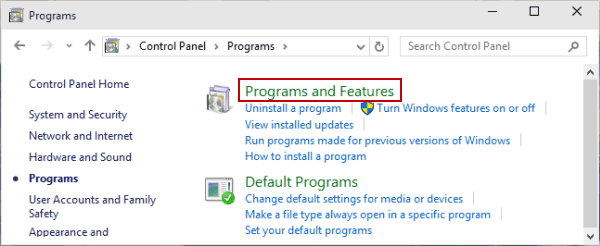
- Encontre o Microsoft Office na lista.
- Em seguida, clique em Alterar >> selecione Reparar.
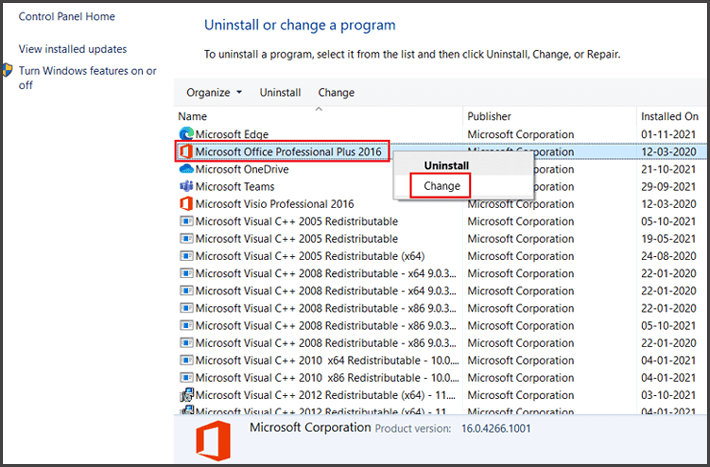
- Agora, siga as instruções na tela para concluir a tarefa.
Solução 7 – Reparar arquivo XLS ou XLSV corrompido
Se todos os manuais acima não resolverem o problema, é provável que seu arquivo do Excel esteja corrompido e precise ser reparado o mais rápido possível. Para lidar facilmente com esse tipo de situação, experimente o Excel reparo software sugerido por especialistas.
Essa é a melhor maneira de reparar planilhas do Excel corrompidas sem alterar o conteúdo e a formatação originais.
Perguntas frequentes relacionadas:
Qual é o atalho para “Focus Cell” no Excel?
As teclas Alt + W + E + F são o atalho para focar em uma célula no Microsoft Excel. Isso ajuda a girar e
Como habilitar o foco na célula no Excel?
Para ativar a opção “Focus Cell” no MS Excel, você precisa ir até a guia Exibir >> clicar no recurso “Focus Cell” no grupo Mostrar.
Qual versão do Excel possui a Focus Cell?
A Focus Cell está disponível no Microsoft Excel 365 e possivelmente no Office 2024, não em versões mais antigas como o Office 2021.
O que é a Edição com Foco no Excel?
A Edição com Foco é um excelente recurso do Excel para iPad que permite editar o conteúdo da célula sem precisar tocar na barra de fórmulas.
Leia também: Salvamento automático não funciona no Excel? 7 maneiras de corrigir!
Resumindo
A opção de Focus Cell que não aparece no Excel geralmente é fácil de corrigir com métodos simples. Acima, especifiquei dicas que funcionam para resolver esse problema e restaurar o botão ausente.
Por fim, se quiser compartilhar suas experiências conosco, acesse nossas páginas nas redes sociais FB & Twitter.
Espero que tenha gostado desta publicação!

Margret

Margret Arthur é um empreendedor e especialista em marketing de conteúdo. Ela escreve blogs técnicos e conhecimentos sobre MS Office, Excel e outros assuntos técnicos. Dela arte distinta de apresentar informações técnicas em linguagem fácil de entender é muito impressionante. Quando não está escrevendo, ela adora viagens não planejadas.