Usuários do Excel frequentemente encontram erros ao copiar e colar dados em suas planilhas. Uma dessas mensagens de erro peculiares é: “you can’t paste this here because the copy area and paste area aren’t the same size”. Isso ocorre ao tentar copiar e colar dados de uma planilha do Excel para outra ou de fontes externas. No entanto, a mensagem confunde os usuários durante tarefas urgentes.
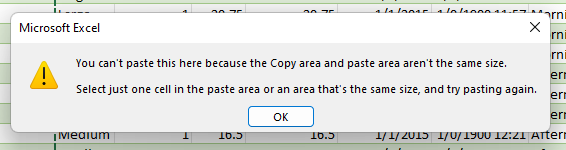
Este blog descreve todos os aspectos desse erro, juntamente com as melhores soluções que levam segundos, não minutos, para resolvê-lo.
Por que o Excel diz “Você não pode colar aqui porque a área de cópia está cheia”?
Veja os motivos que podem levar a esse erro do Excel:
- Células mescladas em uma planilha de cópia ou planilha de destino.
- Planilhas protegidas podem não permitir nenhuma operação de colagem no Excel.
- Formatos incompatíveis
- Intervalos filtrados também impedem a colagem correta.
- Pasta de trabalho do Excel corrompida
- Os dados copiados podem exceder os limites de destino.
- Além disso, linhas ou colunas ocultas criam conflitos.
Portanto, essas são as principais causas para o Excel interromper os problemas de colagem.
Soluções alternativas para resolver o erro “Não é possível colar aqui porque a área de cópia está cheia” no Excel
Nesta seção, abordei soluções básicas e avançadas em detalhes para que você possa aplicá-las facilmente. Portanto, verifique-as uma a uma até que o problema seja resolvido.
Soluções rápidas:
Solução 1 – Desfazer a mesclagem das células
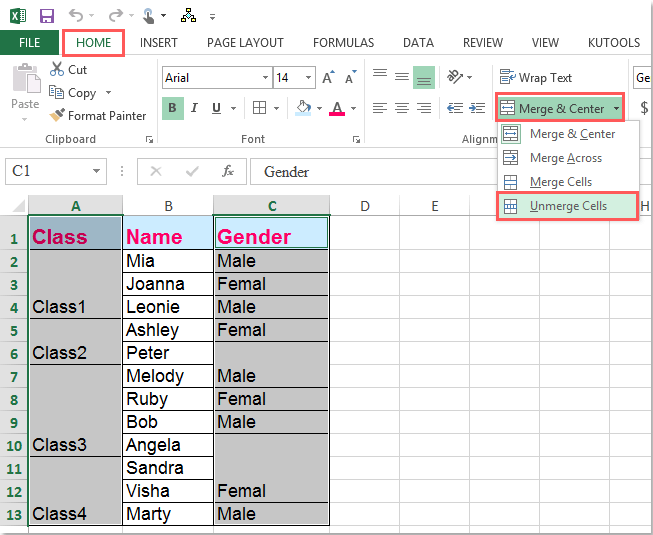
Como já mencionado, quando os dados da planilha são copiados de uma célula mesclada e colados em células não mescladas, pode ocorrer o erro de tempo de execução 1004: “Não é possível colar aqui porque a área de cópia está cheia”. Para solucionar o problema, considere desfazer a mesclagem das células.
- Abra o documento do Excel com problema.
- Selecione os dados e pressione CTRL+C para copiar.
- Navegue até a guia “Página Inicial” >> clique em Mesclar e Centralizar >> Desfazer Mesclagem de Células.
Leia também: Soluções fáceis para o erro “Não é possível colar dados” no Microsoft Excel!
Solução 2 – Limpar a formatação condicional
Aplicar a formatação condicional aos dados da planilha pode tornar o Excel mais lento e causar erros de tempo de execução.
Portanto, tente limpar a formatação condicional para resolver esses problemas:
- Abra o Excel
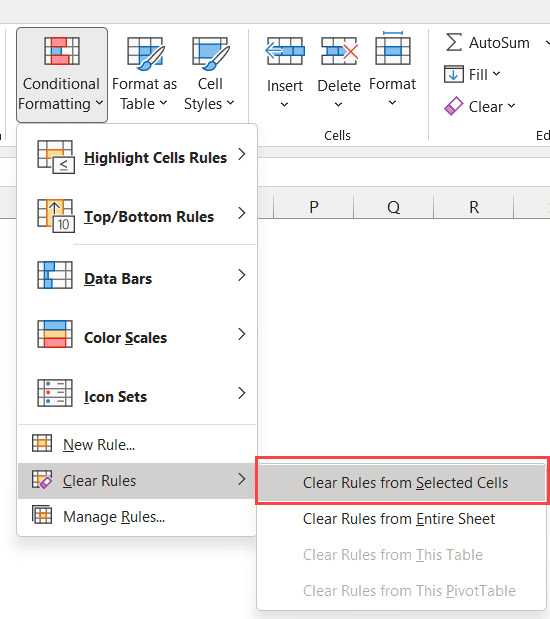
- Vá para a guia Página Inicial e clique em Formatação Condicional.
- Em seguida, clique em >> Limpar regras >> Limpar regras de toda a planilha.
- Agora, selecione qualquer outra guia na parte inferior e repita o primeiro passo.
- Depois, escolha Arquivo >> Salvar como.
- Por fim, crie uma nova planilha com os mesmos dados.
Solução 3 – Remover a proteção
Desprotegendo planilhas ocultas ou protegidas, você pode resolver esse problema. Passos para desbloquear a planilha:
Passo 1 – Navegue até a guia Página Inicial >> no grupo Células e clique na opção Formatar.
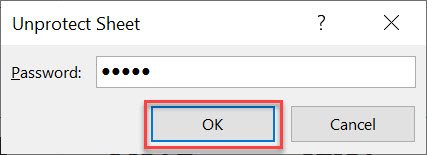
Passo 2 – No menu suspenso, clique em Desproteger Planilha.
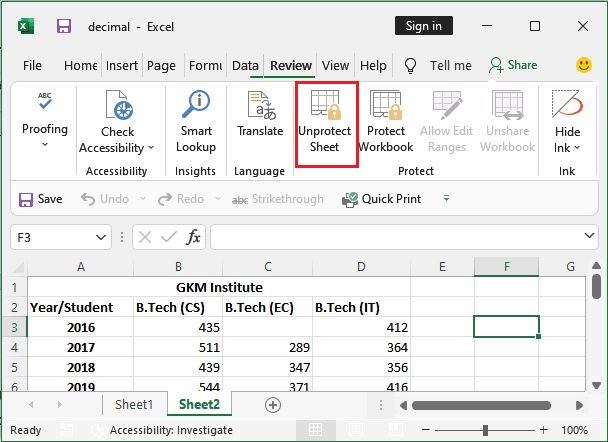
Passo 3 – Em seguida, digite a senha que você definiu ao proteger sua planilha >> clique no botão OK.
Solução 4 – Corrigir o erro “Não é possível colar aqui devido à área de cópia” usando a opção Colar Especial
Muitos usuários relataram que corrigiram essa mensagem de erro irritante usando a opção “Colar Especial” em vez de “Colar”. Portanto, você pode até tentar esse método para colar algum tipo de gráfico especial de uma planilha do Excel para outra.
Veja como usar o recurso “Colar Especial” no Excel:
- Copie os dados da planilha do Excel que você precisa colar em outro lugar.
- Em seguida, abra a pasta de trabalho de destino onde deseja colar.
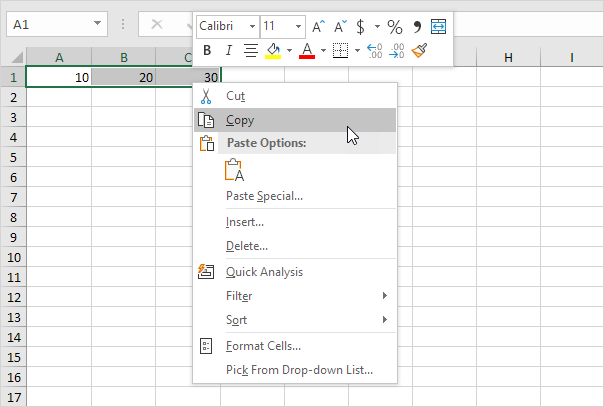
- Depois, clique com o botão direito do mouse sobre a célula e selecione a opção “Colar Especial”.
E pronto!
Leia também: Como corrigir o problema de congelamento do Excel 2016 ao copiar e colar
Solução 5 – Reparar uma pasta de trabalho corrompida
Se você estiver enfrentando o erro “Não é possível colar aqui porque a área de copiar e a área de colar não têm o mesmo tamanho (VBA)” devido à corrupção no arquivo do Excel, você pode executar o recurso Abrir e Executar integrado do Excel. Este utilitário ajudará você a resolver a corrupção do arquivo do Excel gratuitamente.
Siga estas instruções cuidadosamente:
- Abra o aplicativo Excel.
- Clique em “Abrir” >> selecione o arquivo do Excel no qual você não consegue realizar operações de copiar e colar.
- Agora, clique no menu suspenso Abrir para selecionar Abrir e Reparar.
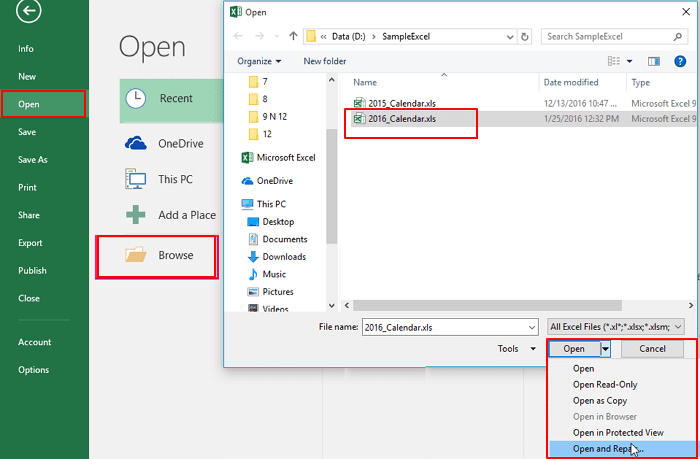
- Depois disso, clique em Reparar para recuperar o máximo de dados possível do seu arquivo do Excel.

- Finalmente, clique no botão Extrair Dados para extrair valores e fórmulas de uma planilha do Excel.
Às vezes, essa ferramenta integrada não consegue reparar o arquivo gravemente corrompido. Nesse caso, você precisa tentar uma avançada MS Excel reparo ferramenta. Este software foi projetado especificamente para corrigir arquivos do Excel corrompidos, danificados e com erros, para que você possa continuar seu trabalho com o arquivo.
Etapas para usar a Ferramenta de Reparo do MS Excel:
Etapa 1 - Baixe e instale o Stellar Reparar para Excel seguindo o assistente de instalação.

Etapa 2 – Após a instalação, inicie a ferramenta de reparo e navegue até o arquivo Excel que deseja reparar.

Etapa 3 – Agora selecione o arquivo Excel que deseja reparar e clique no botão 'Repair'.

Etapa 4 – Espere até que o processo de reparo termine.

Etapa 5 – Uma vez feito isso, visualize e verifique o arquivo do Excel reparado e clique no botão 'Save'.

Solução 6 – Remover filtros antes de colar dados
Os filtros aplicados à planilha também podem causar esses erros e bloquear o conteúdo colado. Tudo o que você precisa fazer é limpar os filtros ativados para resolver o problema.
Aqui estão os passos para limpar os filtros:
- Abra a planilha e selecione a(s) célula(s).
- Vá para a guia Dados e clique em Filtros.
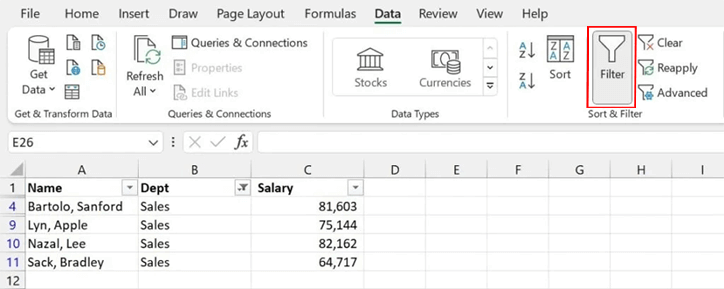
- Agora, limpe cada filtro ativado.
Como resultado, o erro desaparece rapidamente.
Solução 7 – Ajustar os tamanhos dos intervalos de copiar e colar
Às vezes, áreas de copiar e colar com tamanhos diferentes podem causar o erro “Não é possível colar aqui porque a área de cópia não é suficiente” no Excel. Como o Excel espera áreas de cópia do mesmo tamanho, ele rejeita o comando de colar.
Basta verificar as linhas e colunas selecionadas na planilha e ajustar o tamanho do intervalo de destino. Depois disso, tente colar os dados com cuidado. Assim, o Excel processará a ação corretamente.
Solução 8 – Verifique se há linhas e colunas ocultas
Como já mencionado na seção de causas, as células ocultas podem interferir nas ações de colar. Portanto, você precisa verificar e exibir as linhas e colunas ocultas primeiro.
Para fazer isso, siga os passos:
- Selecione a planilha inteira.
- Em seguida, escolha a opção Exibir da formatação.
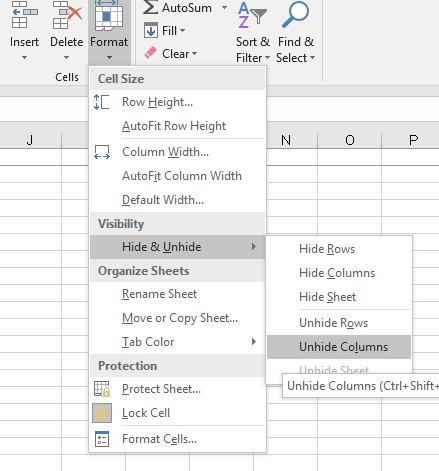
- Depois, cole os dados novamente.
Como resultado, o Excel aceitará o conteúdo.
Leia também: 9 maneiras de corrigir o erro “Não é possível colar dados” no Microsoft Excel: Soluções fáceis!
Perguntas frequentes relacionadas:
Por que não consigo copiar e colar de uma pasta de trabalho do Excel para outra?
Você não pode copiar e colar de uma pasta de trabalho do Excel para outra devido à formatação incorreta das células ou à formatação condicional.
É possível copiar e colar uma coluna inteira no Excel?
Sim, você pode copiar e colar uma coluna inteira no Microsoft Excel usando o comando Recortar ou Copiar.
Como remover as restrições de copiar e colar no Excel?
Você pode remover as restrições de copiar e colar no Excel seguindo estes passos:
- Selecione todas as células onde deseja inserir dados.
- Em seguida, clique com o botão direito do mouse e escolha Formatar Células.
- Navegue até a guia Proteção >> desmarque Bloqueado >> clique em OK.
Qual é o atalho para copiar fórmula para baixo no Excel?
Você pode pressionar as teclas Ctrl+D para copiar a fórmula para baixo na célula de uma coluna.
Veredito Final
O erro “você não pode colar aqui porque a área de copiar e a área de colar não têm o mesmo tamanho (VBA)” é muito irritante e pode atrapalhar seu fluxo de trabalho. No entanto, as soluções são simples. Seguindo as correções descritas nesta publicação, você pode lidar facilmente com essa mensagem de aviso e continuar trabalhando com eficiência.
Por fim, se quiser compartilhar suas experiências conosco, acesse nossas páginas nas redes sociais FB & Twitter.

Margret

Margret Arthur é um empreendedor e especialista em marketing de conteúdo. Ela escreve blogs técnicos e conhecimentos sobre MS Office, Excel e outros assuntos técnicos. Dela arte distinta de apresentar informações técnicas em linguagem fácil de entender é muito impressionante. Quando não está escrevendo, ela adora viagens não planejadas.