Faz seu Pasta de trabalho do Excel com freqüência mostrar “Nós somos Desculpe Mas Excel tem corre into um erro” cada vez que você tenta acessá-lo?
Procurando algumas soluções rápidas para se livrar deste Excel tem corre into um erro?
Bem, o tópico do blog de hoje está relacionado a este erro específico do Excel. Então, se vocês já estão lidando com esse erro, verifique todas as correções listadas nesta postagem do blog.
Sobre o erro:
Aqui está a declaração completa da mensagem de erro:
Lamentamos, mas o Excel encontrou um erro que o impede de funcionar corretamente. Como resultado, o Excel precisará ser fechado. Você gostaria que o consertássemos agora?
Captura de tela do erro:

Logo abaixo dessa mensagem de erro, há um botão Reparar Agora. Mesmo depois de clicar nesta opção Reparar Agora, você verá que seu problema não resolverá.
Quais são as causas do Excel para um erro?
Este Excel tem corre into um erro que o impede de funcionar corretamente, o problema geralmente é processado quando um usuário tenta atualizar a versão do aplicativo MS Office.
Outro motivo muito óbvio para encontrar esse erro é a execução da versão atualizada do aplicativo no modo de compatibilidade.
Na verdade, o problema é quando o usuário se aproxima para atualizar o aplicativo MS Office. Então, nesse momento, os demais aplicativos como PowerPoint, Excel, Word e Outlook começam a se configurar automaticamente no modo de compatibilidade.
Portanto, para remover este Excel encontrou um erro que o está impedindo de funcionar corretamente erro, tente as seguintes correções listadas na próxima seção.
Como corrigir Excel tem corre into um erro que está impedindo que ele funcione corretamente Erro?
A seguir estão as correções para resolver Excel tem corre into um erro que o impede de funcionar corretamente.
1 # Corrigir problema do agendador de tarefas do Windows
2 # Execute o Excel no modo de segurança
3 # Desative ou remova o suplemento
4 # Desative o modo de compatibilidade
5 # Reparar a instalação do MS Office
6 # Melhor solução para corrigir corrupção de arquivos do Excel
Vamos saber mais sobre cada uma dessas correções ….!
Método 1 # Corrigir problema do agendador de tarefas do Windows
Este Excel tem corre into um erro que está impedindo que ele funcione corretamente. O problema geralmente surge com aplicativos que dependem do Agendador de Tarefas do Windows.
Esse problema ocorre no PC protegido com a versão Microsoft Malware Protection Engine 1.1.15700.X.
Este mecanismo de proteção contra malware é usado pelos seguintes produtos:
- Microsoft System Center 2012 Endpoint Protection
- Microsoft Security Essentials
- Microsoft Forefront 2007 Endpoint Protection
- Antivírus do Windows Defender
Para corrigir esse problema, você precisa atualizar o arquivo de definição de ameaça para esta versão 1.1.287.94.0 específica ou superior.
Para obter detalhes sobre como você pode verificar e atualizar o arquivo de definição de ameaça, verifique as atualizações de definição disponíveis para Microsoft antimalware e Windows Defender Antivirus.
Após a instalação completa das atualizações, reinicie o seu PC.
Método 2 # Executar o Excel em modo de segurança
Você pode facilmente evitar isso, Nós somos Desculpe Mas Excel tem corre into um erro ao executar seu aplicativo do Excel no modo de segurança.
Executar o aplicativo no modo de segurança ajuda na identificação fácil de qualquer problema de suplemento incompatível ou problema de configuração.
Portanto, tente as seguintes correções para executar o Excel no modo de segurança:
- Pressione a tecla Windows + R no teclado.
- Na janela de execução aberta, digite Excel / safe e clique em ‘OK’
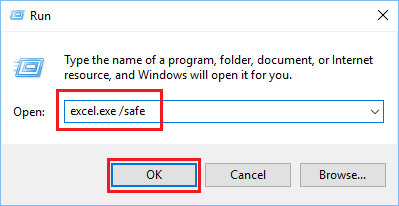
Se desta vez você não receber nenhuma, Nós somos Desculpe Mas Excel tem corre into um erro, então ele confirma a presença de algum problema que está causando os suplementos.
Portanto, para saber mais sobre isso, prossiga para a nossa próxima solução.
Método 3 # Desativar ou remover o suplemento
Agora que toda essa bagunça está surgindo devido à presença de add-ins. Portanto, você precisa remover ou desabilitar esse suplemento específico.
- Vá para Arquivo> Opções na barra de menus do Excel.
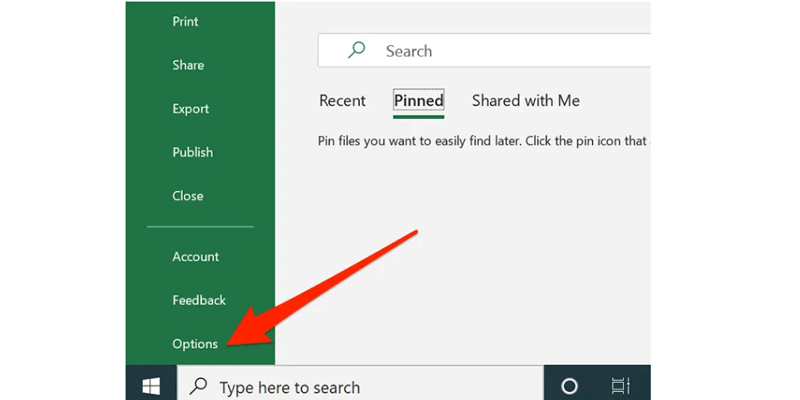
- Na janela de opções aberta do Excel, clique no botão ‘Add-ins’.
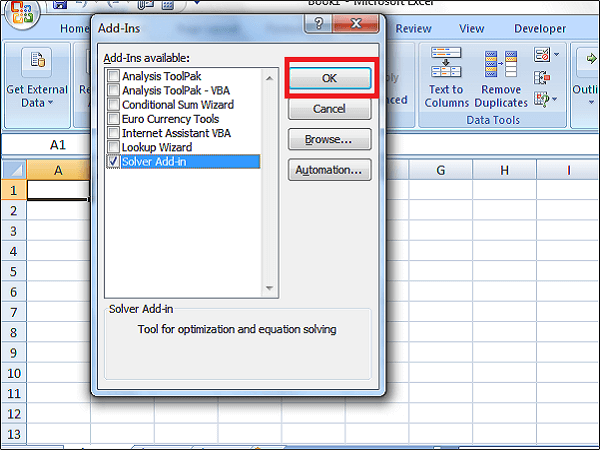
- Para obter a lista completa de todos os suplementos atualmente em execução no seu aplicativo Excel, clique em Ir.
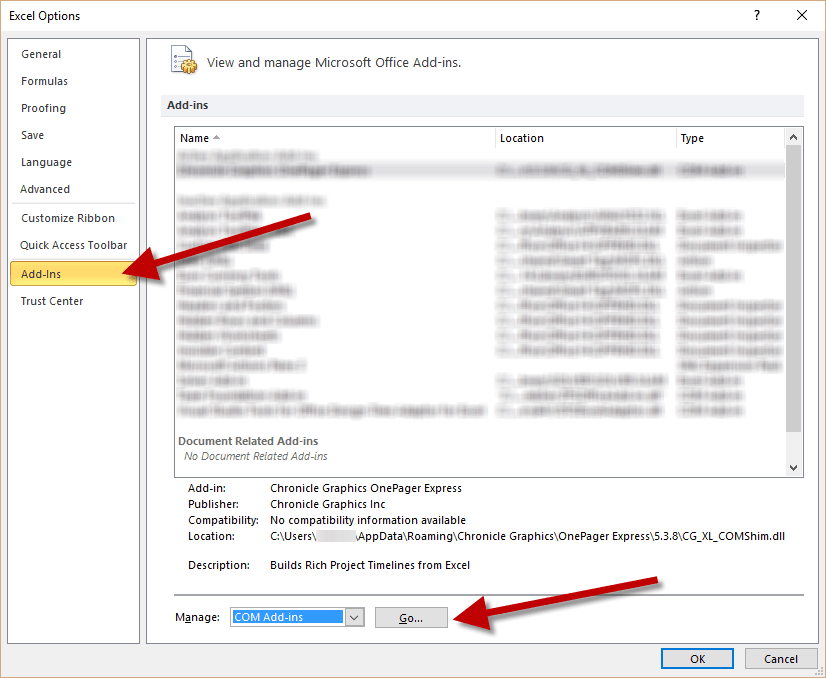
- Desmarque cada suplemento um por um e verifique se o erro foi resolvido ou não.
Método 4 # Desativar Modo de Compatibilidade
Outra solução que você pode tentar consertar O Excel encontrou um erro é desabilitar o modo de compatibilidade.
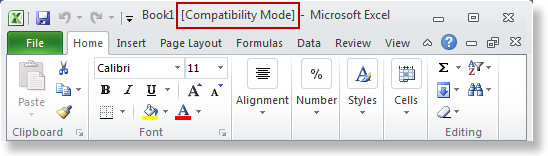
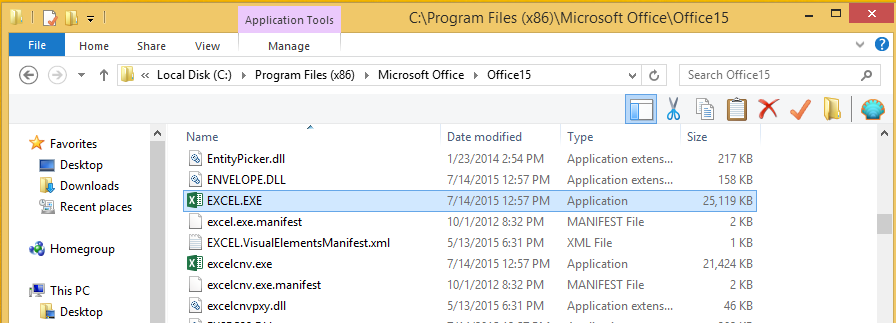
- Clique com o botão direito do mouse no arquivo Excel (.exe) e selecione a opção Propriedades. No local a seguir, você pode pesquisar o arquivo .exe do Excel.
- C:\Program Files\Microsoft Office\Office15\Excel.exe
- C:\Program Files\Microsoft Office 15\Root\Office15\Excel.exe
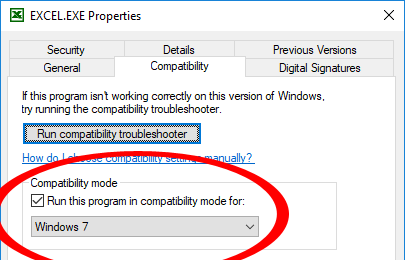
- Acesse a guia Compatibilidade e depois desmarque todas as caixas de seleção.
- Agora é hora de salvar todas as alterações que você fez até agora. Então aperte o botão OK.
Após completar todos estes procedimentos tente novamente abrir arquivo Excel. Para verificar se desta vez sua pasta de trabalho será aberta com ou sem o erro.
Método 5 # Reparar a instalação do MS Office
Para reparar a instalação do MS Office, tente as seguintes etapas:
- Abra o Painel de Controle e clique na opção ‘Desinstalar um programa’.
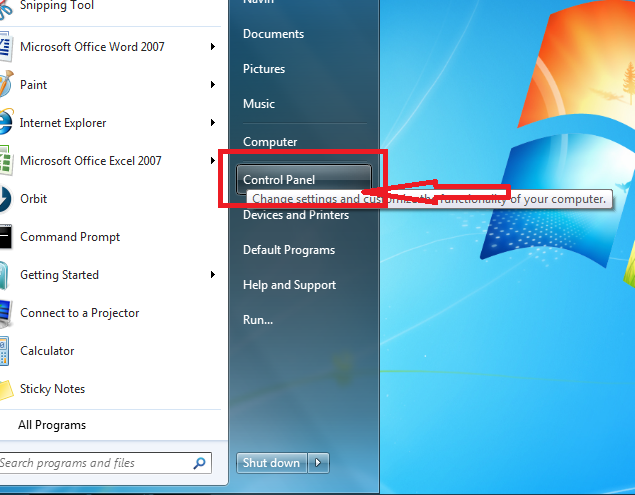
- Na lista de aplicativos instalados, escolha o MS Office e clique em ‘Alterar’
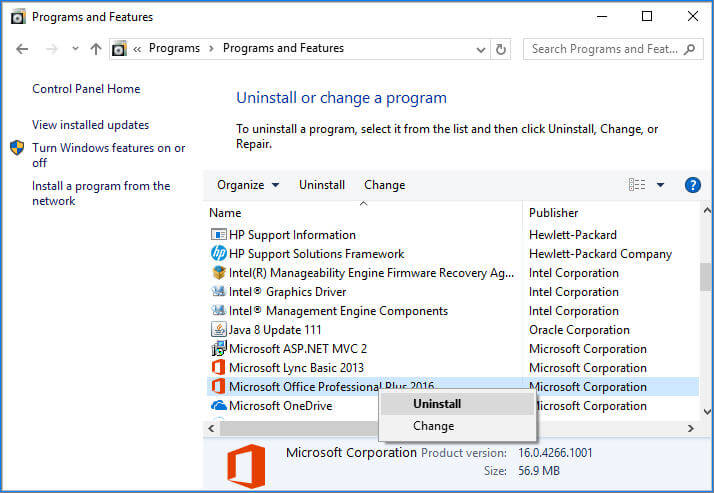
- Selecione a opção ‘Reparar’ e siga as instruções do assistente para reparar a instalação do Microsoft Office.
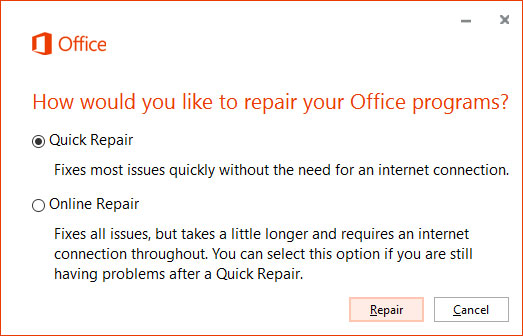
Se reparar o MS Office não resolver o problema, tente remover todas as chaves de registro e arquivos do MS Office do PC.
Depois disso, faça uma nova instalação do aplicativo MS Office.
Método 6 # Melhor solução para corrigir corrupção de arquivo do Excel
Como já discutimos acima, por trás disso Nós somos Desculpe Mas Excel tem corre into um erro, um dos motivos pode ser o problema de corrupção.
Então, antes de tudo, você precisa corrigir corrupção de arquivo do Excel problema para se livrar deste Excel tem corre into um erro. Para esse tipo de tarefa, você sempre precisa ir com um software confiável como a Excel reparo ferramenta.
- Este software resolve de forma muito eficiente vários erros do Excel e muito em breve você poderá acessar sua planilha de arquivo XLS / XLSX.
- Além disso, o software também extrai dados de pastas de trabalho perdidas ou danificadas.
- Depois de reparar seu arquivo do Excel, ele salva o arquivo no local que você atribuir.
- Este software é totalmente seguro, pois não fará nenhuma alteração na cópia original do arquivo Excel.
- Recupera todos os componentes da planilha Excel como tabelas, gráficos, fórmulas, macros, etc.
O arquivo obtido após o reparo com esta ferramenta será aberto sem qualquer problema Nós somos Desculpe Mas Excel tem corre into um erro.
Conclusão:
Os métodos manuais demoram para corrigir Excel tem corre into um erro que está impedindo que ele funcione corretamente. Portanto, se vocês querem se livrar desse problema do Excel rapidamente e sem esforço, usar a ferramenta de reparo do Excel é a melhor opção.

Margret

Margret Arthur é um empreendedor e especialista em marketing de conteúdo. Ela escreve blogs técnicos e conhecimentos sobre MS Office, Excel e outros assuntos técnicos. Dela arte distinta de apresentar informações técnicas em linguagem fácil de entender é muito impressionante. Quando não está escrevendo, ela adora viagens não planejadas.