Seu Excel mostra que você não pode alterar parte de um erro de array? Mas você não tem ideia de por que está recebendo esse erro e como consertar isso?
Bem, nesse caso, este blog realmente vai te ajudar muito. Como ele cobre informações detalhadas sobre erros do Excel, você não pode alterar parte de uma array e as maneiras de resolver isso.
O que você não pode alterar parte de uma média de array?
A fórmula de array do Excel é uma fórmula que pode executar vários cálculos sobre um ou vários números de itens na array.
Você pode considerar esta array como a combinação das linhas e colunas do valor. A fórmula de array pode fornecer resultados únicos ou múltiplos em retorno.
Suponha que, no intervalo de células, você também possa criar fórmulas de array e usar a fórmula de array para calcular a coluna ou linha. Basta colocar a fórmula de array em uma única célula para fazer o cálculo de um único valor.
A fórmula de array que contém várias células é conhecida como fórmula de várias células. Enquanto a fórmula de array presente na célula única é conhecida como fórmula de célula única.
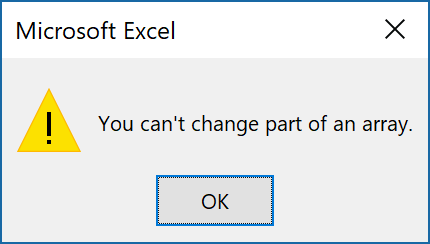
Este erro do Excel que você não pode alterar parte de uma array surge devido ao problema no intervalo da fórmula da array. Agora você precisa escolher células inteiras desse array antes de fazer qualquer alteração nele.
Aqui está a captura de tela deste erro:
Como corrigir o erro do Excel que você não pode alterar parte de uma array?
Método 1 # Corresponder à sintaxe
Normalmente, as fórmulas de array seguem estritamente a sintaxe de fórmula padrão. Tudo começa com um sinal de igual.
Nas fórmulas de array, você pode usar as funções internas do Excel. Portanto, pressione Ctrl + Shift + Enter para inserir a fórmula.
O Excel fecha a fórmula de array entre colchetes. Mas se você adicionar manualmente essas chaves, a fórmula da array será convertida para a string de texto e isso não funcionará corretamente.
Para construir uma fórmula complexa, as funções Array são uma opção bastante eficiente para escolher.
Suponha que você esteja usando uma fórmula complexa como esta: = SUM (C2 * D2, C3 * D3, C4 * D4, C5 * D5, C6 * D6, C7 * D7, C8 * D8, C9 * D9, C10 * D10, C11 * D11).
Portanto, em vez de usar a fórmula complexa acima, você pode usar a fórmula de array = SUM (C2: C11 * D2: D11)
Método 2 # Regras para alterar fórmulas de array
Se você estiver tentando fazer alterações rigorosamente na barra de fórmulas ou na célula de fórmulas. Mas toda vez que você obtém o mesmo, não pode alterar parte de um erro de array.
Nesse caso, verifique rapidamente as diretrizes de fórmula de array mencionadas abaixo.
Quebrar as regras de alteração de fórmulas de array também resulta na impossibilidade de alterar parte de um erro de array.
- Se você estiver inserindo uma fórmula de array de célula única, escolha a célula e pressione o botão F2 para fazer alterações fáceis.
- Depois disso, pressione o botão Ctrl + Shift + Enter no teclado.
- Se for esse o caso, você está inserindo a fórmula de array de várias células, escolha a célula inteira com essa fórmula e pressione o botão F2. depois disso, o conjunto de regras abaixo mencionado:
- Você não tem permissão para mover células individuais com a fórmula, mas como um grupo, você pode mover todas de uma vez. Ding isso mudará automaticamente as referências de célula da fórmula de acordo.
Para mudar para um novo local, escolha a célula inteira e pressione Ctrl + X. Escolha qualquer novo local onde deseja colá-lo. Depois disso, pressione o botão Ctrl + V.
- Na fórmula de array, você não pode excluir nenhuma célula se estiver tentando fazer isso, então é óbvio obter o “Você não pode alterar parte de uma array“
Mas você tem a opção de excluir a fórmula completa e começar novamente do início.
- Nem, você não pode adicionar novas células à seção de células de resultado. Mas você tem a opção de adicionar novos dados em sua planilha do Excel e, em seguida, expandir as fórmulas de array.
- Depois de fazer as alterações completas, pressione Ctrl + Shift + Enter.
Usando as constantes de array (parte da fórmula de array digitada na barra de fórmulas), você pode facilmente economizar seu tempo. Mas lembre-se de que as constantes de array também possuem algumas regras de uso e edição.
Método 3 # Use Ctrl + Shift + Enter
É o componente básico e mais importante das fórmulas de array que você precisa inserir usando Ctrl + Shift + Enter.
Aqui estão as etapas para criar uma fórmula de array:
- Escolha as células que contêm a fórmula de array.
- Atribua a fórmula digitando ou usando a barra de fórmulas.
- Depois de concluir tudo isso, insira a fórmula e pressione Ctrl + Shift + Enter.
- Basta colocar a fórmula dentro do array.
Método 4 # Use nomes para se referir a arrayes
Um ponto positivo sobre os arrays do Excel é que eles oferecem a opção de incluir os intervalos nomeados. Pode-se usar esses intervalos nomeados na série temporal ou nas fórmulas da tabela que são aplicadas para usar as referências de células.
Com as fórmulas de array, você verá que a fórmula da planilha será mais fácil de ler e interpretar com células nomeadas.
Método 5 # Selecionar arrayes com um atalho de teclado
Se você estiver trabalhando com uma fórmula de array de células já existente, é importante escolher e editar a array completa.
É muito tedioso, mas existem alguns atalhos disponíveis para usar isso.
- Para selecionar a célula da array, pressione “Ctrl” e barra (“/”). Da mesma forma, você pode selecionar a array inteira.
- Pressione a tecla F2 ou você pode editar a fórmula presente na barra de fórmulas.
Por último, mas não menos importante, depois de concluir tudo isso, basta digitar Ctrl + Shift + Enter.
Método 6 # Remover parte de uma array no Excel
Se as correções acima não resolverem o erro, você não pode alterar parte de uma array, então tente remover alguma parte de sua array. Fazer isso com certeza vai funcionar.
Depois de excluir a fórmula, você verá que o resultado da fórmula também é excluído. Se você não quiser remover os valores, remova apenas a fórmula.
Aprenda como essas duas tarefas devem ser executadas.
Exclua uma fórmula mas mantenha os resultados
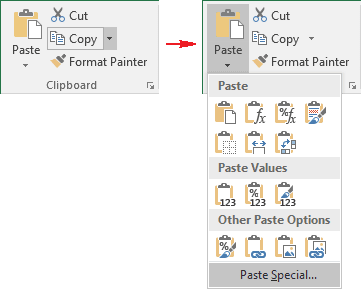
Para deletar a fórmula e manter o resultado, você precisa copiar a fórmula e depois colá-la na mesma célula. Mas desta vez você tem que usar a opção Colar Valores.
- Escolha os intervalos de células ou células que contêm as fórmulas. Se você usou a fórmula de array, em primeiro lugar você precisa escolher as células presentes nos intervalos das células que possuem a fórmula de array.
- o Toque na célula na fórmula de array.
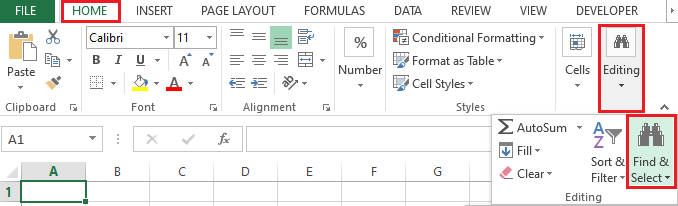
- o Acesse a guia Home e, a partir do grupo Editing, escolha Find & Select.
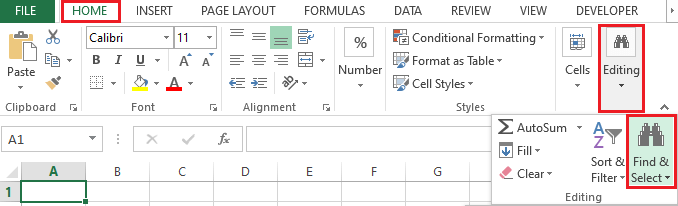
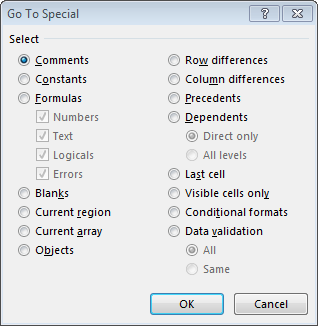
- o Depois disso, toque em Ir para> Especial> Array atual.
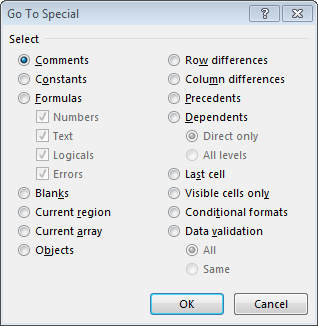
2. Vá para a guia Página Inicial e, a partir do grupo Área de Transferência, escolha a opção Copiar
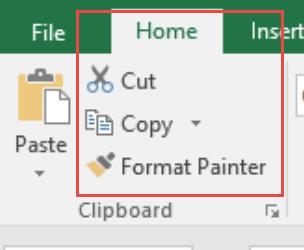
3. Vá para a guia Início e, a partir do grupo Área de transferência, toque na seta presente abaixo do botão Colar e, em seguida, clique em Colar valores.
Excluir uma fórmula de array
Para excluir a fórmula de array, escolha todas as células a serem apresentadas dentro do intervalo de células que contêm a fórmula de array. Depois disso, execute a seguinte etapa:
- Toque na célula presente na fórmula de array.
- Vá para a guia Página Inicial, no grupo Edição, clique em Localizar e Selecionar e, em seguida, clique em Ir para.
- Clique em Especial> Array atual
- Por fim, pressione DELETE
Embrulhar:
Sem dúvida, usar fórmulas de Array é uma ótima opção, mas também tem desvantagens. Eu percebi os seguintes pontos.
De acordo com a velocidade de processamento e a memória do computador, fórmulas de array grande podem resultar em cálculos mais lentos.
Outros usuários da pasta de trabalho do Excel talvez não entendam a fórmula. Geralmente, as fórmulas de array não são explicadas na planilha.
Portanto, se qualquer outro usuário precisar editar as pastas de trabalho, é obrigatório que ele tenha conhecimento sobre fórmulas de array ou você precisará evitar as fórmulas de array.

Margret

Margret Arthur é um empreendedor e especialista em marketing de conteúdo. Ela escreve blogs técnicos e conhecimentos sobre MS Office, Excel e outros assuntos técnicos. Dela arte distinta de apresentar informações técnicas em linguagem fácil de entender é muito impressionante. Quando não está escrevendo, ela adora viagens não planejadas.