A maioria dos usuários enfrenta o problema de o Excel abrir vários arquivos durante a inicialização . Você é um deles que está enfrentando o mesmo problema e agora está procurando soluções para ele?
Se sim, então basta ler este post. Aqui, você encontrará diferentes técnicas para corrigir o problema de o Excel abrir vários arquivos ao iniciar.
Portanto, vamos descobrir como você pode localizar e corrigir esses vários arquivos abrindo ao iniciar o Excel.
Como Para Parar múltipla Abrir arquivos Durante Excel Startup ?
Você pode corrigir facilmente o problema de o Excel abrir vários arquivos durante a inicialização usando os três métodos abaixo.
1 # Abra o Excel no modo de segurança
Para evitar que os arquivos sejam abertos automaticamente no Excel, você pode iniciar o Excel no modo de segurança. Ele irá remover vários arquivos sejam abertos no Excel startups, como inicialização pastas, personalizações da barra de ferramentas e add-ins do Excel.
Você pode iniciar o Excel no modo de segurança usando duas maneiras: opções de linha de comando e a tecla CTRL.
Uso de opções de linha de comando:
Para se livrar do Excel abrindo vários arquivos durante a inicialização, você pode usar o método de alternância da linha de comando. Pode ser processado em todas as versões do Excel. Existem duas opções de linha de comando.
Você pode usar a opção / safe para iniciar o Excel no modo de segurança e usar a opção/automação para executar macros automaticamente e desabilitar todos os vários arquivos abertos no Excel.
Para usar essas opções de linha de comando, siga as etapas abaixo:
- Clique em Iniciar e escolha Executar na tela da janela.
- Digite qualquer um dos mencionados abaixo.
excel.exe / safe
excel.exe / automação
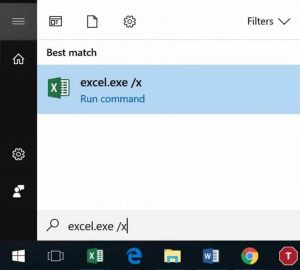
- Clique em Ok .
Uso da tecla CTRL:
Pressione a tecla CTRL e mantenha a espera até que a mensagem (o Excel detectou que você está mantendo a tecla CTRL pressionada. Deseja iniciar o Excel no modo de segurança?) Apareça em sua janela durante a inicialização do Excel .
Depois disso, selecione sim para que você possa iniciar o Excel no modo de segurança.
NOTA: Esta não é uma solução permanente para evitar que o Excel abra vários arquivos em uma inicialização.
2 # Arquivos EXCLUIR DE As pastas
Os arquivos que estão abrindo ao iniciar o Excel podem ser salvos nas pastas de inicialização alternativas ou na pasta XLInicio . Para excluir esses arquivos da pasta XLStart , siga as etapas abaixo:
- Na tela da janela, clique em Iniciar e escolha Executar .
- Na caixa de diálogo Executar, digite qualquer um dos seguintes:
Para o sistema operacional Windows de 64 bits:
C: \ Arquivos de programas \ Microsoft Office \ root \ xx \ XLSTART
Para Windows OS de 32 bits:
C: \ Arquivos de programas (x86) \ Microsoft Office \ root \ xx \ XLSTART
xx : Insira sua versão do Microsoft Office (como Office13, Office12, etc.)
- Agora remova os arquivos que você não deseja que sejam abertos automaticamente ao iniciar o Excel ou mova esses arquivos para outra pasta.
- Por último, reinicie o seu Excel.
Para corrigir Excel ao abrir vários arquivos durante a inicialização partir das pastas de inicialização alternativas , siga as etapas abaixo:
- Clique no menu Arquivo no Excel.
- Clique em Opções no menu.
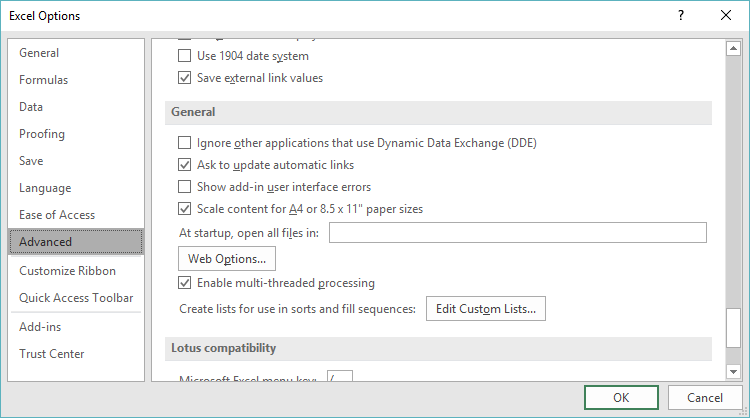
- Escolha a opção Avançada.
- Em seguida, role para baixo e vá para Geral.
- Você encontrará Na inicialização , abra todos os arquivos: na seção geral, basta desmarcar a caixa ao lado dela.
3 # Remover arquivos de suplementos
Alguns dos arquivos indesejados podem ser instalados na forma de suplementos no Excel. Vamos verificar e remover esses arquivos do Excel.
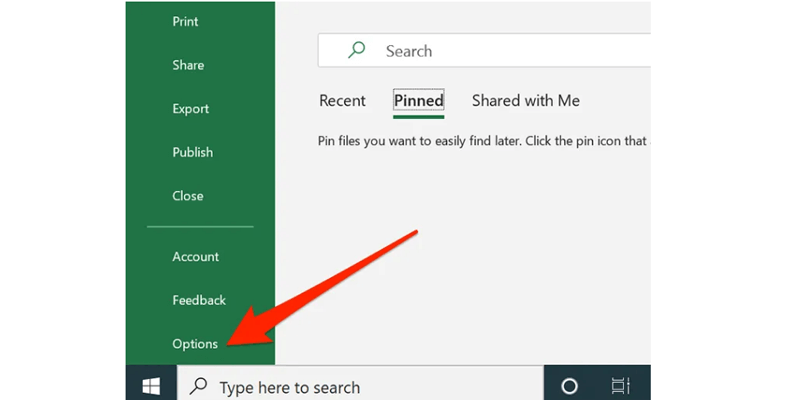
- Clique no menu Arquivo no Excel.
- Clique em Opções no menu.
- Selecione a opção Add-Ins .
- Vá para Gerenciar: localizado na parte inferior da página e selecione a opção Suplementos de COM .
- Clique no Go .. botão .

- Por último, desative os arquivos que você não deseja.
Quando você desativa seus arquivos indesejados, o Excel para de abrir esses arquivos durante a inicialização .
4 # Ajustar registro
Se ainda estiver enfrentando o problema de abertura múltipla de arquivos do Excel durante a inicialização, você pode buscar esta solução para corrigir esse problema.
Usando o método Ajustar Registro, você pode abrir uma nova instância do Excel com força. Antes de usar este método, vamos fazer um backup do registro.
Siga as etapas abaixo para fazer backup do registro:
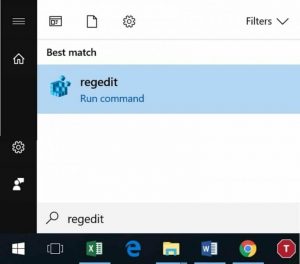
- Primeiro, clique em Iniciar .
- Em seguida, procure regedit .
- Selecione regedit .
- Clique no menu Arquivo no Editor do Registro
- Selecione a opção Exportar
- Selecione o intervalo de Exportar tudo .
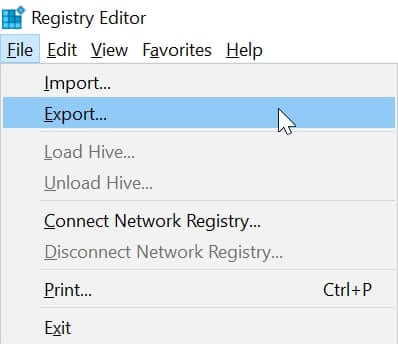
Agora o backup do registro está feito, após isso ajuste o registro.
Siga as etapas abaixo para ajustar seu registro:
- Em primeiro lugar, feche todas as suas instâncias do Excel.
- Em seguida, abra o Editor do Registro .
- Agora vá para este caminho abaixo:
HKEY_CURRENT_USER \ Software \ Microsoft \ Office \ 16.0 \ Excel \ Options .
- Clique em Editar no menu.
- Selecione a opção Novo.
- Selecione o valor DWORD.

- Adicione uma entrada DisableMergeInstance.
- Clique com o botão direito em DisableMergeInstance.
- Selecione Modificar .
- Por último, preencha 1 na caixa Dados do valor e clique em OK .
As etapas acima abrirão seu Excel em uma nova instância.
Toque final
Tente os quatro métodos mencionados acima para corrigir Excel abre vários arquivos ao iniciar. Outro problema ocorre quando, por engano, você exclui o arquivo importante do Excel e deseja recuperar o arquivo excluído de qualquer maneira.
Nessa situação, você pode usar a Excel reparo ferramenta para recuperar seu arquivo importante do Excel em seu formato original.
A Excel reparo ferramenta também pode reparar arquivos XLS / XLSX únicos ou múltiplos. Ele pode corrigir erros no Excel e pode recuperar a planilha com formatação de células.
Se devido a alguns erros do Excel você não consegue acessar sua planilha do Excel , você pode usar esta ferramenta e recuperá-la.
Por último, o Excel reparo ferramenta oferece suporte a todas as versões do Excel e também está disponível para os sistemas operacionais Mac e Windows.

Margret

Margret Arthur é um empreendedor e especialista em marketing de conteúdo. Ela escreve blogs técnicos e conhecimentos sobre MS Office, Excel e outros assuntos técnicos. Dela arte distinta de apresentar informações técnicas em linguagem fácil de entender é muito impressionante. Quando não está escrevendo, ela adora viagens não planejadas.