Resumo :
O tutorial explica como criar um calendário no Excel com etapas completas. Além disso, você também aprenderá truques para criar calendário a partir de dados de planilhas do Excel.
Então, sem perder mais tempo, vamos mergulhar neste post….!
Como Para Criar Calendário No Excel?
Se você deseja manter seus dados de forma mais organizada, um sistema de calendário adequado é muito importante para o gerenciamento correto do tempo. Felizmente, o Excel oferece diferentes maneiras de criar calendários. Vamos conhecer cada um deles em detalhes.
Método 1: Criar calendário no Excel usando o controle de seleção de data
Para criar um calendário no Excel, é necessário inserir um calendário. Bem, colocar o calendário suspenso no Excel é muito fácil de fazer, mas só porque o controle do seletor de hora e data está oculto, muitos usuários não sabem onde ele realmente existe.
Aqui está o método completo para criar um calendário no Excel e realizar esta tarefa passo a passo:
Nota: O controle de selecionador de data da Microsoft funciona muito bem com o da Microsoft nas versões do Excel de 32 bits, mas não na versão do Excel de 64 bits.
- Ative a guia Desenvolvedor na faixa de opções do Excel.
O controle de seletor de data do Excel realmente pertence à família de controles ActiveX, que vem na guia Desenvolvedor . Embora esta guia Desenvolvedor do Excel seja mantida oculta, você pode habilitar sua visibilidade.
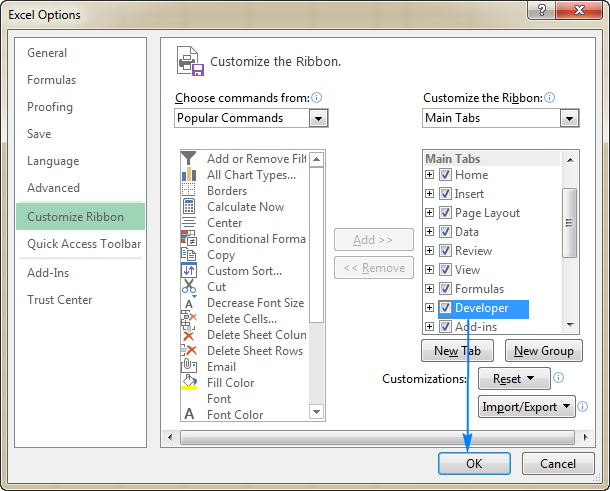
- Na ribbon do Excel, deve-se clicar com o botão direito do mouse, depois escolher a opção Customize the Ribbon …. Isso abrirá as opções do
- Da janela aberta, vá para a seção do lado direito. Agora, depois de personalizar a seção da faixa de opções, você deve selecionar as guias principais . Na lista da guia principal exibida, marque a opção da caixa Desenvolvedor e clique no botão OK .
- Insira o controle do calendário
Bem, o calendário suspenso do Excel é tecnicamente conhecido como Controle de seletor de data e hora da Microsoft.
Para aplicar isso na planilha do Excel, execute as seguintes etapas:
- Acesse a guia Desenvolvedor e, em seguida, no grupo Controles , você deve tocar no sinal de seta presente na guia Inserir .
Agora, nos controles ActiveX, escolha o botão “Mais controles” .

- Na caixa de diálogo aberta de Mais controles, selecione o Microsoft Date and Time Picker Control 6.0 (SP6) . Depois disso, clique em OK.

- Bata na célula, na qual você tem que entrar no controle do calendário.
Você verá que um controle de calendário suspenso começa a aparecer em sua planilha do Excel:

Depois que esse controle selecionador de data for inserido, você verá que a fórmula EMBED começa a aparecer na barra de fórmulas.
Isso fornece detalhes ao seu aplicativo Excel sobre o tipo de controle incorporado na planilha. Você não pode alterar, editar ou excluir este controle porque isso mostrará o erro “referência não é válida“.
Adicionar o controle ActiveX a tal selecionador de data ativa automaticamente o modo de design que permitirá a você alterar as propriedades e a aparência de qualquer controle recém-adicionado. As modificações mais óbvias que você precisa fazer neste momento é redimensionar o controle do calendário e, em seguida, vinculá-lo de volta a qualquer célula específica.
Para ativar a opção de calendário suspenso do Excel, acesse a guia Design e, a partir do grupo Controles , desative o Modo Design :

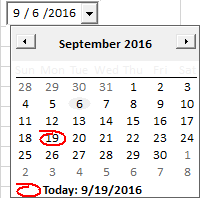
- Agora, toque na seta suspensa para exibir o calendário e selecione a data de acordo com sua necessidade.
- Clique na seta suspensa para mostrar o calendário no Excel e escolha a data desejada.
Observação:
Se o seletor de data MS, o controle não estiver disponível na lista de Mais controles . Esta situação surge principalmente pelas seguintes razões.
- Enquanto você estiver executando a versão de 64 bits do MS Office. Como não há um controle selecionador de data oficial disponível no Office de 64 bits.
- O controle de calendário, ou seja, mscomct2.ocx agora não está presente ou não está registrado no seu PC.
- Personalize o controle da agenda
Após a adição do controle de calendário em sua planilha do Excel, agora você precisa deslocar esse controle de calendário para o local desejado e redimensioná-lo para caber facilmente em uma célula.
- Para redimensionar este controle selecionador de data, você deve habilitar o Modo de Design e, em seguida, arrastar este controle da seção do canto:

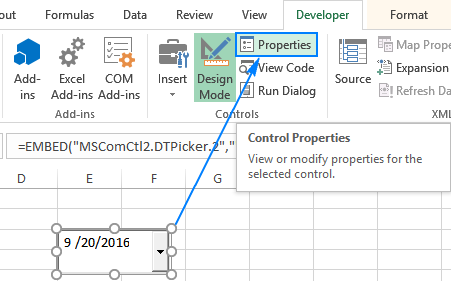
Ou então, após ativar o Modo Design , no grupo de controle de calendário, escolha a guia Propriedades :
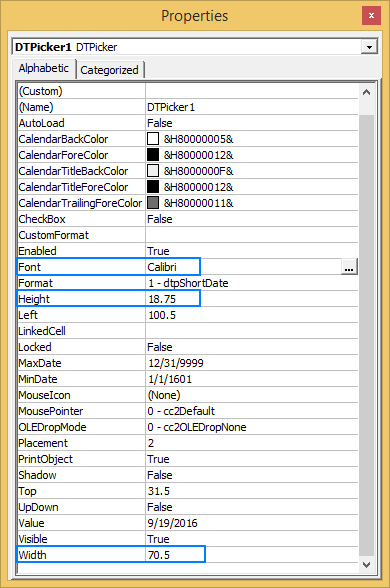
- Na janela Propriedades aberta , você deve definir a largura , altura , tamanho da fonte e estilo desejados :
- Para mudar o controle do seletor de data do Excel, coloque o ponteiro do mouse sobre ele e quando o cursor mudar para um sinal de seta de quatro pontas, arraste o objeto para onde quiser.

- Vincule o controle do calendário do Excel à célula
Depois de adicionar com sucesso o menu suspenso de calendário no Excel, você precisa vinculá-lo a alguma célula específica. Esta etapa é muito obrigatória se você quiser fazer uso de quaisquer datas selecionadas com as fórmulas.
Suponha que você esteja escrevendo a fórmula para contar o número do pedido entre quaisquer datas específicas. Para impedir que qualquer outro insira datas erradas, como 30/02/2016, você inseriu um calendário suspenso dentro de 2 células.
A fórmula CONT.SE que você aplicou para calcular um número de pedidos retornará o valor “0” mesmo se os pedidos estiverem presentes.

Bem, o principal motivo pode ser que seu Excel não é capaz de reconhecer o valor presente no controle do selecionador de data. Esse problema persistirá até que você vincule o controle a alguma célula específica. Esta é a etapa que você precisa executar:
- Selecionando o controle de calendário, você deve habilitar o Modo Design .
- Vá para a guia Desenvolvedor e, a partir do grupo de controle, toque no
- Nas janelas “Propriedades ” abertas , atribua a referência de célula na propriedade LinkedCell (aqui eu escrevi A3):

Se o Excel mostrar o seguinte erro ” Não é possível definir o valor da célula como NULL…” , clique no botão OK para ignorar isso.
Depois de selecionar a data no calendário suspenso, a data começará a aparecer imediatamente na célula vinculada. Agora o Excel não enfrentará nenhum problema em entender as datas e a fórmula de referência feita nas células vinculadas funcionará perfeitamente.
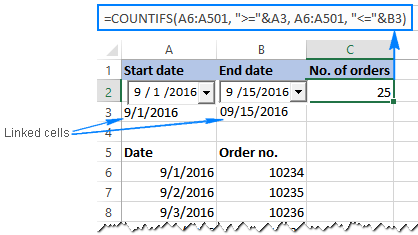
Se você não precisa ter datas extras, vincule o controle do seletor de data às células onde estão presentes.
Método 2: usando o modelo de calendário do Excel
Nesta seção, discutiremos particularmente como criar um calendário a partir de dados de planilhas do Excel .
No Excel, existem opções gráficas úteis com clipart, tabelas, ferramentas de desenho, gráficos, etc. Usando essas opções, é possível criar facilmente um calendário mensal ou semanal com datas ou fotos de ocasiões especiais.
Então vá com o modelo de calendário do Excel, que é a maneira mais rápida e fácil de criar um calendário no Excel usando dados de planilha.
Aqui estão as etapas para criar um calendário a partir dos dados da planilha do Excel usando o modelo.
- Clique em Arquivo > Novo e, em seguida, na caixa de pesquisa, digite “calendário”.
- O Excel fará pesquisas em milhares de modelos online e, em seguida, mostrará os modelos de calendário selecionados, agrupados nas seguintes categorias.
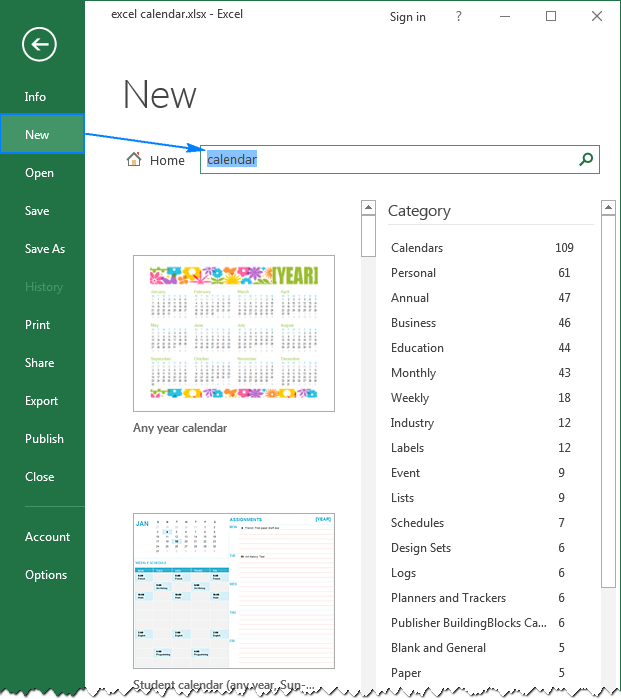
- Escolha o modelo de calendário de acordo com sua necessidade e, em seguida, toque em
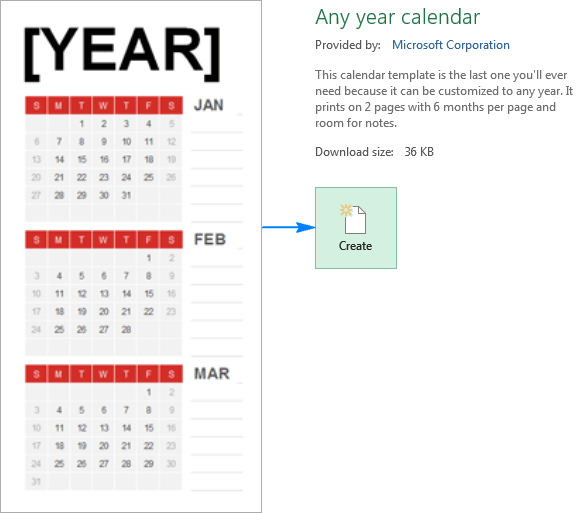
Isso é tudo que você precisa fazer …!
O modelo de calendário do Excel será aberto na nova pasta de trabalho do Excel e, em seguida, será impresso ou personalizado de acordo com sua necessidade. Normalmente, os modelos de calendário do Excel são definidos com um ano, enquanto em alguns modelos você pode definir um dia para o início da semana.
Observação: para exibir sempre o ano atual em seu calendário do Excel, atribua uma fórmula simples como esta na célula do ano: = ANO ( TODAY ())

Dessa forma, você pode inserir facilmente o calendário suspenso. Além disso, você pode fazer um calendário do Excel para impressão.
Método 3: Criar calendário no Excel usando código VBA
Neste método, você aprenderá como usar o código de macro do Visual Basic for Applications (VBA) para criar um calendário no Excel.
- Abra sua pasta de trabalho do Excel.
- Para usuários do Excel 2003: Vá ao menu Ferramentas e, em seguida, clique na guia Macro. Depois disso, escolha o Editor do Visual Basic .
Para usuários do Excel 2007 ou posterior: vá para a guia Desenvolvedor na faixa do Excel e escolha Visual Basic .
- No menu Inserir , escolha a opção Módulo .
- Agora cole o código VBA que é fornecido abaixo na folha aberta do módulo.
- Vá para o menu Arquivo e escolha Fechar e Retornar ao Microsoft Excel .
- Agora faça uma seleção da Folha1
- No menu Ferramentas , vá para a guia Macro . Depois disso, escolha o ícone Macros .
- Agora você tem que escolher o Agora pressione o botão Executar para criar o calendário do Excel.
Procedimento do Visual Basic para criar um calendário no Excel:
Você deve colar este código na planilha do módulo.
Sub CalendarMaker()
‘ Unprotect sheet if had previous calendar to prevent error.
ActiveSheet.Protect DrawingObjects:=False, Contents:=False, _
Scenarios:=False
‘ Prevent screen flashing while drawing calendar.
Application.ScreenUpdating = False
‘ Set up error trapping.
On Error GoTo MyErrorTrap
‘ Clear area a1:g14 including any previous calendar.
Range(“a1:g14”).Clear
‘ Use InputBox to get desired month and year and set variable
‘ MyInput.
MyInput = InputBox(“Type in Month and year for Calendar “)
‘ Allow user to end macro with Cancel in InputBox.
If MyInput = “” Then Exit Sub
‘ Get the date value of the beginning of inputted month.
StartDay = DateValue(MyInput)
‘ Check if valid date but not the first of the month
‘ — if so, reset StartDay to first day of month.
If Day(StartDay) <> 1 Then
StartDay = DateValue(Month(StartDay) & “/1/” & _
Year(StartDay))
End If
‘ Prepare cell for Month and Year as fully spelled out.
Range(“a1”).NumberFormat = “mmmm yyyy”
‘ Center the Month and Year label across a1:g1 with appropriate
‘ size, height and bolding.
With Range(“a1:g1”)
.HorizontalAlignment = xlCenterAcrossSelection
.VerticalAlignment = xlCenter
.Font.Size = 18
.Font.Bold = True
.RowHeight = 35
End With
‘ Prepare a2:g2 for day of week labels with centering, size,
‘ height and bolding.
With Range(“a2:g2”)
.ColumnWidth = 11
.VerticalAlignment = xlCenter
.HorizontalAlignment = xlCenter
.VerticalAlignment = xlCenter
.Orientation = xlHorizontal
.Font.Size = 12
.Font.Bold = True
.RowHeight = 20
End With
‘ Put days of week in a2:g2.
Range(“a2”) = “Sunday”
Range(“b2”) = “Monday”
Range(“c2”) = “Tuesday”
Range(“d2”) = “Wednesday”
Range(“e2”) = “Thursday”
Range(“f2”) = “Friday”
Range(“g2”) = “Saturday”
‘ Prepare a3:g7 for dates with left/top alignment, size, height
‘ and bolding.
With Range(“a3:g8”)
.HorizontalAlignment = xlRight
.VerticalAlignment = xlTop
.Font.Size = 18
.Font.Bold = True
.RowHeight = 21
End With
‘ Put inputted month and year fully spelling out into “a1”.
Range(“a1”).Value = Application.Text(MyInput, “mmmm yyyy”)
‘ Set variable and get which day of the week the month starts.
DayofWeek = WeekDay(StartDay)
‘ Set variables to identify the year and month as separate
‘ variables.
CurYear = Year(StartDay)
CurMonth = Month(StartDay)
‘ Set variable and calculate the first day of the next month.
FinalDay = DateSerial(CurYear, CurMonth + 1, 1)
‘ Place a “1” in cell position of the first day of the chosen
‘ month based on DayofWeek.
Select Case DayofWeek
Case 1
Range(“a3”).Value = 1
Case 2
Range(“b3”).Value = 1
Case 3
Range(“c3”).Value = 1
Case 4
Range(“d3”).Value = 1
Case 5
Range(“e3”).Value = 1
Case 6
Range(“f3”).Value = 1
Case 7
Range(“g3”).Value = 1
End Select
‘ Loop through range a3:g8 incrementing each cell after the “1”
‘ cell.
For Each cell In Range(“a3:g8”)
RowCell = cell.Row
ColCell = cell.Column
‘ Do if “1” is in first column.
If cell.Column = 1 And cell.Row = 3 Then
‘ Do if current cell is not in 1st column.
ElseIf cell.Column <> 1 Then
If cell.Offset(0, -1).Value >= 1 Then
cell.Value = cell.Offset(0, -1).Value + 1
‘ Stop when the last day of the month has been
‘ entered.
If cell.Value > (FinalDay – StartDay) Then
cell.Value = “”
‘ Exit loop when calendar has correct number of
‘ days shown.
Exit For
End If
End If
‘ Do only if current cell is not in Row 3 and is in Column 1.
ElseIf cell.Row > 3 And cell.Column = 1 Then
cell.Value = cell.Offset(-1, 6).Value + 1
‘ Stop when the last day of the month has been entered.
If cell.Value > (FinalDay – StartDay) Then
cell.Value = “”
‘ Exit loop when calendar has correct number of days
‘ shown.
Exit For
End If
End If
Next‘ Create Entry cells, format them centered, wrap text, and border
‘ around days.
For x = 0 To 5
Range(“A4”).Offset(x * 2, 0).EntireRow.Insert
With Range(“A4:G4”).Offset(x * 2, 0)
.RowHeight = 65
.HorizontalAlignment = xlCenter
.VerticalAlignment = xlTop
.WrapText = True
.Font.Size = 10
.Font.Bold = False
‘ Unlock these cells to be able to enter text later after
‘ sheet is protected.
.Locked = False
End With
‘ Put border around the block of dates.
With Range(“A3”).Offset(x * 2, 0).Resize(2, _
7).Borders(xlLeft)
.Weight = xlThick
.ColorIndex = xlAutomatic
End WithWith Range(“A3”).Offset(x * 2, 0).Resize(2, _
7).Borders(xlRight)
.Weight = xlThick
.ColorIndex = xlAutomatic
End With
Range(“A3”).Offset(x * 2, 0).Resize(2, 7).BorderAround _
Weight:=xlThick, ColorIndex:=xlAutomatic
Next
If Range(“A13”).Value = “” Then Range(“A13”).Offset(0, 0) _
.Resize(2, 8).EntireRow.Delete
‘ Turn off gridlines.
ActiveWindow.DisplayGridlines = False
‘ Protect sheet to prevent overwriting the dates.
ActiveSheet.Protect DrawingObjects:=True, Contents:=True, _
Scenarios:=True‘ Resize window to show all of calendar (may have to be adjusted
‘ for video configuration).
ActiveWindow.WindowState = xlMaximized
ActiveWindow.ScrollRow = 1‘ Allow screen to redraw with calendar showing.
Application.ScreenUpdating = True
‘ Prevent going to error trap unless error found by exiting Sub
‘ here.
Exit Sub
‘ Error causes msgbox to indicate the problem, provides new input box,
‘ and resumes at the line that caused the error.
MyErrorTrap:
MsgBox “You may not have entered your Month and Year correctly.” _
& Chr(13) & “Spell the Month correctly” _
& ” (or use 3 letter abbreviation)” _
& Chr(13) & “and 4 digits for the Year”
MyInput = InputBox(“Type in Month and year for Calendar”)
If MyInput = “” Then Exit Sub
Resume
End Sub
Nota: Você pode personalizar o código acima de acordo com sua necessidade.
Embrulhar:
O MS Excel oferece ao seu usuário uma ampla gama de ferramentas que irão aumentar sua produtividade por meio dos projetos, datas e eventos de rastreamento. Para visualizar os dados da sua planilha Excel em formato de calendário, a Microsoft irá alterar seus dados e, em seguida, importá-los para o Outlook. Isso o mudará automaticamente para um formato de calendário.
Felizmente, você deve ter encontrado a ampla quantidade de informações neste post. Obrigado por ler este post….!

Margret

Margret Arthur é um empreendedor e especialista em marketing de conteúdo. Ela escreve blogs técnicos e conhecimentos sobre MS Office, Excel e outros assuntos técnicos. Dela arte distinta de apresentar informações técnicas em linguagem fácil de entender é muito impressionante. Quando não está escrevendo, ela adora viagens não planejadas.