Deseja parar de compartilhar sua pasta de trabalho do Excel, mas a opção de cancelar o compartilhamento da pasta de trabalho está esmaecida no Excel? Procurando algumas maneiras fáceis de habilitar a opção de pasta de trabalho do Excel não compartilhada novamente?
Nesse caso, este tutorial certamente parecerá útil para você. Como aqui você encontrará os detalhes completos sobre como consertar a pasta de trabalho não compartilhada esmaecida no problema do Excel.
Além disso, o blog também é útil para aqueles usuários de Excel que não se viram em tais situações problemáticas até agora. Como você ouviu, o Knowledge Never Go Waste … se esse problema de pasta de trabalho do Excel não compartilhado surgir no futuro, você pode corrigi-lo por conta própria.
Consulta do usuário:
Se você nunca enfrentou o problema Não é possível cancelar o compartilhamento da pasta de trabalho do Excel , você pode verificar esta seção da Consulta do usuário . Com isso, você saberá em que circunstâncias os usuários geralmente encontram a pasta de trabalho não compartilhada esmaecida no problema do Excel.
Aqui está um desses usuários que está reclamando sobre a pasta de trabalho não compartilhada esmaecida no Excel. Vamos saber por que ele / ela não pode cancelar o compartilhamento da pasta de trabalho.
Oi
Eu tenho uma pasta de trabalho fragmentada que estava funcionando bem.
Cancelei o compartilhamento ontem para adicionar um formato condicional, mas não , não posso compartilhar novamente .
Todos os docs My Excel têm agora um cinza fora Descompartilhar Button.
Tentei levar dados para uma nova pasta de trabalho e tentei redefinir a faixa de opções. Tentei reinicializar minha máquina.
Posso abrir e salvar outros documentos compartilhados existentes, mas não consigo gerar novos ou alterar os existentes.
Não posso usar a coautoria e isso não está de acordo com algumas regras de segurança / criptografia que temos para um cliente.
Alguma ideia??
Como Para Descompartilhar livro no Excel?
Você pode desativar o compartilhamento da pasta trabalho do Excel por vários métodos. Portanto, se a opção de cancelar o compartilhamento da pasta trabalho esmaecida no Excel ou se não estiver funcionando, você pode tentar de outra forma.
Método 1: Ativar “ Descompartilhar ” From The Compartilhar Opção
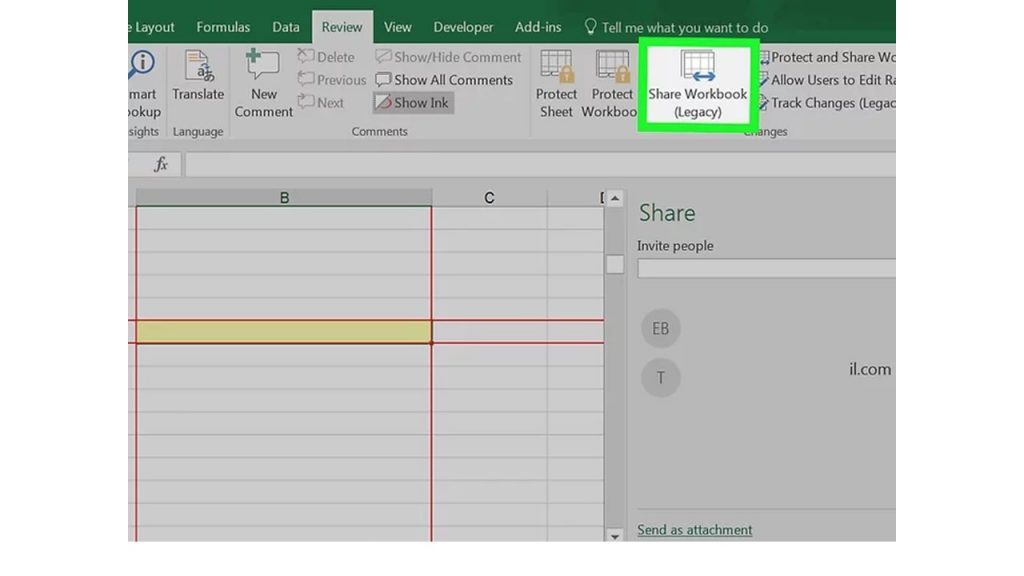
- Em sua pasta de trabalho do Excel, clique na revisão Depois , vá para o grupo Alterações e escolha o ícone de pasta de trabalho de compartilhamento. Isso abrirá a caixa de diálogo Compartilhar pasta de trabalho.
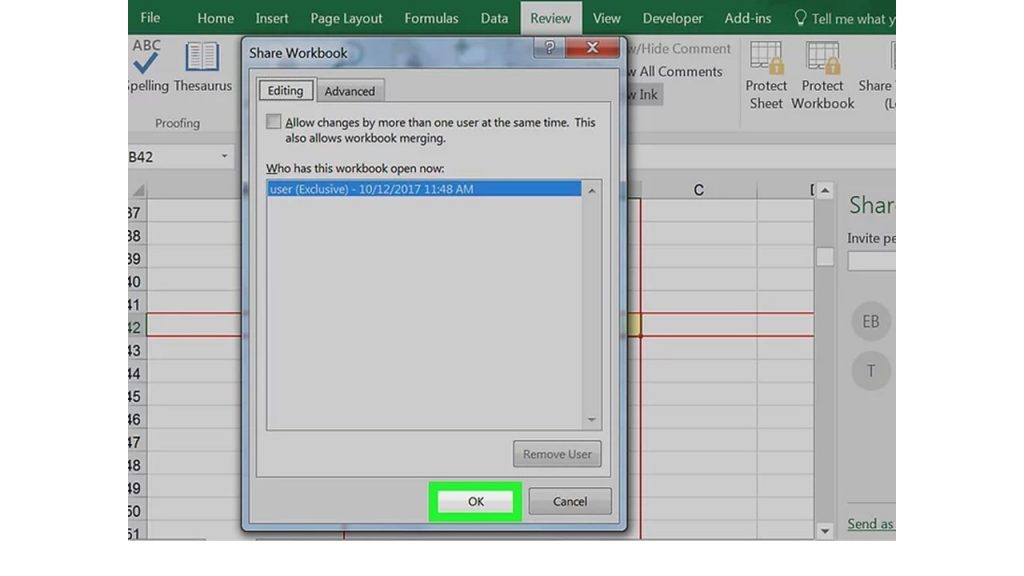
- Você pode ver que há uma guia de edição com a seguinte opção “Permitir alterações por mais de um usuário ao mesmo tempo … ”. Você tem que desmarcar a caixa de seleção presente ao lado desta opção e, em seguida, clicar no botão OK .
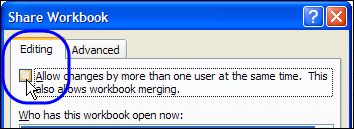
Clicar na opção OK irá lançar um alerta, com a mensagem “você está prestes a remover o arquivo do uso compartilhado e apagar o histórico de alterações”.
Se você concordar com esta declaração, clique em Sim , caso contrário, não .
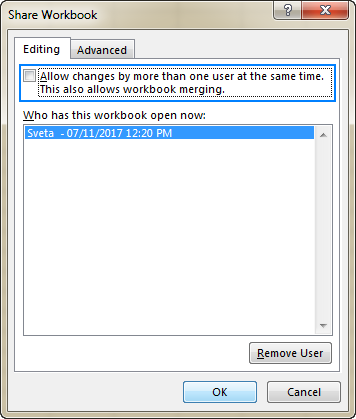
Notas:
- Na caixa “Quem abriu esta pasta de trabalho agora”, certifique-se de que apenas seu nome esteja listado aqui. Se houver algum outro usuário também conectado, desconecte todos eles.
- Caso a caixa de seleção esteja acinzentada ou você não consiga desmarcá-la. Então, provavelmente, as chances são de que a proteção da pasta de trabalho compartilhada esteja ativada.
Para desproteger a pasta de trabalho do Excel.
- Em primeiro lugar, feche esta caixa de diálogo Compartilhar pasta de trabalho aberta .
- Depois, toque na guia Revisar e, no grupo de alterações , clique no botão Desproteger pasta de trabalho compartilhada.
- Uma vez que sua planilha compartilhada protegida fica desprotegida, você pode executar facilmente o método acima.
Método 2: cancelar o compartilhamento da pasta de trabalho do Excel compartilhada em uma unidade
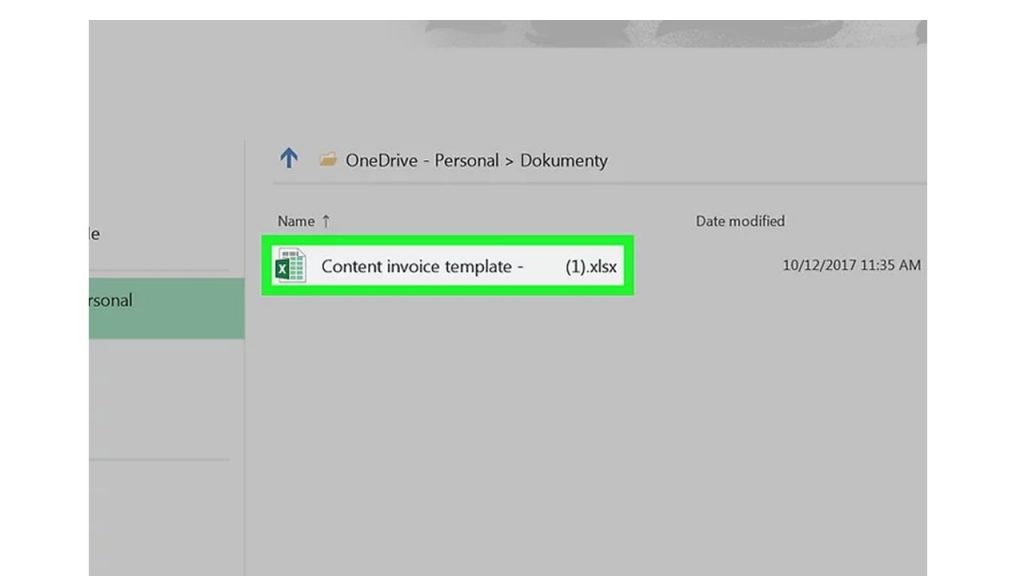
- Abra a pasta de trabalho do Agora carregue o documento compartilhado do OneDrive que você deseja cancelar .
- No lado esquerdo da janela do aplicativo Excel, há uma opção de Abrir outras pastas de trabalho .
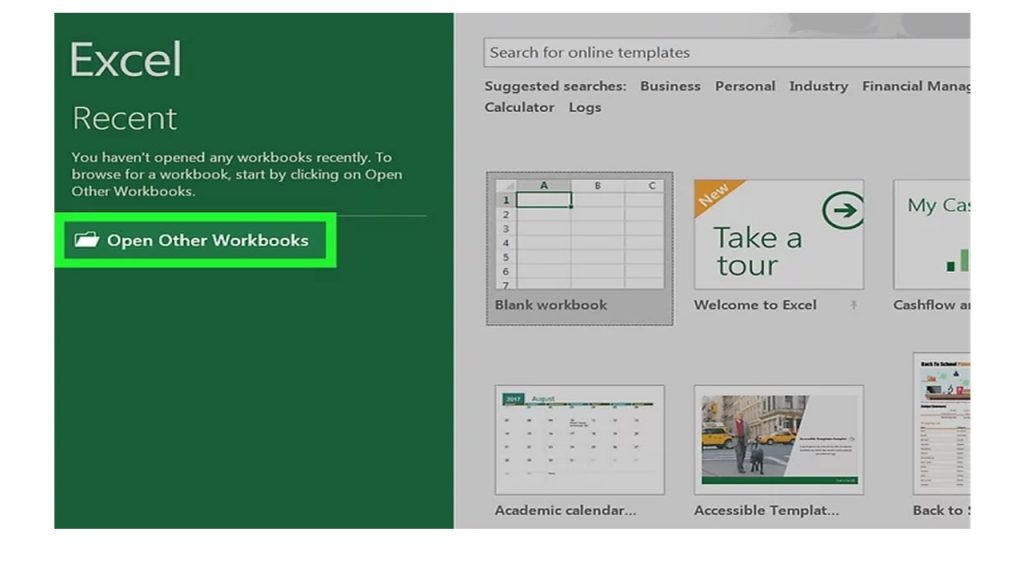
Se o documento foi aberto recentemente, ele certamente aparecerá na opção recente da barra lateral esquerda. Você só precisa clicar sobre a versão do documento Excel em que o OneDrive está escrito.
- Toque na opção OneDrive . Nesta página, este é o local para Salvar.
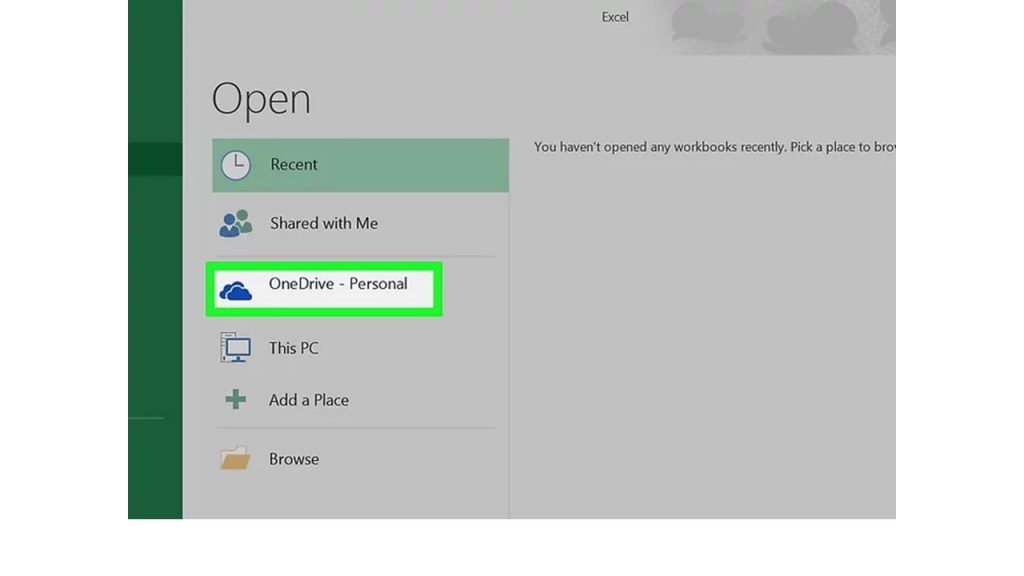
- Toque no documento que você deseja cancelar . Isso abrirá o documento selecionado no Excel.
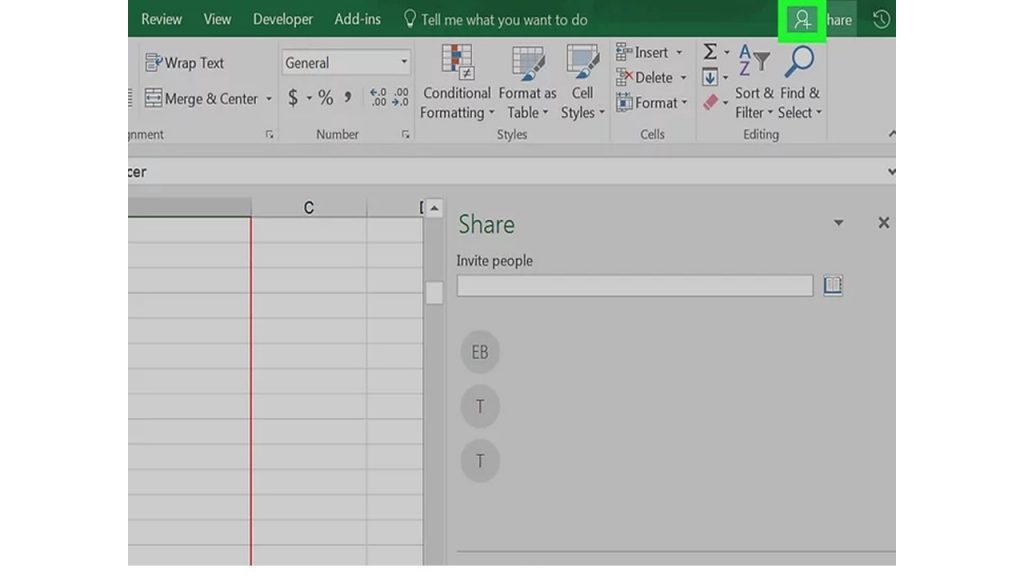
- Agora toque no ícone de compartilhamento que está presente no canto superior direito da mesma página da barra de ferramentas do Excel.

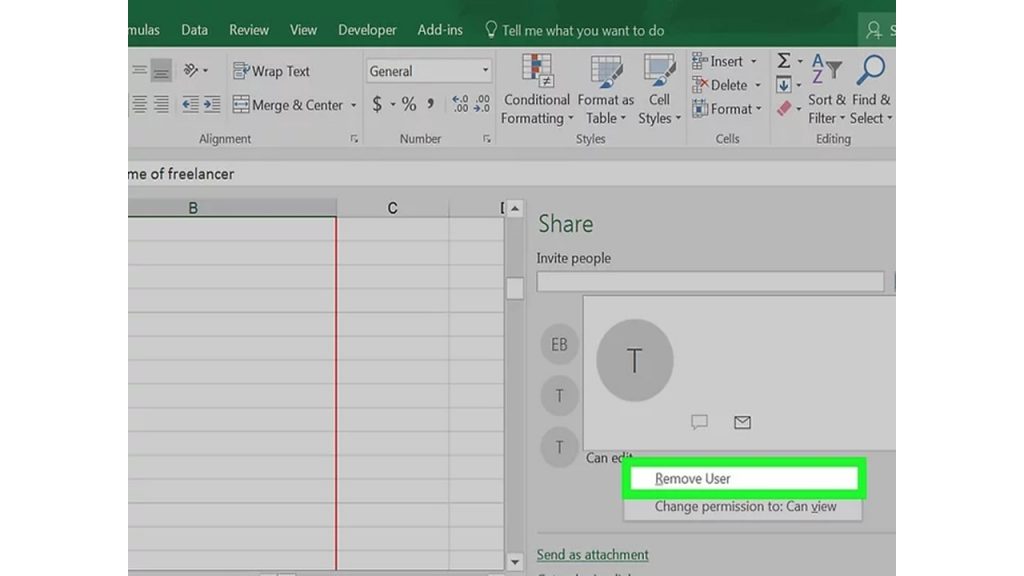
- Clique no nome de usuário compartilhado. Isso irá mostrar o menu suspenso.
- Toque na opção Remover usuário . Tocar para remover todos os usuários selecionados presentes na lista de compartilhamento de documentos do Excel.
Execute a mesma etapa para remover qualquer usuário desta lista compartilhada.
- Na barra de ferramentas da janela do Excel, acesse a guia de revisão .
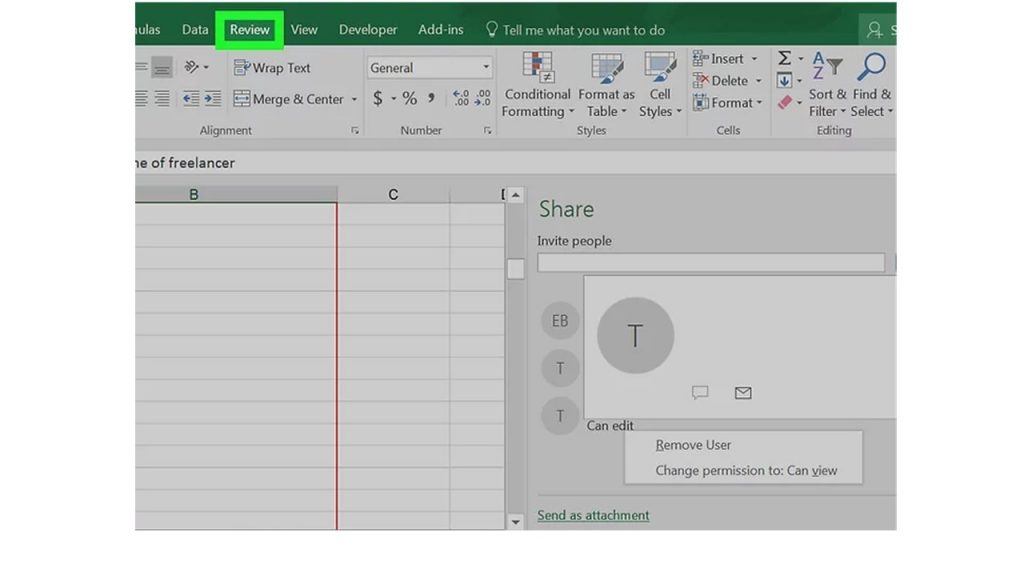
- Depois, vá para a opção alterar grupo e toque no ícone para compartilhar pasta de trabalho .
- desmarque a opção “Permitir alterações por mais de um usuário ao mesmo tempo” .

- Por fim, clique na opção OK . Isso cancelará completamente o compartilhamento da pasta de trabalho do Excel e também removerá todos os usuários anexados para compartilhar a pasta de trabalho.
Preste atenção aqui!
É hora de responder a uma pergunta frequente: como devo corrigir os problemas de corrupção de arquivos do Excel encontrados durante o Compartilhamento / Descompartilhamento de documentos do Excel?
Enquanto isso, nesse processo de compartilhamento e cancelamento de pasta de trabalho do Excel, o risco de corrupção da pasta de trabalho do Excel fica muito alto. Se esta situação acontecer com qualquer um de vocês, também não precisa se preocupar. Estou dizendo isso porque há uma solução de recuperação fácil para sair dessa situação problemática.
Para consertar uma pasta de trabalho do Excel corrompida, você pode tentar usar a Ferramenta de Reparo do Excel. É a ferramenta mais recomendada para recuperar / corromper / danificar / deletar dados de arquivos xls ou xlsx . Portanto, você pode tentar esta ferramenta de recuperação se tiver esse problema de corrupção.
Esta é uma ferramenta exclusiva para reparar vários arquivos do Excel em um ciclo de reparo e recupera todos os dados em um local preferido. Esta ferramenta permite restaurar facilmente todos os arquivos Excel corrompidos, incluindo gráficos, comentários de células de propriedades da planilha e outros dados importantes .
É fácil de usar e compatível com os sistemas operacionais Windows e Mac. Isso suporta todas as versões do Excel e o software também oferece uma versão de teste gratuita.
A linha inferior:
Deve tentar as correções acima para resolver a pasta de trabalho não compartilhada esmaecida no Excel. Não se esqueça de compartilhar sua opinião conosco, independentemente de ter desativado o compartilhamento do Excel com sucesso ou não. Se você tem algo a compartilhar ou alguma dúvida a fazer, siga-nos no Facebook, Twitter, Pinterest.

Margret

Margret Arthur é um empreendedor e especialista em marketing de conteúdo. Ela escreve blogs técnicos e conhecimentos sobre MS Office, Excel e outros assuntos técnicos. Dela arte distinta de apresentar informações técnicas em linguagem fácil de entender é muito impressionante. Quando não está escrevendo, ela adora viagens não planejadas.