Este blog enfatiza principalmente a Excel coautoria e pasta de trabalho compartilhada. Assim, todos vocês obterão informações detalhadas sobre consultas como: como habilitar o recurso de pasta de trabalho compartilhada no Excel? Como usar a coautoria no Excel? Quais versões do Excel oferecem suporte à coautoria? E mais…!
Diferença entre coautoria e pasta de trabalho compartilhada
|
Coautoria |
| A pasta de trabalho compartilhada é um recurso antigo do Excel que permite que você trabalhe na mesma pasta de trabalho com vários usuários. | A coautoria do Excel é bem suportada no cliente de desktop do Microsoft 365 Apps Excel e Excel para a Web para assinantes do Microsoft 365. |
| Para obter a funcionalidade ideal, a pasta de trabalho compartilhada precisa ser armazenada na unidade de rede compartilhada. | A coautoria dá permissão para trabalhar em tempo real. Portanto, você pode ver quem está editando a pasta de trabalho do Excel e trabalhando em qual seção específica da pasta de trabalho. |
| Depois de compartilhar, você não tem permissão para usar itens ou ações completamente. como: Criação / alteração de gráficos, exclusão de planilhas, alteração / exclusão de fórmulas de matriz, inserção / exclusão de blocos de células, adição / alteração de formatos condicionais, etc. | Para coautoria de uma pasta de trabalho do Excel, você precisa entrar no Office com assinatura do Office 365. Depois disso, crie ou carregue a pasta de trabalho no OneDrive for Business, OneDrive, biblioteca do SharePoint Online. |
| Os usuários não têm permissão para usar uma pasta de trabalho do Excel que contenha tabelas ou codificação VBA. | A coautoria com o salvamento automático pode exigir uma mudança no fluxo de trabalho, pois você não pode fechar uma pasta de trabalho sem salvar mais. |
| As alterações feitas no conteúdo da célula são rastreadas, mas outras alterações, como alterações de formatação, não são rastreadas. | Não é possível fazer alterações na faixa. |
| O histórico de alterações rastreadas é armazenado na pasta de trabalho, o que significa que quanto maior o histórico, maior o arquivo Excel. Para manter o arquivo do Excel em um estado gerenciável, o padrão do Excel é 30 dias de histórico (embora isso possa ser alterado para um número muito alto). | A coautoria com o salvamento automático pode exigir uma mudança no fluxo de trabalho, pois você não pode fechar uma pasta de trabalho sem salvar mais. |
Como ativar o recurso de pasta de trabalho compartilhada no Excel?
Siga as etapas fornecidas abaixo para habilitar o recurso de pasta de trabalho compartilhada no Excel.
- Faça uma nova pasta de trabalho do Excel ou apenas abra sua pasta de trabalho já existente. Depois disso, coloque-o no local da rede. Suponha que o mantenha no seguinte local, como: \\ server_name \ folder_name.
Não mantenha o arquivo no SharePoint ou OneDrive. Se for o caso, você prefere escolher esses locais para seus arquivos, então a coautoria da pasta de trabalho é a melhor opção.
- Toque em Rever> Compartilhar pasta de trabalho.
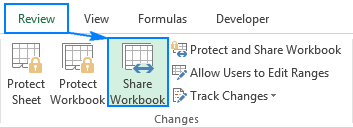
Nota: nas versões mais recentes do Excel; o botão da pasta de trabalho de compartilhamento é mantido oculto.
Aqui estão as etapas para exibi-lo.
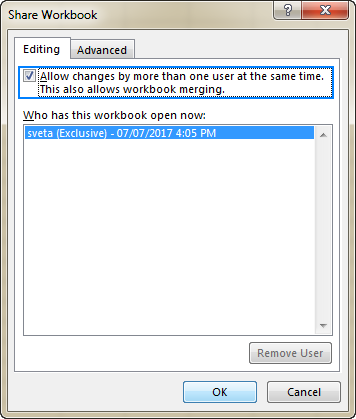
- Vá para a guia de edição e escolha Permitir alterações por mais de um usuário …
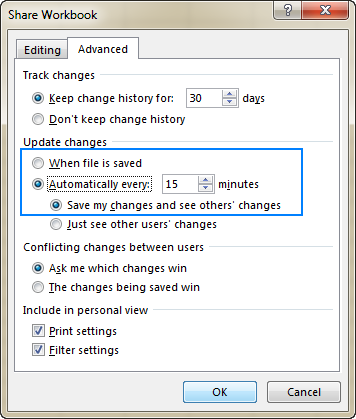
- Agora, na guia Avançado, escolha as opções que deseja usar para atualizar e rastrear alterações. Depois disso, toque no botão OK.
- Se você estiver usando uma nova pasta de trabalho, digite o nome em Nome do arquivo. Ou, se for uma pasta de trabalho existente, toque no botão OK para salvá-la.
- Se sua pasta de trabalho do Excel tiver links para outras pastas de trabalho ou documentos. Nesse caso, verifique e corrija se algum link quebrado está presente depois de atualizá-lo.
- Clique no botão Arquivo> Salvar.
- Agora você verá que na parte superior da janela do Excel, o texto compartilhado aparecerá junto com o nome do arquivo.

Como faço para usar a coautoria no Excel?
Para usar o recurso de coautoria no Excel, você precisa primeiro carregar a pasta de trabalho do Excel em um aplicativo de unidade. Depois, compartilhe-o com outros usuários para ser coautor dos arquivos do Excel em tempo real.
Você verá que qualquer alteração feita será atualizada imediatamente em qualquer dispositivo.
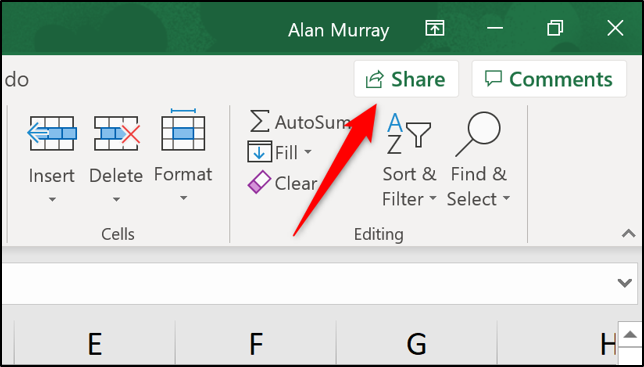
- Escolha o botão Compartilhar.
- Carregue seu arquivo Excel para o OneDrive.
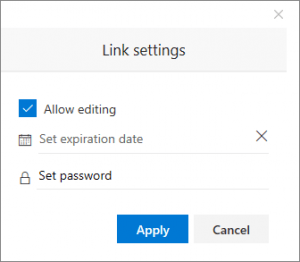
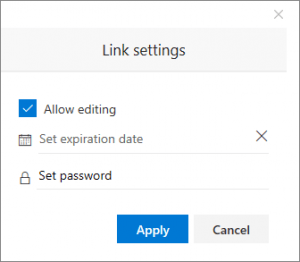
- Defina as permissões e escolha o botão Aplicar. Por padrão, a opção Permitir edição aparecerá marcada.
- Basta adicionar os nomes do usuário com quem deseja compartilhar. Junto com isso, adicione uma mensagem opcional também.
- Escolha a opção Compartilhar.
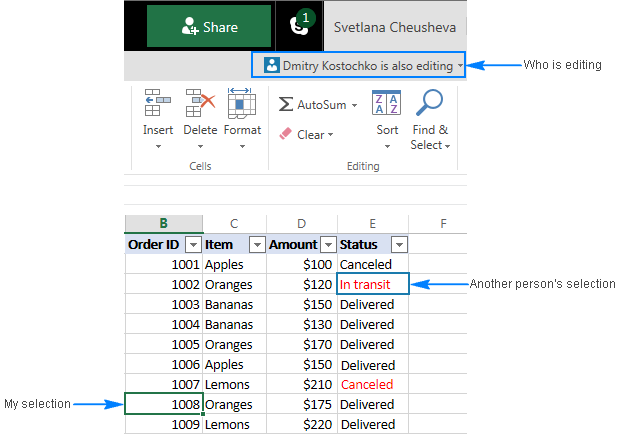
- Na seção superior direita, escolha as iniciais para observar qual usuário está ativo e onde ele está realmente trabalhando no arquivo Excel.
Vários usuários podem editar uma planilha do Excel ao mesmo tempo?
Sim, vários usuários podem editar uma planilha do Excel ao mesmo tempo.
Para começar, basta selecionar uma pessoa como proprietário da pasta de trabalho. Certifique-se de que a pessoa que você selecionou deve ter uma pasta do SharePoint Online ou One Drive For Business configurado disponível.
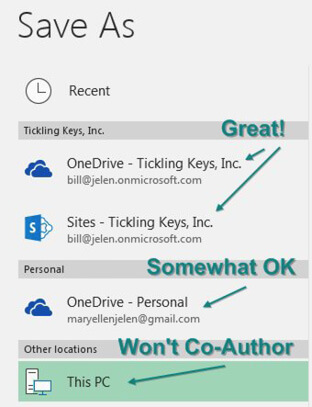
O proprietário do documento deve salvar o documento no OneDrive ou no SharePoint Online. Para isso basta ir até a opção Arquivo> Salvar como.
- No canto superior direito do aplicativo Excel, há um ícone de compartilhamento presente. Então, basta clicar nele.
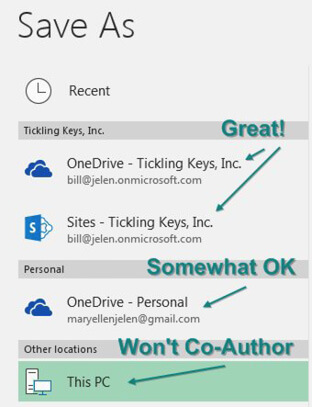
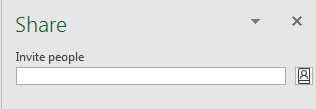
- Na janela aberta do painel Compartilhar, você é solicitado a convidar pessoas usando o endereço de e-mail.
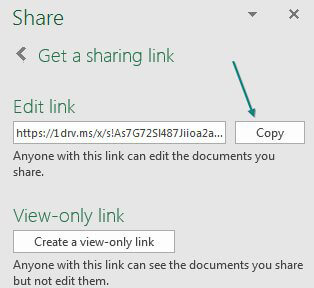
- Na parte inferior do mesmo painel de compartilhamento, há uma opção para gerar o link de compartilhamento. Para isso, você precisa clicar no botão “obter um link de compartilhamento”.

- Usando este link compartilhado gerado, qualquer pessoa pode acessar facilmente a pasta de trabalho.
- Copie este link gerado e envie-o para outros membros da equipe.
- Quando outros usuários seguem o link fornecido, eles são considerados convidados no Excel Online.
- Neste momento, você pode observar que seu aplicativo Excel online pode começar a travar.
- Bem, para fazer outros usuários coautores usarem a pasta de trabalho do Excel na versão real do Excel.
- Primeiro, entre no Excel online e depois use as credenciais que são mostradas na opção Arquivo do Excel> Conta.
- Após fazer um login, você verá o menu suspenso de edição da pasta de trabalho aparecer.
- Agora, no menu aberto, selecione a opção “editar no Excel”.
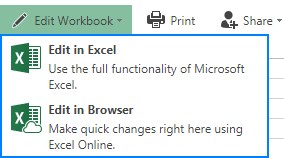
- É a melhor opção ser coautor de todos os usuários do Excel e usar o Excel real ao invés do online.
- Se alguém estiver trabalhando no documento, o contorno da célula ativa aparecerá na cor verde.
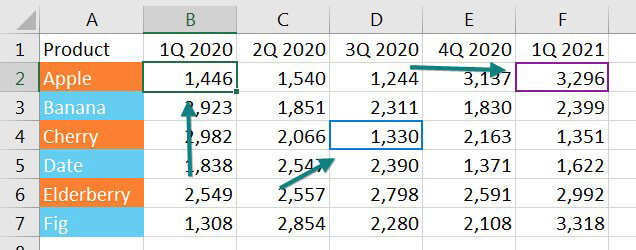
- Para obter detalhes sobre quem está editando a célula, basta passar o mouse sobre a célula.
Quais Excel versões suportam co-autoria?
Para usar o recurso de co-autoria do Excel, cada usuário precisa usar a versão do Excel que ofereça suporte ao recurso de coautoria.
As versões que oferecem suporte à coautoria são Excel 2016 para Windows, Excel Online, Excel de iOS, Excel para Android, Excel 2016 para Mac e Excel Mobile.
Se o usuário que está compartilhando o arquivo Excel não tiver nenhuma das versões do Excel mencionadas acima, a coautoria não funcionará para qualquer usuário que esteja usando este arquivo Excel compartilhado.
Embrulhar:
A pasta de trabalho compartilhada tem algumas limitações, a mais particular é a incapacidade de editar planilhas do Excel na web. Portanto, é altamente recomendável a coautoria, que também substitui o recurso de pasta de trabalho compartilhada do Excel.

Margret

Margret Arthur é um empreendedor e especialista em marketing de conteúdo. Ela escreve blogs técnicos e conhecimentos sobre MS Office, Excel e outros assuntos técnicos. Dela arte distinta de apresentar informações técnicas em linguagem fácil de entender é muito impressionante. Quando não está escrevendo, ela adora viagens não planejadas.