Ao trabalhar em uma planilha do Microsoft Excel, espera-se que o texto seja exibido corretamente. Mas, às vezes, o texto não aparece na célula seguinte, o que causa confusão. Encontrar esse problema é comum, mas existem soluções simples que podem ser experimentadas. Nesta publicação, mencionarei as possíveis maneiras de resolver o problema de texto do Excel que não aparece na célula seguinte rapidamente.
Por que o texto não aparece em células adjacentes no Excel?
Como sabemos, as células no MS Excel têm limites fixos. Se o texto inserido for mais longo do que a largura da célula, ele pode não transbordar para a célula seguinte.
No entanto, isso acontece quando a célula seguinte contém dados ou formatação. Como resultado, o Excel oculta parte do seu texto. Você pode corrigir isso com algumas alterações de layout.
Como resolver o problema de texto do Excel que não aparece na célula seguinte?
Experimente os métodos passo a passo abaixo para corrigir o problema de o Excel não exibir o texto na célula seguinte.
Métodos rápidos:
- Verificar se a célula seguinte contém conteúdo
- Verificar se há formatação oculta
- Mesclar células para títulos longos
- Usar Quebra de Texto para melhor visibilidade
- Desproteger as células protegidas
- Desativar as restrições de transbordamento de texto
- Usar o Reparo do Excel para corrigir a corrupção da pasta de trabalho
Método 1 – Verificar se a célula seguinte contém conteúdo
A principal razão para esse problema é o conteúdo na célula seguinte. Mesmo um espaço ou um caractere oculto bloqueia o transbordamento de texto. Portanto, para verificar isso, selecione a célula seguinte e pressione o botão Excluir. Essa ação limpará os dados indesejados e permitirá que o texto transborde para a célula vazia.
Leia também: Botão de célula de foco não aparece no Excel? Pare de perder tempo, resolva rapidamente!
Método 2 – Verificar se há formatação oculta
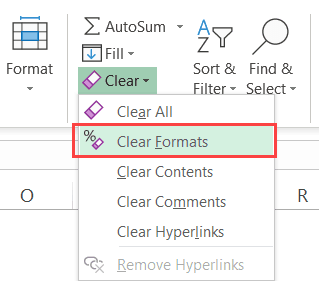
Outra dica rápida que você pode tentar é limpar a formatação oculta. Às vezes, a formatação oculta pode bloquear a exibição do texto e causar esses erros.
Para verificar e remover a formatação oculta, siga as instruções abaixo cuidadosamente:
- Selecione as células >> vá para a guia Página Inicial
- Em seguida, clique no botão Limpar (um ícone de borracha) >> escolha Limpar Formatos.
Método 3 – Mesclar células para títulos longos
Às vezes, os títulos precisam de mais espaço. Para tornar a célula mais larga e clara, você precisa mesclar as células. Isso ajudará a combinar várias células. Para fazer isso, siga os passos abaixo:
Passo 1 – Selecione a(s) célula(s) que você precisa mesclar.
Passo 2 – Clique na guia Página Inicial >> Alinhamento >> Mesclar e Centralizar.
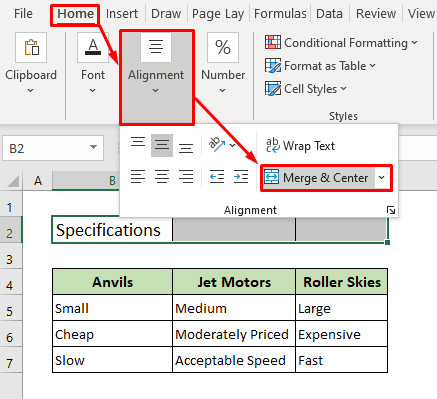
Passo 3 – Seu texto longo agora aparecerá corretamente. Mas lembre-se de que o recurso de mesclar células só pode ser usado para rótulos.
Método 4 – Use Quebra de Texto para Melhor Visualização
Muitos usuários relataram em fóruns online que a quebra de texto é um excelente método para corrigir vários problemas em programas da Microsoft, incluindo o Excel, quando o texto não aparece na célula seguinte. A quebra de texto força o conteúdo a aparecer em várias linhas dentro da mesma célula.
Portanto, você pode tentar isso para resolver seu problema. Para isso, siga os passos abaixo:
- Selecione a(s) célula(s) e clique na guia Página Inicial na faixa de opções superior.
- Agora, clique em Quebra de Texto.
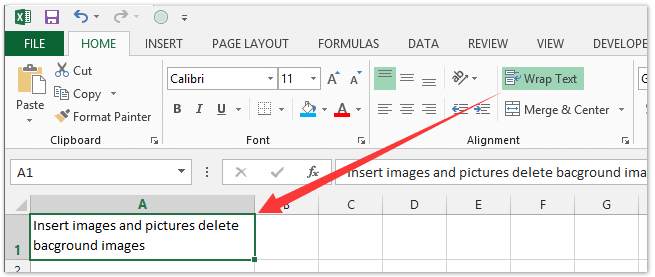
- Seu texto será ajustado automaticamente.
Método 5 – Como corrigir o problema de texto do Excel que não aparece na célula seguinte, desprotegendo as células protegidas
No Microsoft Excel, a proteção de planilha é um recurso de segurança que ajuda a impedir que pessoas acessem informações em uma planilha protegida por senha. Portanto, é provável que você não consiga ver ou acessar o texto na célula devido à planilha protegida. Considere desproteger a planilha e habilitar a edição.
Passos a serem seguidos para desproteger as células:
- Vá para a guia Revisão na faixa de opções superior.
- Em seguida, clique em Desproteger Planilha, se necessário.
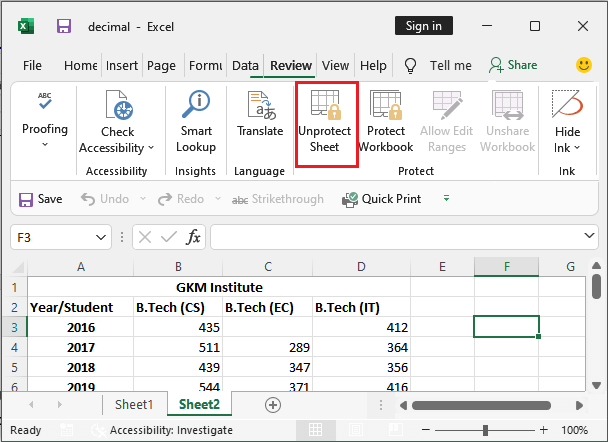
- Forneça a senha e comece a acessar os dados da planilha.
Método 6 – Desativar restrições de estouro de texto
Algumas células na pasta de trabalho usam formatação personalizada. Isso às vezes pode impedir o estouro do texto e, consequentemente, causar esses problemas. Para corrigi-los, tente desativar as restrições de estouro na planilha.
- Clique com o botão direito do mouse na(s) célula(s) e abra Formatar Células.
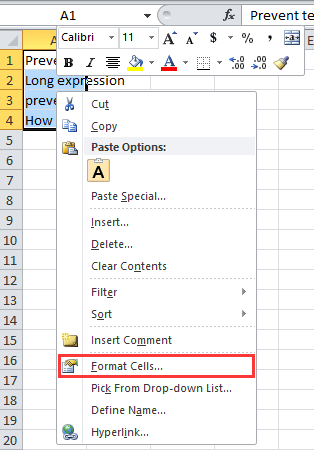
- Selecione Geral em Número.
- Isso redefine o comportamento do texto. Seu texto aparecerá conforme o esperado.
Leia também: Desvendando: Corrigir o problema do Smart View que não aparece no Excel
Método 7 – Usar o Reparo do Excel para corrigir a corrupção da pasta de trabalho
Se o texto do Excel não estiver aparecendo na célula seguinte da planilha, é provável que seu arquivo XLS/XLSX esteja corrompido. Portanto, use a Excel Reparo ferramenta recomendada por profissionais para corrigir arquivos Excel corrompidos, danificados e com erros.
Este programa permite restaurar todos os objetos de pastas de trabalho corrompidas, incluindo gráficos, propriedades da planilha, comentários de células, etc.
Passos para usar a ferramenta de reparo do MS Excel:
Etapa 1 - Baixe e instale o Stellar Reparar para Excel seguindo o assistente de instalação.

Etapa 2 – Após a instalação, inicie a ferramenta de reparo e navegue até o arquivo Excel que deseja reparar.

Etapa 3 – Agora selecione o arquivo Excel que deseja reparar e clique no botão 'Repair'.

Etapa 4 – Espere até que o processo de reparo termine.

Etapa 5 – Uma vez feito isso, visualize e verifique o arquivo do Excel reparado e clique no botão 'Save'.

Perguntas frequentes relacionadas:
Como fazer o texto do Excel ir para a célula seguinte?
Para fazer o texto do Excel ir para a célula seguinte, selecione a célula >> pressione a tecla F2. Em uma célula, você precisa selecionar o local onde deseja quebrar a linha >> pressione Alt + Enter.
Quando você insere texto em uma célula do Excel, ele também aparece em…?
Quando você insere texto ou qualquer dado em uma célula do Excel, ele aparece tanto na própria célula quanto na barra de fórmulas.
Como ocultar texto dentro de uma célula no Excel?
Para ocultar texto dentro de uma célula no Excel, siga os passos abaixo:
- Selecione a(s) célula(s) que contém os valores que você deseja ocultar.
- Vá para a guia Página Inicial, escolha o botão Formato de Número.
- Na caixa Categoria, escolha Personalizado.
- Na caixa Tipo, escolha os códigos existentes.
- Digite ;;; (três pontos e vírgulas) e clique em OK.
Como faço para impedir que a tecla Enter vá para a próxima célula no Excel?
Para impedir que a tecla Enter vá para a próxima célula no Excel, siga os passos abaixo:
- Abra o Excel >> clique na guia Arquivo na faixa de opções.
- Em seguida, escolha Opções >> clique em Avançado.
- Nas opções de edição, desmarque a caixa que diz “Após pressionar Enter, mover a seleção”.
- Por fim, clique em OK para salvar as alterações.
Conclusão
Bem, fiz o meu melhor para abordar todos os métodos que funcionam para corrigir o problema de o texto do Excel não aparecer na próxima célula. No entanto, sugiro que você os experimente um por um até que o problema seja resolvido.
Com certeza, este artigo esclarece bem o problema e ajuda você a resolvê-lo usando os métodos mencionados. Para mais dúvidas, visite nossas páginas do Facebook & Twitter para obter suporte.
Boa sorte!

Margret

Margret Arthur é um empreendedor e especialista em marketing de conteúdo. Ela escreve blogs técnicos e conhecimentos sobre MS Office, Excel e outros assuntos técnicos. Dela arte distinta de apresentar informações técnicas em linguagem fácil de entender é muito impressionante. Quando não está escrevendo, ela adora viagens não planejadas.