No Microsoft Excel, a Personal Macro Workbook (Personal.xlsb) é um arquivo oculto que salva macros que você pode usar em qualquer pasta de trabalho. Ele carrega automaticamente quando o aplicativo Excel é iniciado. No entanto, às vezes, você pode encontrar a mensagem de erro “Microsoft Excel: Personal macro workbook in the startup folder must stay open for recording” quando este arquivo não carrega ou ao tentar gravar uma macro.
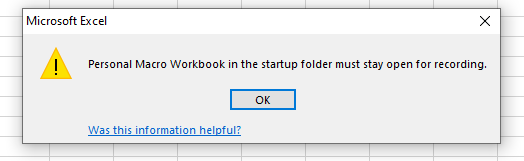
Felizmente, esse erro pode ser facilmente corrigido aplicando as soluções mencionadas abaixo nesta publicação.
O que causa o erro “Pasta de trabalho de macros pessoais na pasta de inicialização” do Excel?
Várias causas podem contribuir para a ocorrência desse erro do Excel e identificar a raiz do problema é vital para uma solução de problemas fácil. Portanto, vamos ver os possíveis culpados:
- O documento do Excel está corrompido ou inacessível.
- O arquivo Personal.xlsb não está na pasta de inicialização correta.
- As configurações de inicialização do Excel estão configuradas incorretamente.
- A pasta de trabalho já está aberta, mas oculta.
Conhecer a causa ajuda você a aplicar a melhor solução rapidamente.
Como resolver o erro “A pasta de trabalho de macros pessoais na pasta de inicialização deve permanecer aberta para gravação” do Excel?
Siga os métodos abaixo para corrigir esta mensagem de erro no Excel.
Método 1 – Exibir a Pasta de Trabalho de Macros Pessoais
A primeira solução que você pode tentar é exibir a pasta de trabalho de macros pessoais. Muitos usuários consideraram este método útil em seus casos. Então, vamos tentar:
- Abra o Microsoft Excel.
- Clique na guia Exibir >> Reexibir na seção Janela.
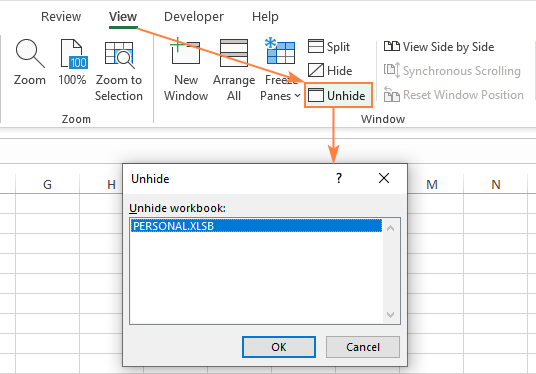
- Escolha o arquivo XLSB >> clique em OK.
- Salve e feche o Excel corretamente.
Agora, verifique se o Excel consegue gravar novas macros novamente. Caso contrário, tente as outras soluções.
Leia também: Erro “A Microsoft bloqueou a execução de macros no Excel” – Guia de solução fácil!
Método 2 – Ativar o recurso Pasta de Trabalho de Macros Pessoais
Como você está recebendo o personal macro workbook in the startup folder must stay open for recording 365 error ao tentar gravar uma macro, é vital habilitar o recurso “PASTA DE TRABALHO DE MACROS PESSOAIS” no Excel. Veja como você pode fazer isso:
- Abra o Excel >> vá para Arquivo > Opções.
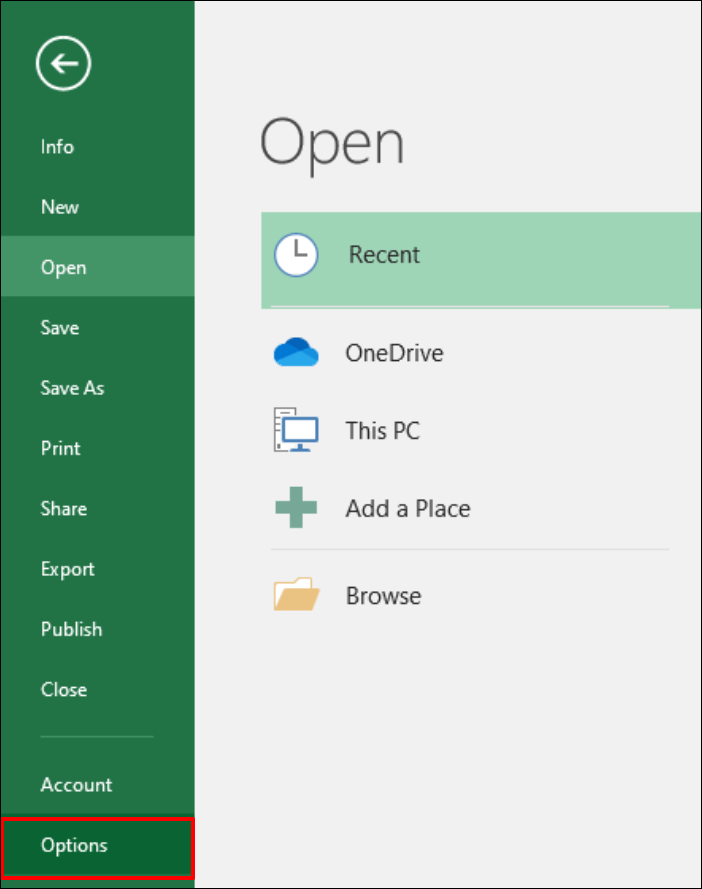
- Em seguida, clique em Suplementos.
- Na lista suspensa Gerenciar na parte inferior, escolha Itens desabilitados >> clique em Ir.
- Na janela Itens desabilitados, localize e selecione personal.xlsb.
- Agora, clique no botão “Habilitar” e depois em Fechar.
Método 3 – Verificando a pasta de inicialização do Excel
Quando o arquivo Personal.xlsb não está na pasta de inicialização correta, isso pode acionar esta mensagem de erro irritante. Portanto, certifique-se de que seu arquivo Personal.xlsb esteja armazenado corretamente seguindo as instruções abaixo:
Passo 1 – Pressione as teclas Win + R juntas para abrir a caixa Executar.
Passo 2 – Digite “%appdata%\Microsoft\Excel\XLSTART”.
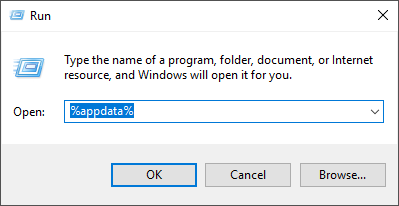
Passo 3 – Em seguida, pressione Enter para abrir a pasta.
Passo 4 – Agora, confirme se o arquivo Personal.xlsb está presente.
Se estiver faltando, recrie-o usando a etapa anterior.
Método 4 – Recriar a Pasta de Trabalho de Macro Pessoal
Apesar de habilitar o recurso “PERSONAL MACRO WORKBOOK” e verificar a pasta de inicialização, se você ainda estiver recebendo esta mensagem de aviso, tente recriar a pasta de trabalho de macro pessoal para resolver essa situação.
Siga os passos abaixo para fazer isso:
- Feche todas as instâncias do Excel.
- Encontre a pasta XLSTART, que você pode localizar em C:\Users\<yourusername>\AppData\Roaming\Microsoft\Excel\XLSTART.
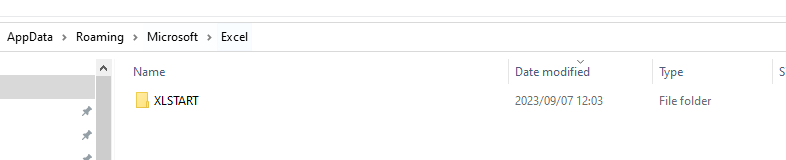
- Em seguida, localize o arquivo personal.xlsb lá e mova-o para outro local.
- Depois disso, abra o Excel e grave uma nova macro.
- Salve-a na “Pasta de Trabalho de Macro Pessoal“. Isso criará um novo arquivo personal.xlsb na pasta XLSTART.
Leia também: Soluções para o problema de a Pasta de Trabalho de Macro Pessoal do Excel não abrir!
Método 5 – Corrigir o erro da Pasta de Trabalho de Macro Pessoal do Excel na pasta de inicialização reparando o MS Office
Por último, mas não menos importante, se nada funcionar para você, tente reparar sua instalação do Excel:
- Abra o Painel de Controle >> clique em Programas >> Programas e Recursos.
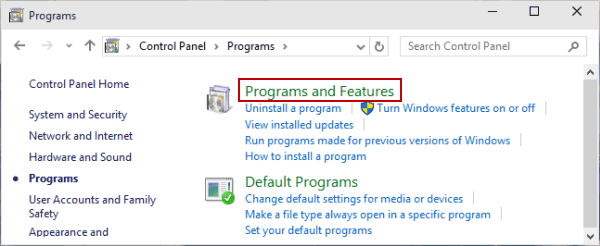
- Encontre e clique em Microsoft Office.
- Em seguida, clique em Alterar >> Reparar.
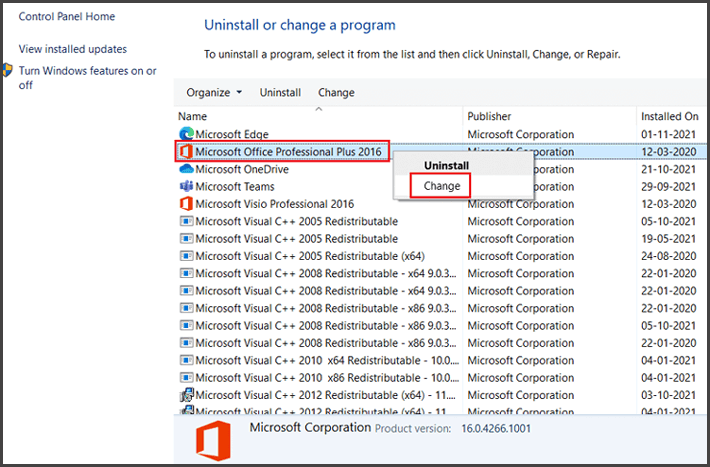
Após a conclusão do reparo, reinicie o computador.
Solução Completa: Ferramenta de Reparo do Excel
Se você estiver enfrentando esse erro devido à corrupção do arquivo, experimente a Excel reparo ferramenta mais confiável. Ela foi especialmente desenvolvida para reparar arquivos do Excel e recuperar todos os seus objetos, como macros, fórmulas, gráficos, tabelas, consultas, etc., com 100% de integridade.
Além disso, ela corrige vários arquivos do Excel em um único processo e suporta todas as versões do Excel.
Passos para usar a Ferramenta de Reparo do MS Excel:
Etapa 1 - Baixe e instale o Stellar Reparar para Excel seguindo o assistente de instalação.

Etapa 2 – Após a instalação, inicie a ferramenta de reparo e navegue até o arquivo Excel que deseja reparar.

Etapa 3 – Agora selecione o arquivo Excel que deseja reparar e clique no botão 'Repair'.

Etapa 4 – Espere até que o processo de reparo termine.

Etapa 5 – Uma vez feito isso, visualize e verifique o arquivo do Excel reparado e clique no botão 'Save'.

Perguntas Frequentes:
Como gravar macros na Pasta de Trabalho Pessoal?
Para gravar uma macro na sua Pasta de Trabalho de Macros Pessoais, siga os passos abaixo:
- Acesse a guia Desenvolvedor >> Gravar Macro.
- Escolha Pasta de Trabalho de Macros Pessoais no menu suspenso “Armazenar macro em”.
- Clique em OK. Depois de terminar a gravação, clique em Parar Gravação e salve as alterações.
Por que minha Pasta de Trabalho de Macros Pessoais não abre no Excel?
Devido a um arquivo do Excel corrompido ou a um caminho de arquivo incorreto, você não consegue abrir a Pasta de Trabalho de Macros Pessoais.
Onde abrir a Pasta de Trabalho de Macros Pessoais?
Você pode encontrar sua Pasta de Trabalho de Macros Pessoais no painel do Explorador de Projetos, no lado esquerdo da tela. Se você não a vir, acesse Exibir >> Explorador de Projetos.
Como recuperar minha Pasta de Trabalho de Macros Pessoais?
Você pode recuperar a Pasta de Trabalho de Macros Pessoais usando o recurso de Recuperação de Documentos integrado do Excel. Basta acessar “Arquivo” >> “Abrir” >> “Documentos Recentes” > “Recuperar Pastas de Trabalho Não Salvas” para verificar se há arquivos de recuperação automática.
Leia também: Corrigir o erro “O Excel não pode editar uma macro em uma pasta de trabalho oculta” – Tutorial fácil
Conclusão
Agora você pode corrigir o fix the Excel personal macro workbook in the startup folder must stay open for recording 365 por conta própria. Certifique-se de seguir os métodos fornecidos com muito cuidado. Além disso, sinta-se à vontade para usar a Ferramenta de Reparo do Excel para corrigir a corrupção do arquivo que pode estar causando o erro do Excel.
Se eu tiver esquecido alguma solução, compartilhe-a conosco em nossa página do Facebook.

Margret

Margret Arthur é um empreendedor e especialista em marketing de conteúdo. Ela escreve blogs técnicos e conhecimentos sobre MS Office, Excel e outros assuntos técnicos. Dela arte distinta de apresentar informações técnicas em linguagem fácil de entender é muito impressionante. Quando não está escrevendo, ela adora viagens não planejadas.