Resumo:
Esta postagem o ajudará a saber como compartilhar uma pasta de trabalho do Excel com as pessoas, salvando-a na rede local ou no OneDrive.
Além disso, você também saberá como controlar o acesso do usuário a um arquivo Excel compartilhado e corrigir alterações conflitantes.
Como você altera o acesso a uma planilha do Excel compartilhada?
Aqui está uma etapa completa para definir permissões para um arquivo Excel compartilhado. Assim, vários usuários podem trabalhar juntos no arquivo Excel simultaneamente.
Como Para compartilhar sua pasta de trabalho?
- Escolha a opção Compartilhar .
- Defina as permissões.
- Permitir edição é marcada automaticamente. Se você desmarcar esta opção, os usuários poderão apenas visualizar o arquivo, mas não poderão editá-lo.
- Escolha a opção Aplicar .
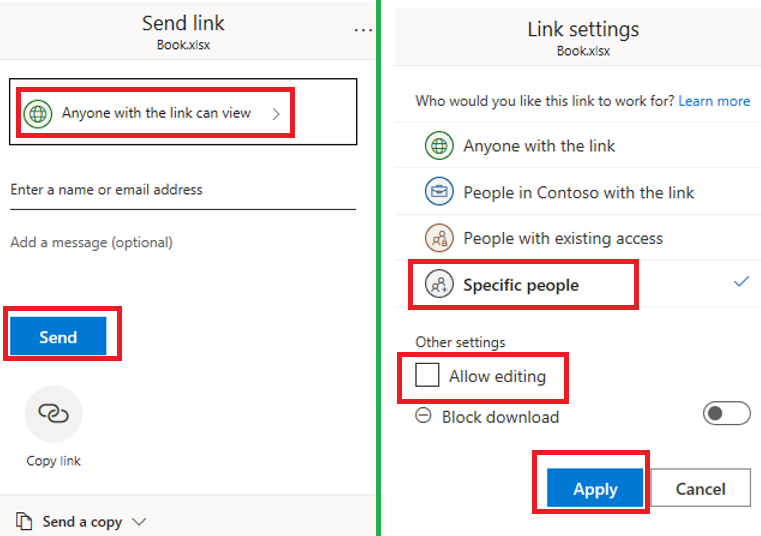
- Atribua o endereço de e-mail e o nome dos usuários com os quais deseja compartilhar seu arquivo do Excel.
- Você pode adicionar uma mensagem se quiser transmiti-la aos usuários do Excel.
- Clique no botão Enviar . OU, como alternativa, você pode escolher o link Copiar para obter o link do arquivo.
Confira o vídeo a seguir para aprender como compartilhar planilhas do Excel online e offline. Este vídeo permitirá que você saiba como compartilhar uma pasta de trabalho do Excel com vários usuários. Descrevi aqui como você pode compartilhar seu arquivo Excel offline e online.
Coautor de uma pasta de trabalho
Aqui está a configuração da permissão para o arquivo Excel compartilhado que você deve aplicar para trabalhar com o seu arquivo Excel simultaneamente.
- Para uma melhor experiência trabalhe em conjunto no Excel para a web e fique atento às mudanças em tempo real.
- Na opção Compartilhar , você verá o nome do usuário que está editando seu arquivo.
- A célula colorida indica quantos usuários estão atualmente ativos em sua pasta de trabalho do Excel. Toque na cor para ver quem está editando aquela célula.
Permitir que usuários específicos Para editar intervalos em uma planilha protegida
O Excel oferece a opção de atribuir privilégios de nível de usuário em uma seção diferente de uma planilha protegida por senha.
Você pode atribuir a qualquer usuário específico para editar um determinado intervalo enquanto a planilha do Excel é protegida por senha.
- Acesse a guia Review e, a partir do grupo Changes , escolha Allow Users to Edit Ranges.
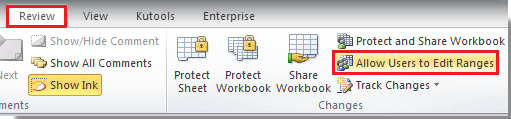
Nota : Este comando Permitir que os usuários editem intervalos aparecerá apenas quando a pasta de trabalho do Excel não estiver protegida por senha.
- Agora você pode executar qualquer uma das três opções:
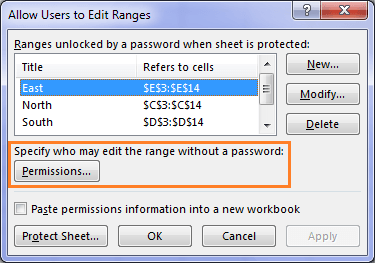
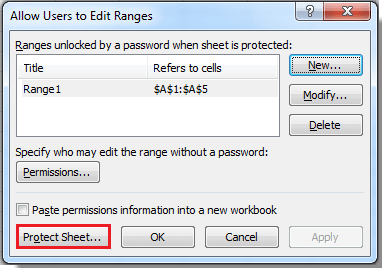
- Para modificar o intervalo editável já existente, você precisa escolher a caixa “ Intervalos desbloqueados por senha quando a folha está protegida” . Após clicar na opção “Modificar” .
- Para excluir os intervalos editáveis, escolha a caixa Intervalos desbloqueados por senha quando a folha está protegida . Depois disso, clique no botão Excluir .
- No caso, se você precisar adicionar um novo intervalo editável, siga estas etapas:
- Clique na opção Novo para abrir a caixa de diálogo Novo intervalo :
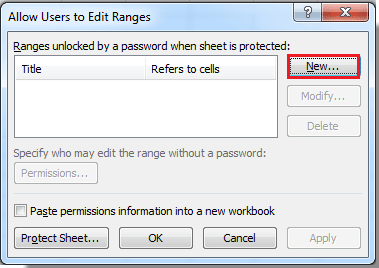
- Na caixa Título , você deve digitar o nome do intervalo que deseja desbloquear.
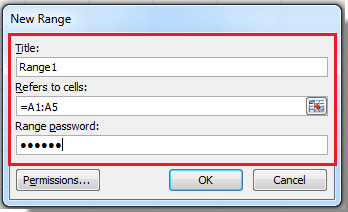
- Agora na caixa de Referências às células você deve colocar um sinal de igual (=), e depois disso digite a referência de intervalo que você deve desbloquear.
Você pode tocar no botão Recolher caixa de diálogo , então faça uma seleção para o intervalo em sua planilha do Excel. Depois disso, clique no botão Collapse Dialog mais uma vez para voltar à caixa de diálogo.
- Na caixa Senha de intervalo , você deve inserir a senha que funciona como uma chave para acessar esse intervalo específico. Bem, essa senha é totalmente opcional. Mas se você não atribuir a senha , qualquer outro usuário poderá editar facilmente as células da planilha.
- Clique no botão Permissões. Isso abrirá a caixa de diálogo de permissão para intervalo :
- Adicione os usuários aos quais deseja atribuir, edite os intervalos ou remova a permissão. E então toque em OK
- Depois de fazer todas as alterações, na caixa de diálogo Permitir que os usuários editem intervalos . Clique na opção Proteger Planilha … para abrir a caixa de diálogo Proteger Planilha :
- Na seção Permitir todos os usuários desta planilha , escolha os itens a serem atribuídos aos usuários para que façam alterações.
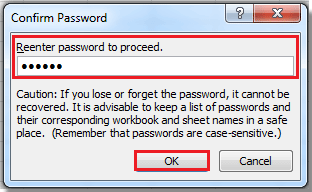
- Agora, na caixa Senha para desproteger planilha , insira a senha para a planilha Excel e toque no botão OK . Digite novamente a senha para confirmação.
Um arquivo do Excel pode ser editado por vários usuários?
No passado, quando você precisava compartilhar a pasta de trabalho do Excel com algum outro usuário. Você deve enviá-lo como um anexo de e-mail ou apenas salvar os dados do Excel em formato PDF para impressão.
Embora seja conveniente e rápido, um método anterior criava várias versões do mesmo documento e, posteriormente, produzia por meio de uma cópia não editável.
Uma versão recente do arquivo Excel 2010/2013 / 2016/2019 é bastante fácil de compartilhar e colaborar nas pastas de trabalho.
Ao compartilhar o arquivo Excel, você pode dar a outros usuários acesso ao mesmo documento e permitir a edição simultaneamente.
Isso o livra do trabalho de manter o controle de várias versões.
Quais são as limitações da pasta de trabalho Excel compartilhada?
Antes de compartilhar uma pasta de trabalho do Excel, é importante ter conhecimento sobre as limitações que a pasta de trabalho compartilhada não suporta.
Então dê uma olhada nisso …!
- Classificando e filtrando por formato
- Formatação condicional
- Mesclando células
- Tabelas do Excel e relatórios de tabela dinâmica
- Gráficos e fotos
- Data de validade
- Proteção de planilha
- Agrupar ou delinear dados
- Subtotais
- Slicers e sparklines
- Hiperlinks
- Fórmulas de matriz
- Macros
- Mais algumas coisas
Na verdade, você pode usar os recursos existentes do Excel, mas não tem permissão para adicioná-los ou modificá-los. Portanto, se você quiser usar qualquer uma das opções listadas acima, aplique-as antes de compartilhar os arquivos do Excel.
Como corrigir alterações conflitantes em um arquivo Excel compartilhado?
- Quando mais de dois usuários começam a editar simultaneamente a mesma pasta de trabalho do Excel, isso pode afetar os dados dessa célula específica.
- Nesse caso, o Excel salvará apenas as alterações do usuário que salvou a pasta de trabalho primeiro.
- Enquanto o outro usuário receberá uma mensagem pop de “ Resolve Conflicts”. Esta caixa de diálogo contém os detalhes sobre alterações conflitantes.
- Você pode executar os seguintes procedimentos para corrigir as alterações conflitantes:
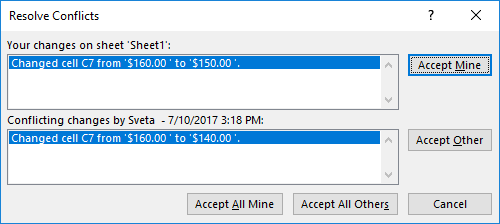
- Para salvar as alterações feitas, toque no botão Aceitar minhas .
- Salve as alterações de algum outro usuário clicando no botão Aceitar outro .
- Para manter todas as alterações feitas por você, basta clicar no botão Aceitar todas as minhas .
- Salve todas as alterações feitas por outros, basta clicar em Aceitar todos os outros.
Dica.
Para salvar uma cópia da pasta de trabalho compartilhada junto com as alterações, clique no botão Cancelar na caixa de diálogo de “Resolver Conflitos”.
Depois disso, salve sua pasta de trabalho do Excel com um novo nome. Posteriormente, você também pode mesclar todas as alterações feitas por vários usuários.
Como Para Mudanças Recentes força para substituir as alterações anterior automaticamente?
Para obter as alterações mais recentes automaticamente substituindo todas as alterações anteriores feitas por qualquer outro usuário, sem obter a caixa de diálogo “Resolver conflitos“. Nesse caso, você precisa realizar a seguinte operação.
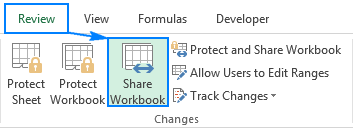
- Vá para a guia Revisão e, a partir do grupo Alterações , clique na opção Compartilhar pasta de trabalho .
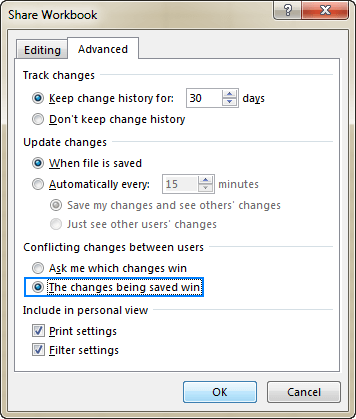
- Na janela de compartilhamento aberta, a pasta de trabalho bateu no botão “Avançado” Escolha a opção “ mudanças sendo salvas ganhas” que está presente em Mudanças de conflito entre usuários . Clique no botão OK .
Para ver todas as alterações feitas na pasta de trabalho compartilhada. Basta usar a opção Controlar alterações presente no grupo de alterações da guia Revisão.
Com isso, você pode extrair facilmente detalhes como o que e quem fez as alterações.
Embrulhar:
A aplicação de senhas na pasta de trabalho compartilhada é opcional. Mas se você não atribuir nenhuma senha, a terceira pessoa pode facilmente desproteger sua planilha do Excel e pode fazer modificações nos itens protegidos do Excel.
Certifique-se de ter selecionado uma senha que seja fácil de lembrar.
Se, infelizmente, você perder a senha, não poderá acessar o elemento protegido da planilha.

Margret

Margret Arthur é um empreendedor e especialista em marketing de conteúdo. Ela escreve blogs técnicos e conhecimentos sobre MS Office, Excel e outros assuntos técnicos. Dela arte distinta de apresentar informações técnicas em linguagem fácil de entender é muito impressionante. Quando não está escrevendo, ela adora viagens não planejadas.