É bastante comum encontrar diferentes erros e problemas ao trabalhar em sua pasta de trabalho do Excel. Um desses erros irritantes é “Microsoft Excel Reference isn’t valid“. (Aqui está a interface real deste erro).

Quando essa mensagem de erro ocorre, significa simplesmente que a referência de célula ou intervalo que você está usando em uma fórmula é inválido ou incorreto. No entanto, é difícil corrigi-lo, se você não tiver uma solução precisa.
No entanto, neste guia abrangente, discutirei todas as maneiras possíveis de corrigir o Microsoft Excel diz que a referência não é um erro válido, juntamente com os principais fatores.
Correções rápidas:
Por que o Microsoft Excel diz que a referência não é válida?
Existem vários motivos por trás do acionamento dessa mensagem de erro. Mas aqui eu listei os principais fatores. Então, vamos dar uma olhada:
- Quando o arquivo do Excel não está na sua unidade local
- Se o nome do arquivo contiver colchetes como “[‘ou’]”, você também pode receber um erro de referência não válida.
- Quando a referência de dados for renomeada, movida ou excluída.
- Devido a referências de células incorretas
- A tabela dinâmica está em um intervalo inexistente.
Métodos para corrigir a Microsoft Excel Reference isn’t valid
Vamos seguir os métodos de solução de problemas abaixo para corrigir esse erro.
Correção 1- Reinicie o Excel
Pode ser que haja um bug temporário no Excel desencadeando esse erro. Você pode corrigi-lo abrindo o Excel novamente.
Reiniciar o Excel geralmente pode eliminar as falhas temporárias e resolver pequenos erros. No entanto, se a referência não for válida, o erro persistir após reiniciar o Excel, você poderá explorar outros métodos de solução de problemas mencionados abaixo.
Correção 2- Verifique se o arquivo do Excel está salvo no armazenamento local
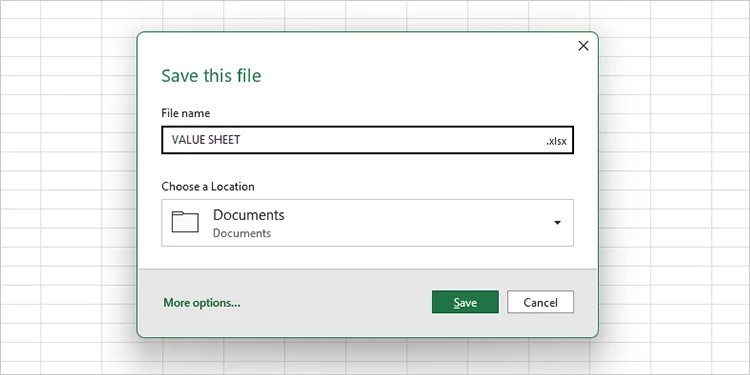
Se você deseja fazer alterações em sua planilha do Excel, precisa de acesso total. No entanto, se você não puder modificar os dados da planilha ou usar qualquer ferramenta em sua planilha, pode ser que o arquivo do Excel não seja salvo localmente em seu PC.
Portanto, certifique-se de salvar seu arquivo XLSX/XLS em um armazenamento local para que você possa acessar ou editar facilmente sua planilha.
Leia também: Referência de fonte de dados da tabela dinâmica do Excel não é um erro válido
Correção 3- Verifique se o nome do arquivo contém caracteres especiais ou colchetes
Muitos usuários relataram nos fóruns e sites da comunidade que receberam referência do Microsoft Excel não válida quando o nome do arquivo contém caracteres especiais. Mesmo que eles tenham dito que corrigiram esse problema removendo os caracteres especiais do nome do arquivo.
Às vezes, esse erro também ocorre se o nome do arquivo estiver entre colchetes. Como você está recebendo esse erro, é recomendável renomear seu arquivo do Excel.
Veja como você pode fazer isso:
Etapa 1- Em primeiro lugar, abra o File Explorer para localizar o documento.
Etapa 2- Encontre e clique duas vezes no arquivo do Excel que está mostrando que a referência não é válida.
Etapa 3- Editar o nome do arquivo significa simplesmente apagar os caracteres especiais e os colchetes de um nome de arquivo >> pressionar Enter.
Correção 4- Sair do modo de design para corrigir a referência do Microsoft Excel não é válida
Na maioria das vezes, o Microsoft Excel diz que a referência não é um erro válido ao criar a caixa de texto na guia Desenvolvedor. Quando esse erro ocorre, todo o material da faixa de opções fica acinzentado e você não pode abrir a guia Arquivo.
Em tal situação, você deve sair do modo Design para poder inserir dados na caixa.
Para sair do modo de design, siga estas etapas:
- Abra a pasta de trabalho do Excel.
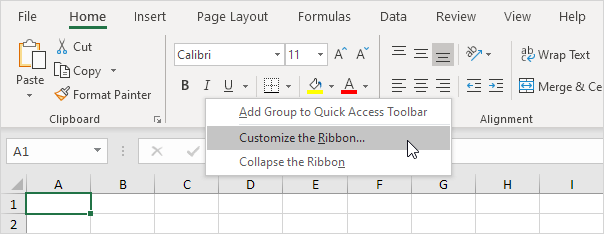
- Clique na guia “Desenvolvedor” na faixa do Excel e selecione “Personalizar a faixa de opções”. Em vez disso, você pode clicar com o botão direito do mouse na faixa de opções do Excel para ver a opção Personalizar a faixa de opções)
- Na janela “Personalizar a faixa de opções”, marque a caixa ao lado de “Desenvolvedor” na coluna da direita e clique em “OK”.
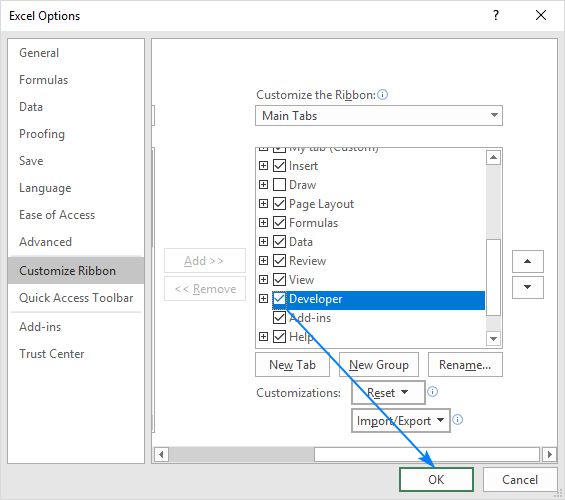
- Quando a guia Desenvolvedor estiver visível, clique nela.
- No grupo Controles, você encontrará um botão chamado “Modo de design”. Clique nele para sair do modo de design.
- O modo de design será desativado e agora você pode se relacionar com sua pasta de trabalho do Excel como de costume.
Observação– A guia Desenvolvedor não está habilitada por padrão no MS Excel. Você precisa ativá-lo manualmente.
Correção 5- Remover hiperlinks
Bem, você pode até encontrar o erro de referência inválido devido a hiperlinks quebrados no arquivo do Excel. Você pode solucionar esse problema eliminando os links problemáticos de sua planilha do Excel.
No caso, se você não souber qual link está acionando esse erro, remova todos os hiperlinks existentes.
Siga os passos abaixo para fazer isso:
Etapa 1– Abra sua planilha Excel.
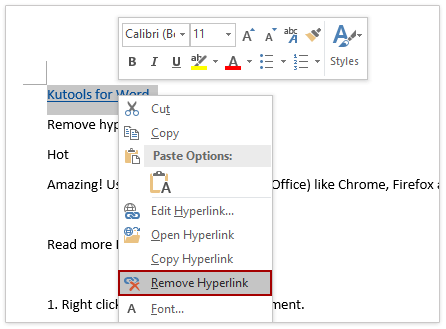
Etapa 2- Localize o hiperlink lá e toque com o botão direito nele.
Etapa 3- Selecione o hiperlink Remover.
Leia também: Corrigir erro de referência de célula inválida do VLookup no Excel?
Correção 6- Alterar o intervalo nomeado da tabela dinâmica
Ao gerar uma tabela dinâmica, você precisará inserir uma célula ou intervalo nomeado que existe em uma grade. Mas, enquanto isso, se você inserir um intervalo nomeado inválido, poderá encontrar essa mensagem de erro.
Portanto, é importante verificar seu intervalo nomeado antes de gerar uma tabela dinâmica.
Agora, vamos seguir as instruções abaixo cuidadosamente para alterar a tabela dinâmica denominada intervalo:
Etapa 1- Abra sua planilha do Excel.
Etapa 2- Em seguida, vá para a guia Inserir e clique em Tabela Dinâmica.
Etapa 3- Depois disso, insira o intervalo nomeado válido na seção Tabela/Intervalo.
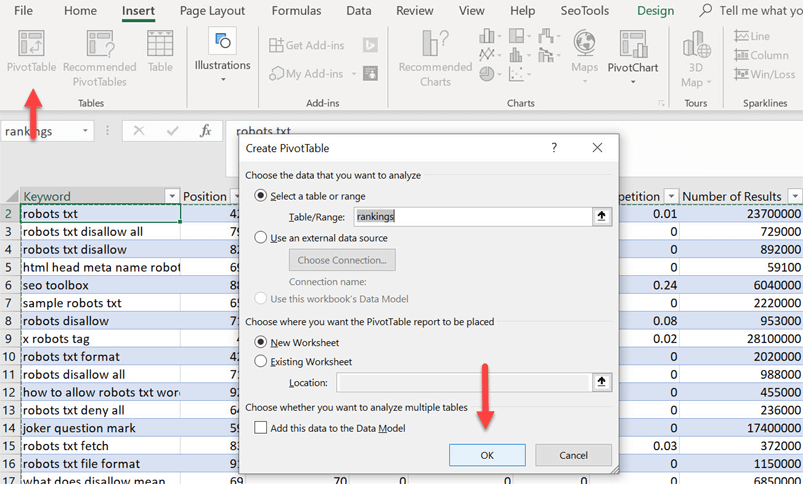
É isso…
Correção 7- Recomendado: Usar a ferramenta de reparo e recuperação do Excel
Se nenhuma das correções DIY acima resolver o erro, você pode simplesmente confiar em soluções inovadoras Excel Reparar Software. Este utilitário é sugerido por vários administradores de TI e MVPs para solucionar erros comuns do Excel, incluindo a referência de atualização inválida da tabela dinâmica do Excel.
A melhor coisa sobre este programa é que ele pode reparar arquivos do Excel gravemente corrompidos e danificados (.xls/.xlsx), juntamente com a recuperação de tabelas dinâmicas, fórmulas, gráficos e outras coisas.
Portanto, sem demora, basta baixar, instalar e experimentar este Excel Recuperação ferramenta para corrigir erros e problemas do Excel com sucesso.
Aqui estão os passos sobre como usar esta ferramenta:
Etapa 1 - Baixe e instale o Stellar Reparar para Excel seguindo o assistente de instalação.

Etapa 2 – Após a instalação, inicie a ferramenta de reparo e navegue até o arquivo Excel que deseja reparar.

Etapa 3 – Agora selecione o arquivo Excel que deseja reparar e clique no botão 'Repair'.

Etapa 4 – Espere até que o processo de reparo termine.

Etapa 5 – Uma vez feito isso, visualize e verifique o arquivo do Excel reparado e clique no botão 'Save'.

Perguntas frequentes relacionadas:
Por que o Excel mantém a referência de fonte de dados inválida?
É possível que o nome do arquivo do Excel contenha colchetes ou alguns caracteres inválidos, devido aos quais o Excel mantém a referência da fonte de dados inválida.
Como faço para corrigir o Excel quando diz que a referência não é válida?
Você pode corrigir o Excel quando ele diz que a referência não é válida renomeando o nome do arquivo ou atualizando as referências da célula.
Como corrijo um erro de referência circular no Excel?
Para corrigir um erro de referência circular no Excel, você pode executar a ferramenta de verificação de erros na faixa de opções do Excel, usar a barra de status ou aplicar cálculos iterativos.
Como remover o Excel encontrou um problema com uma ou mais referências de fórmula nesta planilha?
Para remover o Excel encontrou um problema com uma ou mais referências de fórmula nesta planilha, você deve:
- Verificar links
- Gráficos de revisão
- Verificar Folha Individual
- Verificar Fórmulas
Resumindo
Portanto, esses são os métodos mais eficazes com os quais você pode solucionar facilmente a referência do Microsoft Excel não é um erro válido.
Caso os métodos manuais não funcionem, é recomendável optar por Excel Reparar Ferramenta. Este utilitário pode reparar arquivos XLS/XLSX junto com a correção de outros problemas do Excel da maneira mais inclusiva.
Além disso, você pode visitar nossa conta social Repair MS Excel na página do Facebook e Twitter.

Margret

Margret Arthur é um empreendedor e especialista em marketing de conteúdo. Ela escreve blogs técnicos e conhecimentos sobre MS Office, Excel e outros assuntos técnicos. Dela arte distinta de apresentar informações técnicas em linguagem fácil de entender é muito impressionante. Quando não está escrevendo, ela adora viagens não planejadas.