É bastante comum encontrar diferentes erros e problemas ao trabalhar em sua planilha do Excel. Uma dessas mensagens de erro irritantes é “UPLOAD BLOCKED- we ran into a problem with this file and can’t save any new changes…”. Esse erro geralmente aparece quando o Excel não consegue sincronizar ou salvar arquivos corretamente, especialmente com o OneDrive ou SharePoint.
(Aqui está a interface real desse erro).

Este guia completo descreve todas as maneiras possíveis de resolvê-lo, juntamente com os principais fatores.
Breve descrição do erro “Upload Blocked”
O erro “Upload Blocked” geralmente ocorre ao tentar carregar, modificar ou salvar um documento do Excel armazenado na nuvem. Ele especifica que o MS Excel não consegue se conectar corretamente a um local de armazenamento. Quando esse aviso aparece, seu arquivo pode não ser salvo online até que o problema seja resolvido.
Causas comuns:
- Uma conexão de rede fraca pode interromper os uploads de arquivos.
- Usar contas Microsoft pessoais e corporativas pode causar conflitos.
- Executar uma versão antiga do Excel.
- Quando o mesmo arquivo está aberto em outro dispositivo.
- Pasta de trabalho corrompida.
- Os serviços em nuvem às vezes falham ao sincronizar automaticamente.
- Suplementos com defeito.
Portanto, essas são as causas comuns do erro “Upload bloqueado. Encontramos um problema com este arquivo” no Excel.
Como corrigir o erro “Upload bloqueado. Encontramos um problema com este arquivo” no MS Excel?
Quando um erro de upload bloqueado é acionado, as seguintes etapas de solução de problemas podem ser realizadas para corrigi-lo:
Método 1 – Renomear o arquivo do Excel
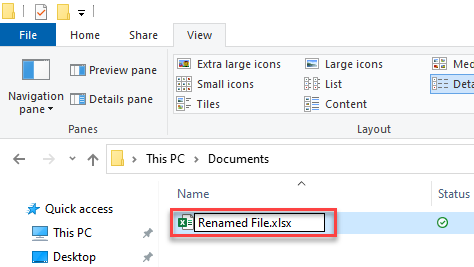
A primeira solução que você pode tentar é renomear o arquivo. Às vezes, o próprio nome do arquivo causa um erro. Nessa situação, é importante verificar o nome do arquivo e evitar caracteres especiais como # ou %. Para ilustrar, você pode usar nomes simples como SalesReport2025.xlsx. Depois de renomear o arquivo, tente carregá-lo novamente.
Leia também: A Microsoft bloqueou a execução de macros no Excel – Guia de correção fácil!
Método 2: Saia e reconecte sua conta da Microsoft
Muitos usuários consideraram este método útil para resolver esse erro. Portanto, você também pode tentar abrir o Excel e sair de todas as contas. Depois disso, reinicie o aplicativo Excel e entre apenas com a conta associada ao seu OneDrive ou SharePoint.
Método 3: Atualize o Microsoft Excel
Bem, instalar a versão mais recente do Excel pode ajudar a corrigir o erro “O upload foi bloqueado. Encontramos um problema com este arquivo e não é possível salvar as novas alterações”.
Para atualizar o Excel, siga os passos abaixo:
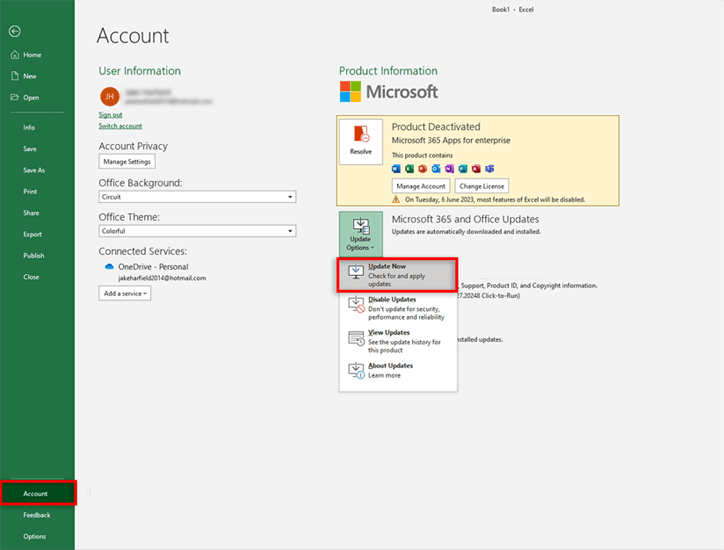
- No seu computador, vá para a barra de pesquisa >> digite Excel.
- Em seguida, escolha uma conta no painel esquerdo.
- Agora, clique em Opções de atualização >> “Atualizar agora”.
Mesmo após instalar a atualização mais recente do Excel, se o erro persistir, tente a próxima solução.
Método 4 – Salvar o arquivo localmente e carregá-lo novamente
Se a sincronização falhar, você precisa navegar até Arquivo >> Salvar como >> Este PC. Depois disso, salve uma cópia local. Em seguida, tente carregar manualmente o arquivo salvo de volta para o SharePoint ou OneDrive. Este método ajudará você a contornar bloqueios temporários de upload.
Método 5 – Reparar Pasta de Trabalho Corrompida
A corrupção da pasta de trabalho do Excel é outro motivo comum para o aparecimento desta mensagem de aviso. Nessa situação, recomenda-se usar a MS Excel Reparo e Recuperação Ferramenta. Ela pode reparar diferentes arquivos do Excel, como XLS, XLSX, XLT, XLS, XLSM e XLSX, com 100% de integridade.
Além disso, ela pode restaurar todos os objetos de uma pasta de trabalho corrompida, como tabelas, datas, gráficos, colunas, fórmulas, imagens etc.
Passos para usar a Ferramenta de Reparo do MS Excel:
Etapa 1 - Baixe e instale o Stellar Reparar para Excel seguindo o assistente de instalação.

Etapa 2 – Após a instalação, inicie a ferramenta de reparo e navegue até o arquivo Excel que deseja reparar.

Etapa 3 – Agora selecione o arquivo Excel que deseja reparar e clique no botão 'Repair'.

Etapa 4 – Espere até que o processo de reparo termine.

Etapa 5 – Uma vez feito isso, visualize e verifique o arquivo do Excel reparado e clique no botão 'Save'.

Método 6 – Corrigir o problema de upload bloqueado do Excel desativando temporariamente os suplementos
Como já mencionado nas causas, certos suplementos do Excel interferem no upload de arquivos. Para resolver isso, tente desativar os suplementos com problemas:
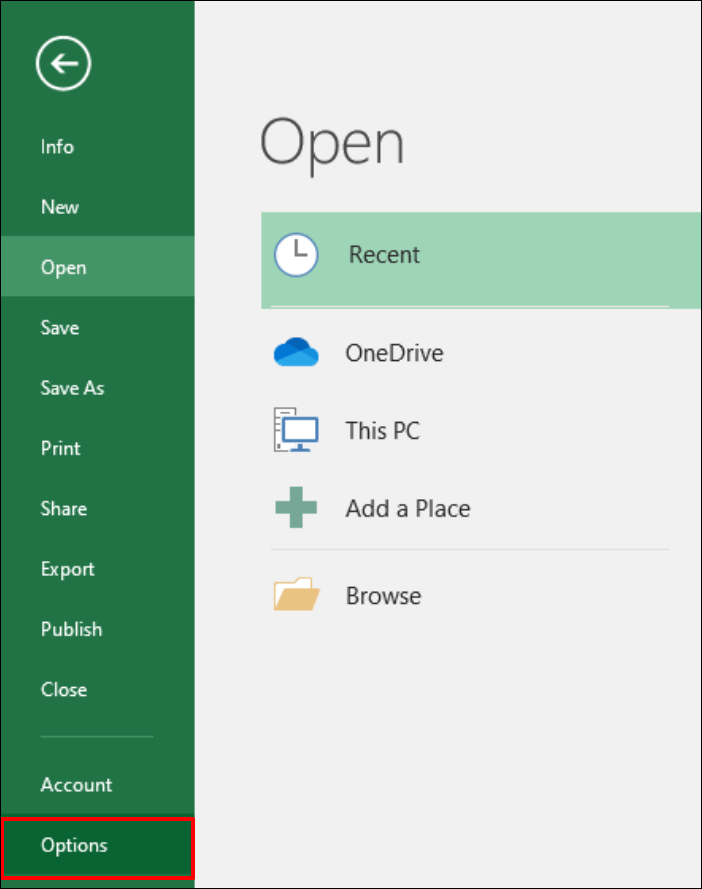
- Navegue até Arquivo >> Opções >> Suplementos.
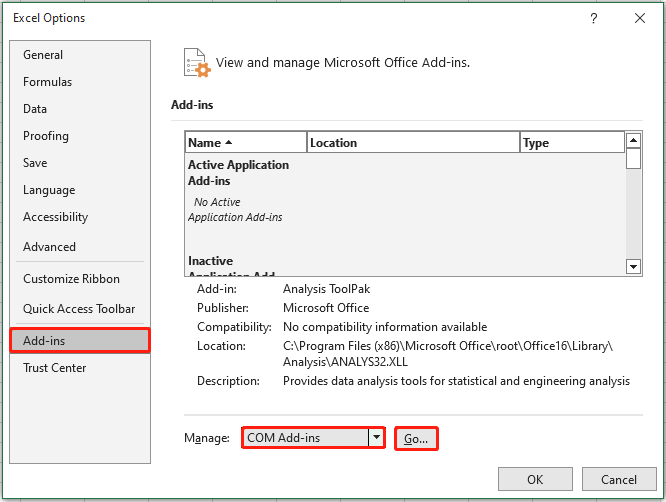
- Selecione Suplementos COM >> Ir e desmarque todos eles.
- Reinicie o Excel e tente novamente.
Método 7 – Limpando as Credenciais do Office
Por último, mas não menos importante, se as soluções acima não funcionarem, tente limpar as credenciais de login armazenadas em cache. Veja como fazer isso:
- Abra o Painel de Controle >> Gerenciador de Credenciais.
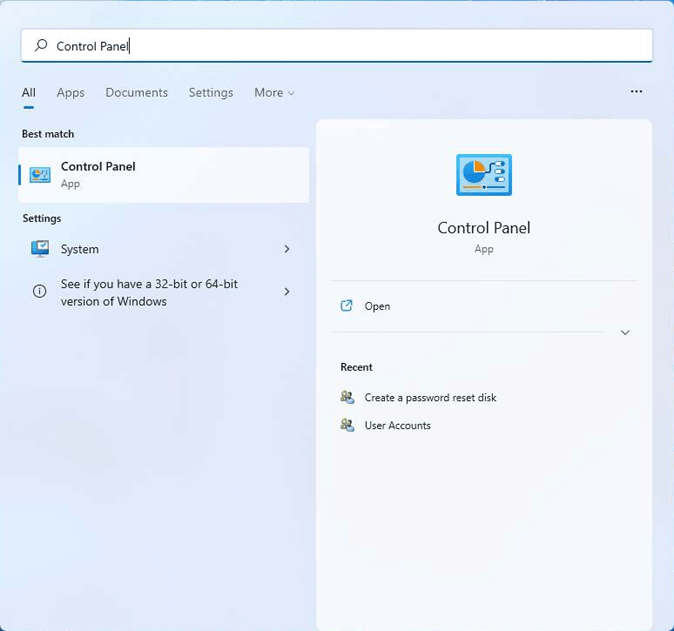
- Agora, remova todas as credenciais do MS Office armazenadas.
- Reinicie o sistema e faça login novamente.
Leia também: Corrigir o erro “Desculpe, encontramos um problema ao concluir sua solicitação” no Excel
Perguntas frequentes:
Como remover restrições de permissão de um arquivo do Excel?
Para remover permissões restritas no MS Excel, primeiro você precisa identificar o tipo de restrição. Se for uma planilha protegida por senha, vá para a guia Revisão >> selecione Desproteger Planilha.
Por que o Excel não me permite salvar arquivos?
Devido à falta de espaço de armazenamento, o Excel restringe a possibilidade de salvar a pasta de trabalho em um local específico.
Como resolver o erro de upload de arquivo?
Para resolver o erro de upload de arquivo, tente reduzir o tamanho do arquivo ou carregá-lo em uma rede diferente.
Como desbloquear conteúdo bloqueado no Excel?
Para desbloquear conteúdo bloqueado no MS Excel, siga os passos abaixo:
- Abra o Excel e clique na guia Arquivo.
- Vá para Opções >> Central de Confiabilidade >> Configurações da Central de Confiabilidade.
- No painel esquerdo, escolha Conteúdo Externo.
- Clique na opção desejada em Configurações de segurança para Conexões de Dados.
Tempo para concluir
O erro “Excel upload blocked we ran into a problem with this file and can’t save any new changes” pode prejudicar sua experiência de trabalho com a planilha. No entanto, usando os métodos especificados acima, você pode corrigir esse erro e restaurar a sincronização normal de arquivos em poucos minutos.
Além disso, crie backups regulares de suas planilhas para evitar corrupção ou erros futuros.

Margret

Margret Arthur é um empreendedor e especialista em marketing de conteúdo. Ela escreve blogs técnicos e conhecimentos sobre MS Office, Excel e outros assuntos técnicos. Dela arte distinta de apresentar informações técnicas em linguagem fácil de entender é muito impressionante. Quando não está escrevendo, ela adora viagens não planejadas.