Está enfrentando a mensagem de erro peculiar “The cell or chart you are trying to change is on a protected sheet to make a change unprotect…” ao trabalhar em uma planilha do Excel? Se sim, não se preocupe, você está na página certa. Esse erro geralmente indica que o Excel determinou que a pasta de trabalho está potencialmente protegida e está impedindo sua abertura.
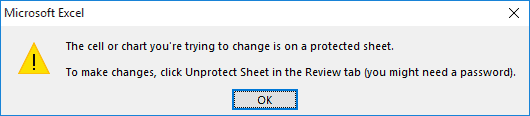
Este guia se concentra em soluções práticas para corrigir esse erro e garantir cálculos e operações sem problemas.
O que causa o erro “A célula ou o gráfico que você está tentando alterar está em uma planilha protegida” no Excel?
Para uma melhor resolução, é sempre essencial identificar as principais causas do problema. Da mesma forma, esse erro irritante pode ser gerado por vários motivos, incluindo:
- Arquivos baixados de uma fonte não confiável
- Corrupção da pasta de trabalho do Excel
- Extensão de arquivo incompatível ou sem suporte
- Instalação corrompida do Microsoft Office
- Uso de um programa Excel desatualizado
- Permissão insuficiente
- Suplementos defeituosos
- Configurações incorretas na Central de Confiabilidade do MS Excel.
Como corrigir o erro “A célula ou o gráfico que você está tentando alterar está em uma planilha protegida” no Excel?
Descubra os possíveis métodos para solucionar esse erro:
Método 1 – Desproteger uma planilha do Excel com segurança
Como a planilha está exibindo um erro de planilha protegida ao tentar acessá-la, é vital primeiro verificar e desproteger a planilha, se estiver protegida.
Para fazer isso, siga as etapas abaixo e restaure o acesso total à edição:
- Primeiro, abra a planilha do Excel afetada.
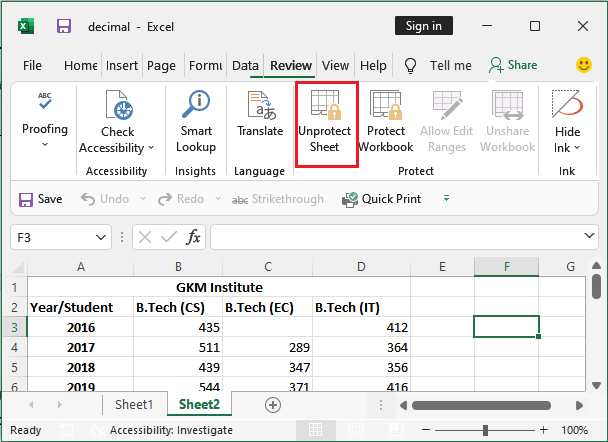
- Em seguida, vá para a guia Revisão >> clique em Desproteger Planilha.
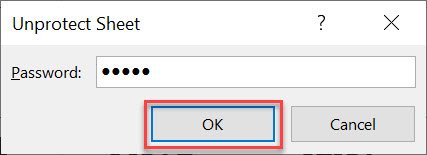
- Depois, digite a senha correta.
- Por fim, confirme para desbloquear todas as células.
Leia também: Corrigido – O Office detectou um problema com este arquivo (Erro de exibição protegida)
Método 2 – Verificar a compatibilidade do arquivo
Na maioria das vezes, o arquivo que você baixou da internet não é compatível com a versão atual do Excel. Portanto, ele se recusa a abrir e mostra “a célula ou o gráfico que você está tentando alterar está em uma planilha protegida. Para fazer uma alteração, desproteja a planilha”.
Portanto, certifique-se de que seu arquivo esteja salvo apenas nos formatos .xlsm, .xlsx ou .xlsb. Mas se estiver em formatos mais antigos, como .xls ou .xml, altere-o seguindo as instruções abaixo cuidadosamente:
- Abra o arquivo no Excel.
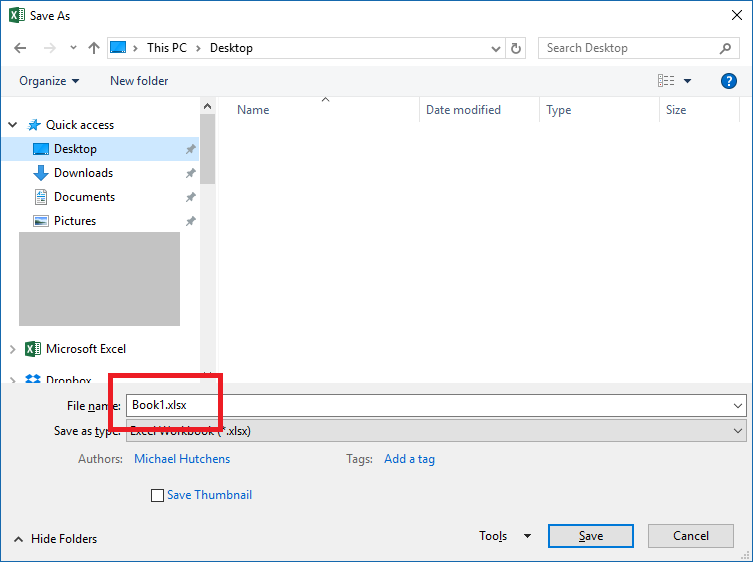
- Vá para o menu Arquivo > Salvar como.
- Escolha .xlsx >> salve a pasta de trabalho.
- Agora, abra o arquivo para verificar se o problema foi resolvido.
Método 3 – Desbloquear arquivo do MS Excel
Às vezes, um arquivo do Excel bloqueado não permite o acesso correto, causando esse erro. Basta desbloquear o arquivo para corrigi-lo.
Passos a serem seguidos:
- Vá para a pasta onde o arquivo com problema está armazenado.
- Em seguida, clique com o botão direito do mouse no arquivo.
- Clique em Propriedades >> marque a opção Desbloquear na parte inferior.
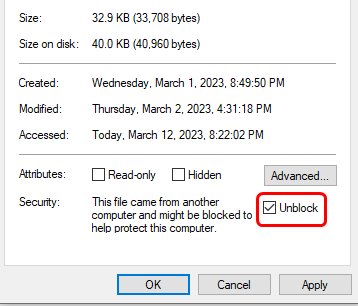
- Por fim, clique em Aplicar.
Se este método não funcionar, tente o próximo.
Método 4 – Usando o utilitário Abrir e Reparar
Como já mencionado acima, a corrupção do arquivo do Excel é outra causa raiz para o surgimento dessa mensagem peculiar. Tudo o que você precisa fazer é usar a ferramenta integrada do Excel – Abrir e Reparar – para corrigir o problema de corrupção do arquivo e o erro.
Veja como usar esse recurso:
- Abra o MS Excel, vá para Arquivo >> Abrir.
- Em seguida, clique na opção Procurar para selecionar o arquivo corrompido.
- Na caixa de diálogo Abrir, escolha o arquivo específico que está corrompido.
- Agora, clique na seta ao lado do botão Abrir >> Abrir e Reparar.
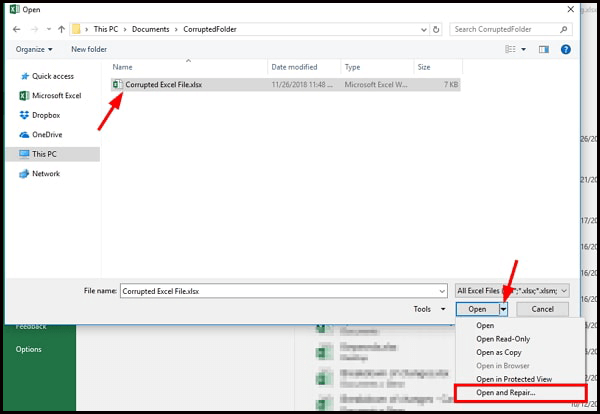
- Neste momento, você verá uma caixa de diálogo; clique em Reparar.
Caso a ferramenta Abrir e Reparar não consiga corrigir o arquivo do Excel danificado, você pode optar por uma Excel Reparo Ferramenta.
Passos para usar a Ferramenta de Reparo do MS Excel
Etapa 1 - Baixe e instale o Stellar Reparar para Excel seguindo o assistente de instalação.

Etapa 2 – Após a instalação, inicie a ferramenta de reparo e navegue até o arquivo Excel que deseja reparar.

Etapa 3 – Agora selecione o arquivo Excel que deseja reparar e clique no botão 'Repair'.

Etapa 4 – Espere até que o processo de reparo termine.

Etapa 5 – Uma vez feito isso, visualize e verifique o arquivo do Excel reparado e clique no botão 'Save'.

Método 5 – Desativar Suplementos com Falhas para Corrigir o Erro “A célula ou o gráfico que você está tentando alterar está em uma planilha protegida” no Excel
Observou-se que muitos erros e problemas são gerados devido a suplementos corrompidos ou com falhas no Excel. Desativar temporariamente esses suplementos pode ajudar a contornar o problema atual.
Portanto, siga os passos:
- Abra o Excel >> clique em Opções.
- Selecione Suplementos na janela “Opções do Excel“.
- Agora, selecione Suplementos COM expandindo a opção “Gerenciar“.
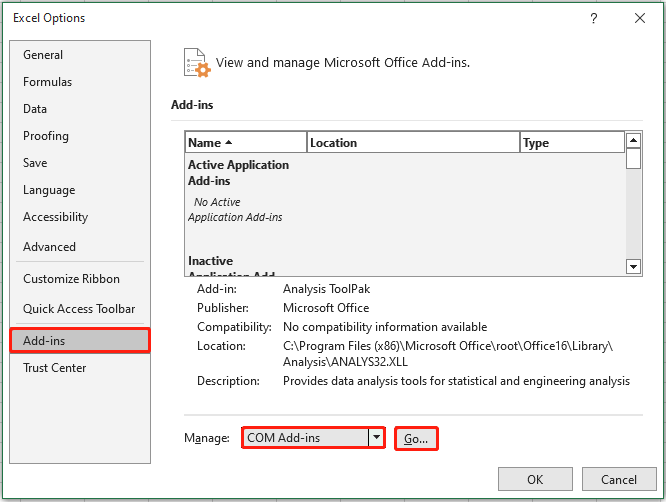
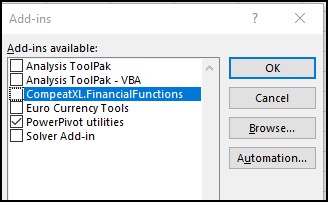
- Por fim, clique no botão Ir e desmarque todos os suplementos COM e clique em OK.
Leia também: 8 soluções para o erro do Excel “O arquivo não pôde ser aberto no Modo de Exibição Protegido”!
Método 6 – Reparar o Microsoft Excel
Vários tipos de mau funcionamento do Office, incluindo o erro “A célula ou o gráfico que você está tentando alterar está em uma planilha protegida” no Excel, podem ser facilmente resolvidos com este processo de reparo. Portanto, você deve tentar esta solução.
- Vá para o Painel de Controle >> Programas >> Programas e Recursos.
- Selecione o Pacote Microsoft Office na lista de aplicativos instalados.
- Depois de encontrá-lo, clique com o botão direito do mouse sobre ele e, no menu suspenso, clique em Alterar.
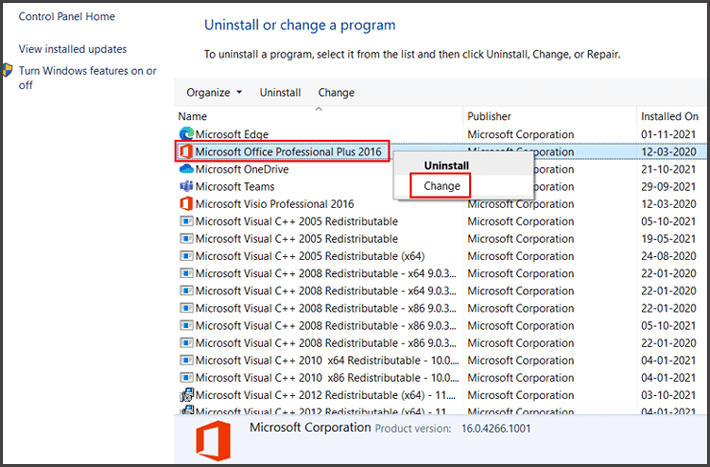
- Na próxima janela, você deve escolher a opção “Reparar“.
Perguntas frequentes:
Como desproteger uma célula em uma planilha protegida?
Para desproteger células, selecione a(s) célula(s) >> na faixa de opções, navegue até Formatar > desmarque a opção Proteger Células.
Por que o Excel está dizendo que minha planilha está protegida?
Existem vários motivos pelos quais o arquivo do Excel abre no Modo de Exibição Protegido, incluindo o fato de o arquivo ter sido aberto a partir de um local da Internet ou de estar protegido por uma senha forte.
Como corrigir o erro do Modo de Exibição Protegido no Excel?
Para corrigir o erro do Modo de Exibição Protegido no Excel, navegue até Arquivo >> Opções >> Central de Confiabilidade >> Configurações da Central de Confiabilidade. Depois disso, clique em Modo de Exibição Protegido e desmarque as caixas para internet, locais não seguros ou anexos do Outlook para desativá-lo.
Como modificar uma célula ou gráfico protegido no Excel?
Para modificar uma célula ou gráfico protegido no Excel, selecione-o na caixa Intervalos desbloqueados por uma senha quando a planilha estiver protegida >> selecione Modificar.
Hora do veredito
Acima, apresentei algumas dicas testadas e comprovadas para corrigir o erro “A célula ou o gráfico que você está tentando alterar está em uma planilha protegida” no Excel. Experimente-as de acordo com sua necessidade para eliminar o erro de forma eficaz.
Caso o arquivo do Microsoft Excel esteja gravemente corrompido e apresentando esse erro, basta usar o melhor software de reparo de arquivos Excel. Essa ferramenta pode corrigir várias planilhas do Excel sem afetar a formatação original.
Obrigado por ler!

Margret

Margret Arthur é um empreendedor e especialista em marketing de conteúdo. Ela escreve blogs técnicos e conhecimentos sobre MS Office, Excel e outros assuntos técnicos. Dela arte distinta de apresentar informações técnicas em linguagem fácil de entender é muito impressionante. Quando não está escrevendo, ela adora viagens não planejadas.