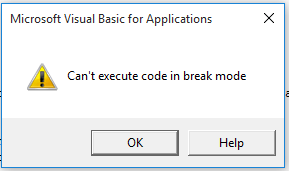
Imagine que você está trabalhando com VBA no Excel e, de repente, se depara com a mensagem “Can’t execute code in break mode”. Bem, esse aviso surge durante a execução de macros ou código VBA. Ocorre por diversos motivos, mas, independentemente da causa, pode ser facilmente corrigido. Este blog explica por que esse erro peculiar ocorre e como corrigir o erro do Excel “Não é possível executar o código no modo de interrupção” com pouco esforço.
Então, vamos começar…
O que significa “Não é possível executar o código no modo de interrupção” no Excel?
Quando esse erro do Excel ocorre, significa simplesmente que as macros não podem ser executadas corretamente. Esse estado geralmente aparece durante sessões de depuração ou execução de código VBA.
No entanto, isso acontece devido a vários fatores, incluindo:
- Servidor instável.
- Uso de várias contas da Microsoft.
- Pasta de trabalho do Excel corrompida.
- Suplementos do Excel incompatíveis.
- Lógica VBA com falhas.
- Execução de muitos aplicativos simultaneamente.
Portanto, essas são as causas mais comuns desse erro no Excel.
Como corrigir o erro do Excel “Não é possível executar o código no modo de interrupção”?
Experimente os seguintes métodos para resolver essa situação:
Soluções rápidas:
- Remover todos os pontos de interrupção no Editor VBA
- Usar o utilitário interno Abrir e Reparar
- Desativar o modo de interrupção por meio da opção Redefinir do VBA
- Atualizar o aplicativo Excel
- Executar o Excel sem macros para testar
- Desativar suplementos
- Experimentar a ferramenta de reparo de Excel recomendada
Método 1 – Remover todos os pontos de interrupção no Editor VBA
Como o erro está associado ao código VBA, é fundamental remover todos os pontos de interrupção no editor VBA. Para fazer isso, siga as etapas abaixo:
- Abra o Editor VBA
- Em seguida, clique em Depurar no menu.
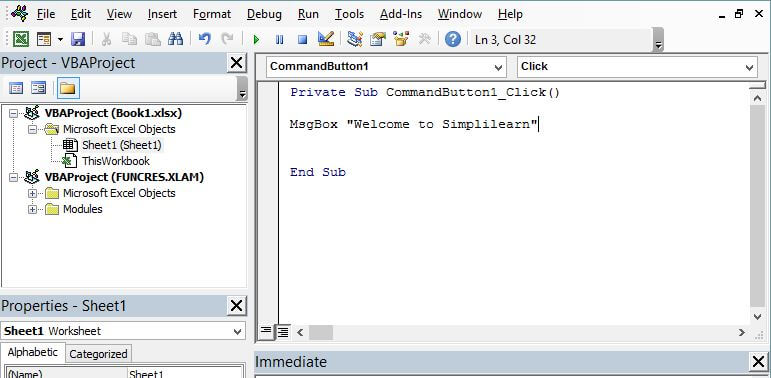
- Escolha Limpar todos os pontos de interrupção.
- Alternativamente, pressione Ctrl + Shift + F9.
Esta etapa evita interrupções futuras.
Leia também: Código de erro do Microsoft Excel 0xc004f074 – Solução rápida e fácil!
Método 2 – Usar o utilitário interno Abrir e Reparar
Se você estiver enfrentando o erro de macro do Excel “Não é possível executar o código no modo de interrupção” devido à corrupção da pasta de trabalho, é fundamental tentar o utilitário interno Abrir e Reparar. Ele pode corrigir a corrupção da pasta de trabalho, bem como recuperar todos os dados salvos nela.
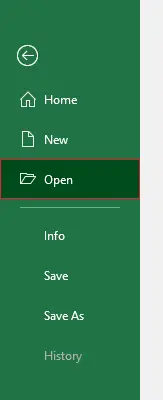
- Abra o Excel >> clique em Arquivo >> Abrir.
- Navegue até o local onde o arquivo corrompido está localizado.
- Na caixa de diálogo Abrir, selecione o arquivo Excel com problema.
- Clique na seta ao lado do botão Abrir >> clique em Abrir e Reparar.
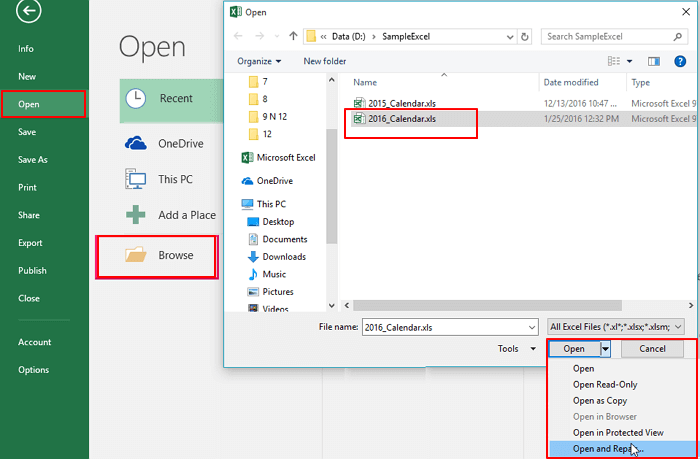
- Para recuperar a maior parte dos dados da sua planilha do Excel, clique na opção apropriada.
Método 3 – Desativar o Modo de Interrupção por meio da Opção de Redefinição do VBA
Outra solução possível é usar a opção de Redefinição do VBA para limpar os estados de pausa. Isso ajudará a interromper todo o código em execução e removerá os pontos de interrupção instantaneamente.
Observação: Salve seu trabalho importante antes de redefinir.
Método 4 – Atualizar o Aplicativo Excel
Você está usando uma versão desatualizada do Microsoft Excel? Se sim, esse pode ser o motivo da ocorrência desse erro. Portanto, certifique-se de obter a versão mais recente do Excel seguindo as etapas abaixo:
- Abra o aplicativo Excel.
- Navegue até Arquivo >> Conta
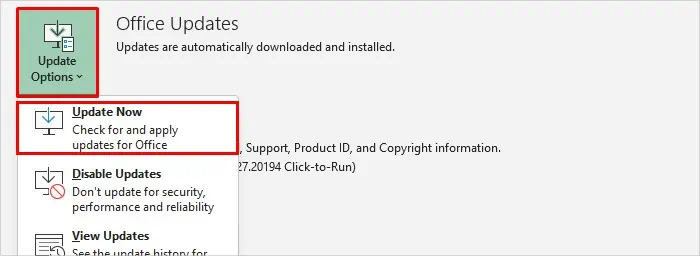
- Em Informações do Produto, escolha Opções de Atualização >> clique em Atualizar Agora.
Método 5 – Executar o Excel sem macros para testar
Às vezes, executar o Excel sem macros pode ajudar a diagnosticar problemas. Para verificar e fazer isso, siga estas etapas:
- Abra o MS Excel no modo de segurança.
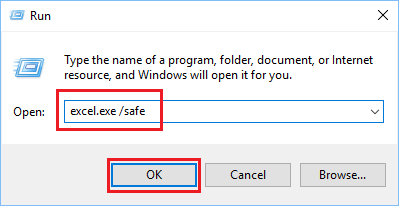
- Pressione Windows + R para iniciar.
- Em seguida, digite excel /safe e pressione Enter.
- Depois disso, abra a pasta de trabalho afetada.
Se o erro desaparecer, as macros são a causa do problema.
Método 6 – Desativar suplementos para corrigir o erro do Excel “Não é possível executar o código no modo de interrupção”
Como já mencionado nas causas, suplementos danificados no Excel geralmente causam problemas ao lidar com as planilhas. Portanto, vamos verificar esses suplementos e desativá-los imediatamente.
Aqui estão as etapas a serem seguidas:
- Abra o MS Excel >> clique em Opções.
- Em seguida, selecione Suplementos na janela “Opções do Excel“.
- Selecione os Suplementos COM expandindo a opção “Gerenciar“.
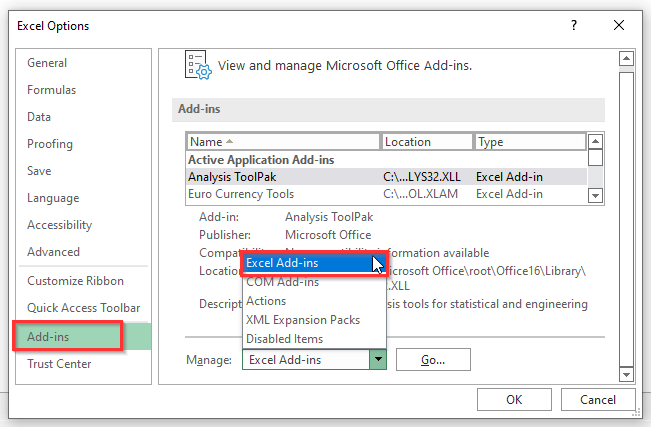
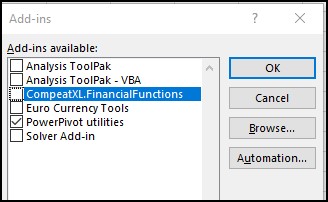
- Por fim, clique em Ir >> desmarque todos os Suplementos COM >> clique em OK.
Leia também: Desvende o Código 1004: 6 maneiras de corrigir o erro do Excel “Nenhuma célula foi encontrada”!
Experimente a ferramenta de reparo do Excel recomendada
Mesmo depois de tentar os métodos acima, se o erro de macro do Excel “Não é possível executar o código no modo de interrupção” persistir, use a MS Excel Reparo Ferramenta. Ela é altamente capaz de reparar seus arquivos corrompidos ou danificados.
Além disso, ela pode recuperar todos os dados da pasta de trabalho corrompida, como gráficos, comentários de células, propriedades da planilha e outros dados, que são recuperados no local preferido.
Etapas para usar a Ferramenta de Reparo do MS Excel:
Etapa 1 - Baixe e instale o Stellar Reparar para Excel seguindo o assistente de instalação.

Etapa 2 – Após a instalação, inicie a ferramenta de reparo e navegue até o arquivo Excel que deseja reparar.

Etapa 3 – Agora selecione o arquivo Excel que deseja reparar e clique no botão 'Repair'.

Etapa 4 – Espere até que o processo de reparo termine.

Etapa 5 – Uma vez feito isso, visualize e verifique o arquivo do Excel reparado e clique no botão 'Save'.

Perguntas frequentes:
Como corrigir uma macro quebrada no Excel?
Para corrigir uma macro quebrada no Excel, abra o Excel >> clique em “Arquivo” >> “Opções“. Em seguida, vá para “Central de Confiabilidade” > “Configurações de Macro”. Agora, habilite as macros, reinicie o Excel e teste.
Como remover quebras de página no Excel?
Para remover quebras de página no MS Excel, siga as etapas abaixo:
- Clique na planilha que deseja modificar.
- Clique na guia Exibir, no grupo Exibições de Pasta de Trabalho, clique em Visualização de Quebra de Página.
- Na guia Layout da Página, no grupo Configurar Página, clique na opção Quebras.
- Clique em Redefinir Todas as Quebras de Página.
Como remover o modo de interrupção no VBA?
Para sair do modo de interrupção no VBA, abra o editor do VBA no Excel, no menu Depurar, selecione Limpar todos os pontos de interrupção (CTRL+SHIFT+F9).
Conclusão
Se você estiver enfrentando um erro de macro do Excel que impede a execução do código no modo de interrupção, tente corrigir o erro aplicando as técnicas discutidas acima. No entanto, se os métodos manuais não funcionarem, experimente a Ferramenta de Reparo do Excel para reparar seu arquivo .XLS ou .XLSX com sucesso.
Para mais dúvidas, entre em contato conosco pelo Twitter or Facebook e fique ligado para os artigos mais recentes.

Margret

Margret Arthur é um empreendedor e especialista em marketing de conteúdo. Ela escreve blogs técnicos e conhecimentos sobre MS Office, Excel e outros assuntos técnicos. Dela arte distinta de apresentar informações técnicas em linguagem fácil de entender é muito impressionante. Quando não está escrevendo, ela adora viagens não planejadas.