Quer impedir que seus dados do Excel sejam modificados por outro usuário, mas não sabe como proteger a pasta de trabalho do Excel contra edição?
Bem, todos nós temos esse medo de bagunçar os dados do Excel antes de dar nossa pasta de trabalho do Excel para alguém. Direito…?
Felizmente, o Excel oferece ao usuário alguns utilitários incorporados incríveis para evitar a edição da pasta de trabalho do Excel.
Hoje, você conhecerá todos esses truques inteligentes para proteger a pasta de trabalho do Excel contra edição por meio deste post.
Qual é a necessidade Para Proteger livro do Excel?
O motivo muito importante para proteger o arquivo do Excel da edição é evitar que os usuários façam alterações deliberada ou acidentalmente na planilha.
Vamos entender isso mais claramente com um exemplo:
Suponha que você tenha mantido um relatório do status da equipe em sua planilha. No qual você deseja que o seu membro da equipe adicione dados apenas em células específicas e não modifique nenhum outro dado da sua planilha.
Nesses casos, a proteção de planilhas do Excel tornará apenas algumas partes das planilhas editáveis. Assim, nenhum dos usuários poderá fazer alterações em qualquer outra região da planilha.
Como Para Proteger Excel pasta de trabalho de edição?
Existem várias maneiras de proteger a pasta de trabalho do Excel contra edição. Mas cabe a você decidir se deseja aplicar a segurança à sua pasta de trabalho, arquivo, planilha do Excel ou em células específicas.
- Proteja o arquivo do Excel da edição
- Proteja a pasta de trabalho do Excel da edição
- Proteger planilha do Excel De Edição
- Proteger Estrutura do livro do Excel De Edição
- Proteja as células do Excel da edição
Truque 1 # Proteger arquivo do Excel da edição
A opção “Marcar como final” do Excel é usada para proteger o arquivo do Excel da edição por outro usuário. É mais como um lembrete do que proteger o Excel, desligando os comandos de digitação e edição.
Pode-se identificar facilmente que o arquivo do Excel está protegido contra edição ao ver o ícone marcado como final que aparece na barra de status.
Etapas para aplicar Mark As Final para proteger o arquivo Excel de edição:
- Basta abrir o arquivo Excel no qual deseja aplicar esta marca como opção final .
- Toque no seguinte: arquivo> Informações> Proteger pasta de trabalho> Opções de Marcar como final .
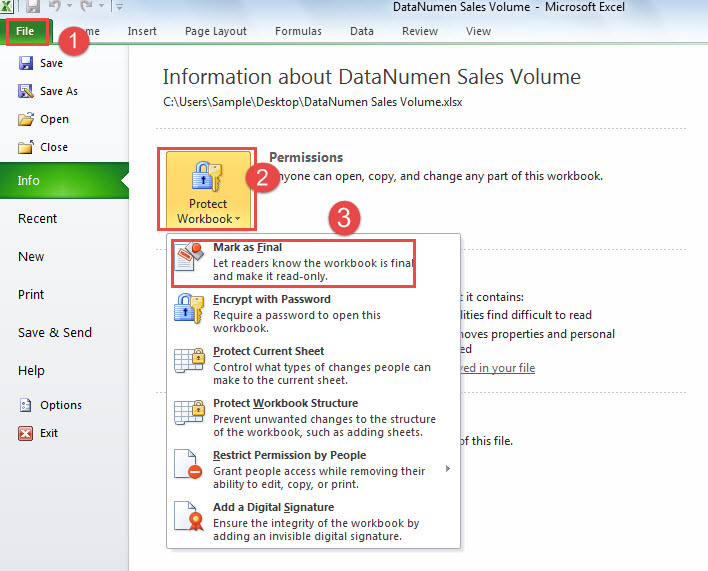
- Clique no botão ok para salvar e aplicar as alterações.
Truque 2 # Proteger a pasta de trabalho do Excel da edição
Se você deseja proteger totalmente a sua pasta de trabalho da edição, você tem duas opções para executar.
- Criptografando sua pasta de trabalho do Excel com a senha
- Tornando sua pasta de trabalho somente leitura
-
Criptografe a pasta de trabalho do Excel com uma senha
Para proteger a pasta de trabalho do Excel de edição, a primeira opção é criptografar a pasta de trabalho com alguma senha.
Assim, sempre que alguém tentar abrir a sua pasta de trabalho do Excel, em primeiro lugar terá que inserir a senha.
Observação: tente definir alguma senha difícil que ninguém possa adivinhar.
Etapas para criptografar a pasta de trabalho do Excel com uma senha:
- Abra seu arquivo Excel e clique nas seguintes opções: Arquivo> informações> Proteger pasta de trabalho.
- Nas opções suspensas Proteger pasta de trabalho, escolha “Criptografar com senha”.
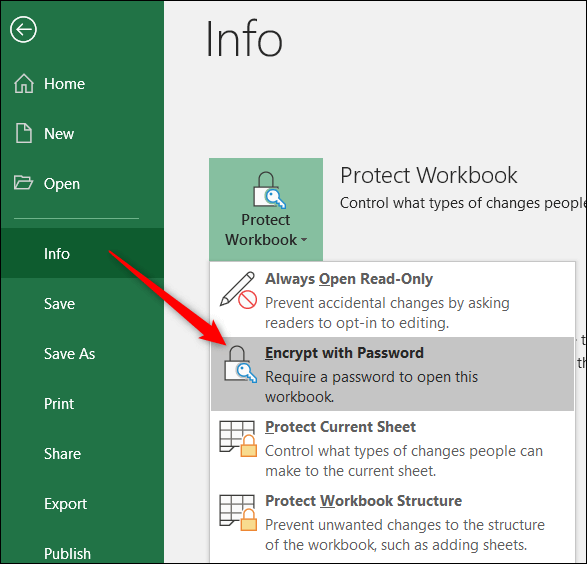
- Na janela aberta de Criptografar Documento , basta inserir a senha que deseja definir. Depois disso, clique em OK.
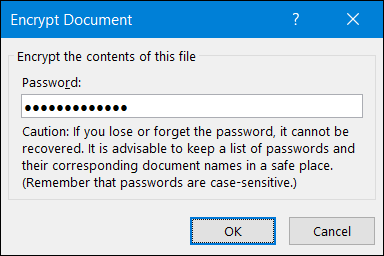
Nota: leia as linhas de cuidado com atenção e defina a senha que você não esquecerá.
- Para a confirmação da senha, será solicitado que você digite a senha duas vezes. Depois disso, clique no botão OK.
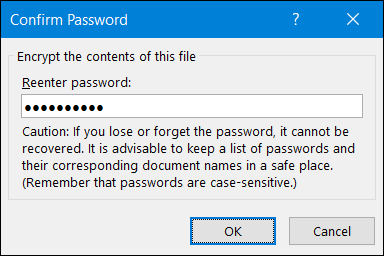
- Para verificar se sua pasta de trabalho do Excel foi criptografada corretamente ou não, você precisa fechar a pasta de trabalho já aberta e abri-la novamente.
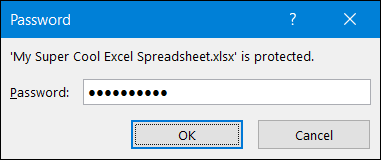
Se mais tarde você quiser remover a senha da pasta de trabalho do Excel , siga as etapas fornecidas neste tutorial: Os 3 principais métodos para desbloquear o arquivo do Excel protegido por senha
-
Faça uma pasta de trabalho somente leitura
Tornar a pasta de trabalho do Excel somente leitura é muito fácil. Esta opção não oferece nenhuma proteção real, portanto, qualquer usuário que estiver abrindo o arquivo pode habilitar facilmente a opção de edição. Mas ele dará sugestões ao outro usuário para ter cuidado ao fazer alterações no arquivo.
- Em primeiro lugar, abra sua pasta de trabalho do Excel que você deseja tornar somente leitura.
- Agora vá para o arquivo> informações> Proteger pasta de trabalho.
- Agora, nas opções suspensas de Protect Workbook, escolha “sempre aberto somente leitura”.
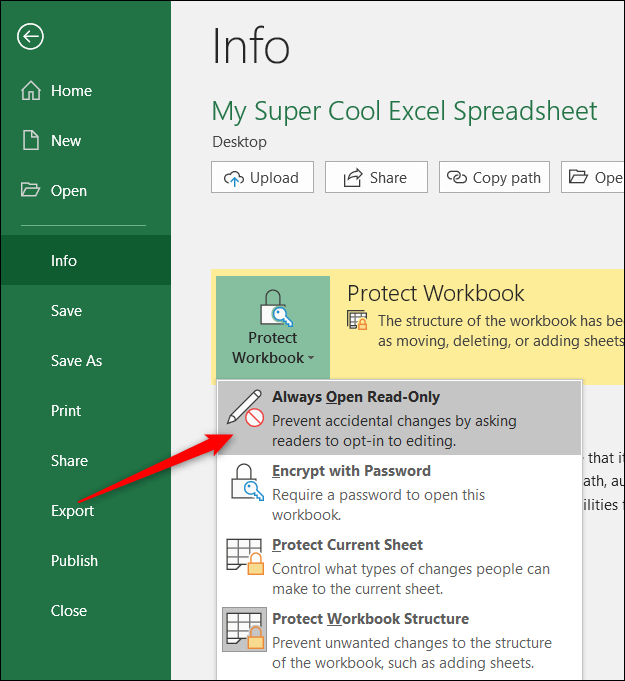
- Após a aplicação, sempre que alguém tentar abrir o arquivo do Excel, receberá o aviso de que o arquivo está aberto no modo somente leitura.

- Para remover esta definição apenas de leitura, basta ir ao Arquivo> Proteger pasta de trabalho agora alternar o “Sempre abrir somente leitura” de sair.
Útil do artigo: 7 Rápido Maneiras Para Fix arquivo Excel Read Only erro
Truque 3 # Proteger planilha do Excel De Edição
Outra opção de impedir a edição da pasta de trabalho do Excel é proteger cada planilha individual.
Usando esta opção, você pode facilmente bloquear todas as células para que não sejam editadas por qualquer pessoa. Proteger planilha do Excel significa que ninguém pode editar ou excluir seu conteúdo.
Siga as etapas abaixo para proteger a planilha do Excel da edição:
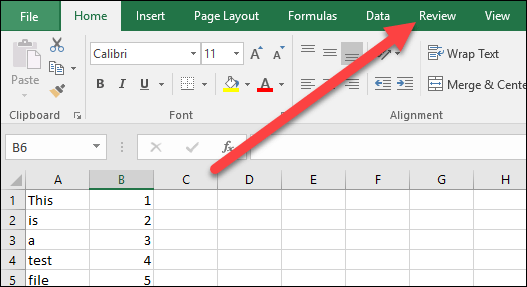
- Na faixa de opções do Excel, toque na guia “Revisão” .
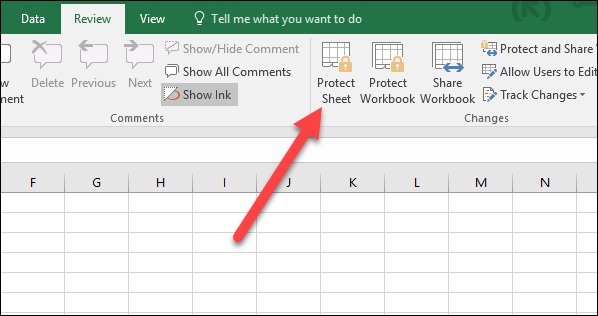
- Agora, no grupo de mudanças , toque em ” Proteger Planilha”.
- Atribua a senha que você deseja definir para desbloquear sua planilha do Excel no futuro novamente.
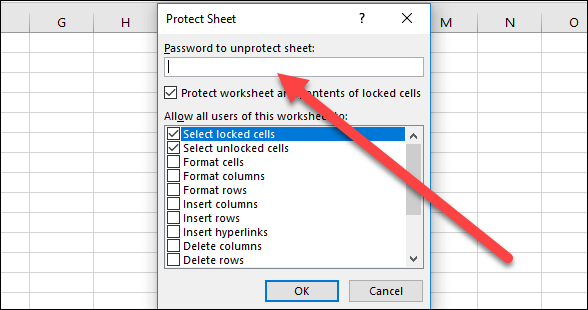
- Digite a senha mais uma vez para fazer a confirmação e aperte o ok.
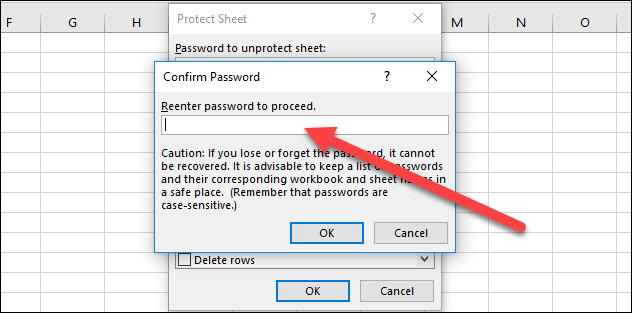
- Escolha as permissões na opção listada de “permitir que todos os usuários desta planilha” e clique em ok .
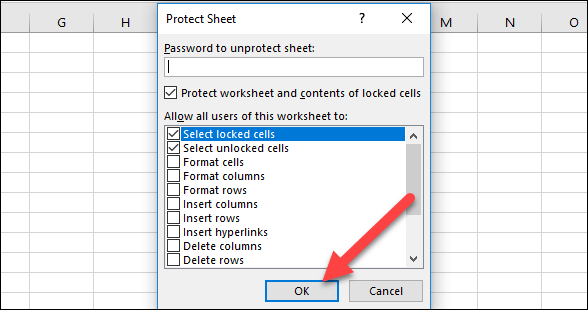
- Para retirar a proteção, vá até a aba “Revisão” e aperte o botão “Desproteger Folha” .
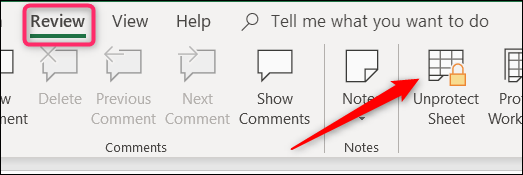
- Digite a senha e clique no botão “OK ”.
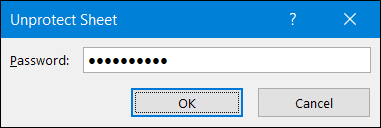
- Agora sua folha está desprotegida. Portanto, você deve solicitar a proteção novamente sempre que precisar.
Truque 4 # Proteja a estrutura da pasta de trabalho do Excel da edição
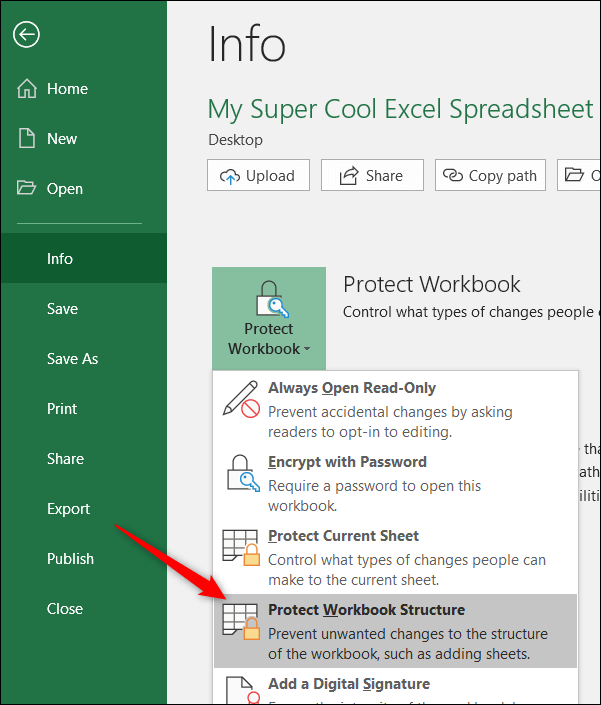
Outra opção para evitar a edição da pasta de trabalho é protegendo a estrutura da pasta de trabalho do Excel.
Siga os passos para Proteger Estrutura do livro do Excel De Edição:
- Vá para o menu Arquivo no arquivo Excel aberto. Depois disso, clique em: Informações> Proteger pasta de trabalho> proteger estrutura da pasta de trabalho.
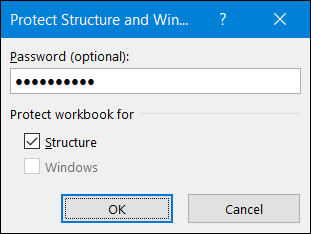
- Atribua a senha e clique no botão “OK”.
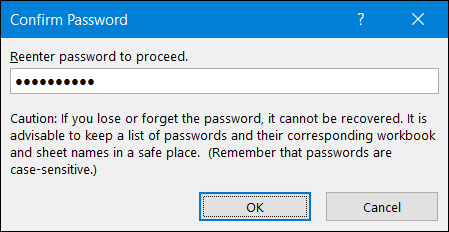
- Insira a senha novamente para confirmação e clique em “OK”.
- Depois de aplicar esta opção, qualquer pessoa pode abrir seu documento Excel, mas não pode acessar seus comandos estruturais.
- Se outro usuário souber sua senha, ele poderá acessar facilmente esses comandos. Só eles precisam clicar na guia “Revisão” e tocar em “Proteger pasta de trabalho”.
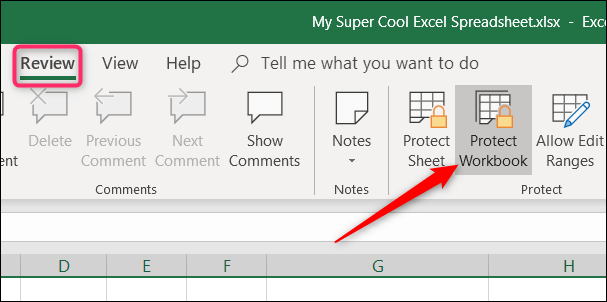
- Depois disso, eles precisam inserir a senha e agora os comandos estruturais ficam disponíveis.
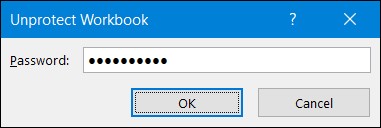
Esta ação removerá a proteção da estrutura da pasta de trabalho do Excel do documento. Para reformulá-lo, basta voltar ao menu Arquivo e proteger sua pasta de trabalho mais uma vez.
Truque 5 # Proteja as células do Excel da edição
Se você deseja proteger apenas células específicas da sua planilha do Excel contra edição, bloquear essas células é a melhor opção.
Aplique as seguintes etapas para proteger células específicas da edição:
- Escolha as células que você deseja bloquear para edição.
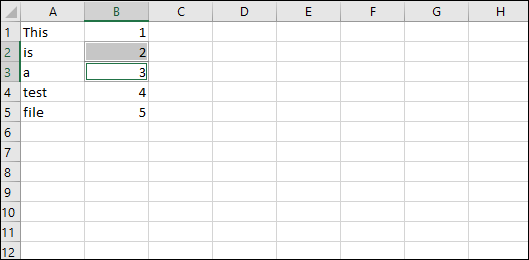
- Agora, clique com o botão direito sobre as células selecionadas. Depois disso, escolha o comando “Formatar células”.
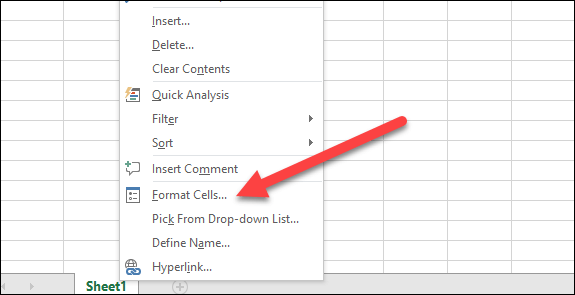
- Na janela Formatar células , vá até “Proteção”.
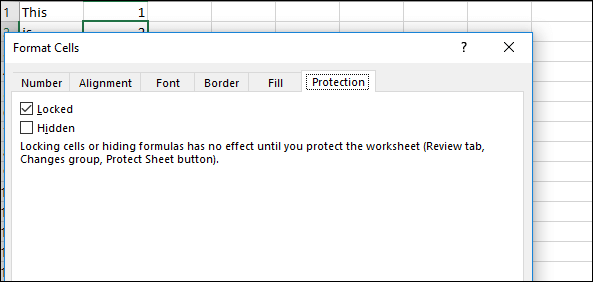
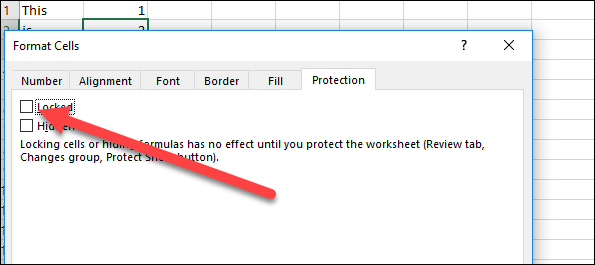
- Desmarque a caixa de seleção presente em “Bloqueado”.
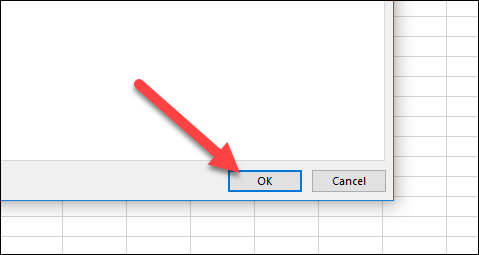
- Aperte o ok.
Artigo útil: Como Para Cells bloquear e desbloquear, fórmulas em Microsoft Excel 2016?
O que acontece quando você protege uma pasta de trabalho no Excel?
A proteção de uma pasta de trabalho no Excel é usada basicamente para controlar o acesso de outro usuário à estrutura da pasta de trabalho.
A proteção da pasta de trabalho do Excel não é o recurso de segurança e você não pode usá-la como meio de proteção para sua propriedade intelectual.
Esta opção proíbe outros usuários de fazer qualquer alteração nas planilhas e também é uma forte defesa contra as planilhas ocultas.
Como existem tantas ferramentas de remoção de senha do Excel disponíveis. Portanto, é difícil para qualquer usuário quebrar sua senha e editar sua pasta de trabalho.
É melhor manter um backup de todo o seu trabalho antes de fornecê-lo a outros usuários.
Qual é a diferença entre Proteger planilha e Proteger pasta de trabalho no Excel?
- Nível de pasta de trabalho :
Com a aplicação desta segurança em nível de pasta de trabalho, você pode bloquear a estrutura da pasta de trabalho configurando a senha. O bloqueio da estrutura da pasta de trabalho evita que terceiros ocultem, renomeiem, adicionem ou movam as planilhas do Excel.
- Nível de planilha :
Já com a aplicação de proteção em nível de planilha , você pode facilmente manter o controle dos estilos de trabalho de outros usuários em suas planilhas. Como você tem a opção de especificar o que outros usuários podem fazer na planilha do Excel.
Assim, garante que nenhum dado importante da planilha seja afetado.
Suponha que se você deseja que o usuário apenas adicione colunas e linhas ou possa apenas classificar ou usar os filtros automáticos. Nesse caso, depois de ativar a proteção da planilha, você pode proteger facilmente outros elementos, como intervalos, fórmulas, células e controles ActiveX ou de formulário.
Como Para recuperar perdido ou apagou dados do Excel pasta de trabalho?
Seguindo os truques fornecidos acima, você pode proteger facilmente as pastas de trabalho do Excel da edição. Mas, se devido a atos ilícitos de qualquer outro usuário, você ficar preso a uma planilha corrompida, excluída ou faltando situações semelhantes.
Nesse caso, você também tem a opção restante, então não se preocupe …!
Recomenda-se experimentar a Ferramenta de Reparo do Excel para fácil reparo e recuperação de dados corrompidos, danificados e inacessíveis da pasta de trabalho do Excel. Esta ferramenta é bem capaz de corrigir diferentes erros e problemas relacionados à pasta de trabalho do Excel e recuperar dados do Excel excluídos.
Com essa ferramenta exclusiva, você pode restaurar dados inteiros, incluindo gráficos, comentários de células de propriedades da planilha e outros dados sem fazer nenhuma modificação. É fácil de usar e oferece suporte a todas as versões do Excel.
Portanto, tente as soluções fornecidas para recuperar dados corrompidos da pasta de trabalho do Excel.
Embrulhar:
Você tem a opção de usar um ou mais níveis de proteção em sua pasta de trabalho do Excel de acordo com seus requisitos.
O uso de todas as opções para proteger a pasta de trabalho do Excel da edição depende completamente do nível de segurança que você deseja aplicar aos seus dados do Excel.
Você pode optar por criptografar seu arquivo Excel compartilhado junto com a ativação da proteção da planilha ou pasta de trabalho. Se você estiver aplicando os recursos de proteção de planilha em sua pasta de trabalho pessoal para proteger as fórmulas do Excel contra exclusão.
Se, no caso de você tiver alguma dúvida adicional em relação aos apresentados, diga-nos na seção de comentários abaixo ou você também pode visitar nossa página Reparar conta social do MS Excel no Facebook e Twitter.
Boa sorte….

Margret

Margret Arthur é um empreendedor e especialista em marketing de conteúdo. Ela escreve blogs técnicos e conhecimentos sobre MS Office, Excel e outros assuntos técnicos. Dela arte distinta de apresentar informações técnicas em linguagem fácil de entender é muito impressionante. Quando não está escrevendo, ela adora viagens não planejadas.