Recentemente, muitos usuários relataram em fóruns da comunidade que estão enfrentando problemas para exibir linhas ocultas em planilhas do Excel. Esse problema geralmente ocorre devido a formatação oculta, painéis congelados ou planilhas protegidas. Felizmente, ele pode ser facilmente resolvido com algumas soluções práticas. Este guia descreve os métodos mais eficazes para ajudá-lo a solucionar o problema de linhas ocultas no Microsoft Excel e restaurar seus dados sem perder tempo.
Por que minhas linhas ocultas não aparecem no Excel?
Após investigar, determinei que o problema provavelmente ocorre quando as configurações do Excel entram em conflito com a visibilidade das linhas. No entanto, é importante corrigir esse problema o mais rápido possível.
Mas antes disso, vamos identificar as causas mais comuns:
- Configurações incorretas do Excel
- Filtros ativos desnecessários
- Pasta de trabalho corrompida
- Painéis congelados
- Planilha do Excel protegida
- Quando a altura da linha é definida como zero, o Excel pode se recusar a exibir as linhas.
Agora que você conhece as causas comuns, vamos para a próxima seção para aprender as possíveis soluções para o problema de linhas ocultas no Excel.
Método para corrigir o problema de linhas ocultas no Microsoft Excel
Siga as dicas passo a passo abaixo para solucionar o problema de linhas ocultas no Excel.
Método 1 – Use a opção “Formatar” para exibir as linhas
Como as linhas da planilha estão ocultas, tente exibi-las usando a ferramenta Formatar do Excel. Essa tática força o Excel a aplicar as configurações de visibilidade.
Siga os passos abaixo:
- Pressione as teclas CTRL+A juntas para selecionar a planilha inteira.
- Vá para a guia Página Inicial >> clique em Formatar na seção Células.
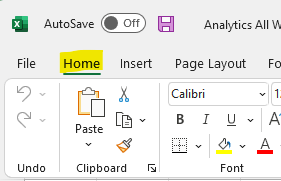
- Escolha Ocultar e Reexibir.
- Clique em Reexibir Linhas.
Agora, verifique se as linhas ocultas estão visíveis. Caso contrário, tente as outras soluções.
Leia também: Como remover linhas em branco em uma planilha do Excel? – 6 maneiras!
Método 2 – Descongele os painéis congelados
Como mencionado na seção de causas, os painéis congelados são outra razão importante para o problema de linhas ocultas no Microsoft Excel. Esse recurso geralmente impede que as linhas ocultas reapareçam. Você pode pensar que as linhas estão ocultas, mas elas estão simplesmente bloqueadas na seção congelada.
Siga estes passos:
- Na planilha aberta >> clique em Exibir.
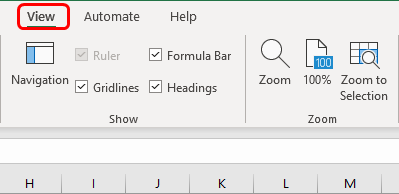
- Escolha Congelar Painéis. >> Descongelar Painéis.
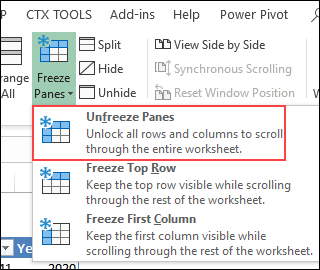
Isso removerá o congelamento e exibirá as linhas novamente.
Método 3 – Desproteger a Planilha
Se sua planilha do MS Excel estiver protegida por senha, você não poderá modificar a visibilidade das linhas. Tudo o que você precisa fazer é remover a senha para desprotegê-la.
Veja como fazer isso:
- Abra a pasta de trabalho com a planilha protegida.
- Em seguida, clique na guia Revisão na faixa de opções.
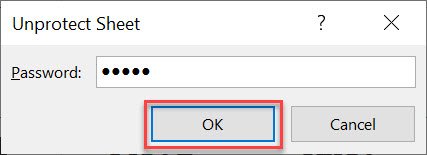
- No grupo “Alterações“, clique em Desproteger Planilha.
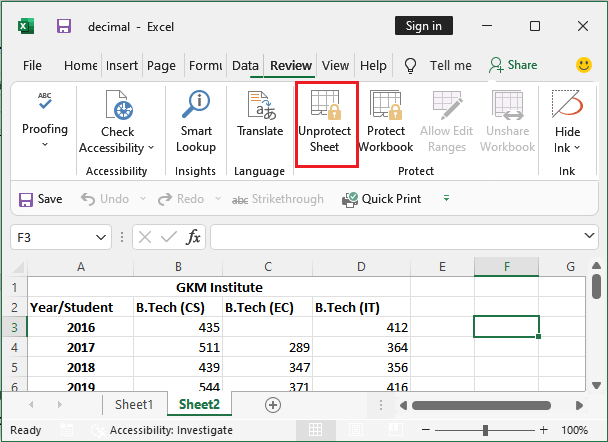
- Agora, digite a senha quando a caixa de diálogo de senha aparecer. Clique em OK; a planilha agora está desprotegida.
Método 4 – Remover Filtros Ativos na Planilha
Às vezes, os filtros aplicados na planilha podem causar problemas inesperados, incluindo o fato de o Excel não exibir as linhas ocultas. Os filtros ativos geralmente ocultam dados involuntariamente. Para resolver essa situação, siga as instruções abaixo cuidadosamente:
- Clique em qualquer lugar dentro do seu conjunto de dados.
- Depois disso, clique em Dados.
- Selecione Limpar em Classificar e Filtrar.
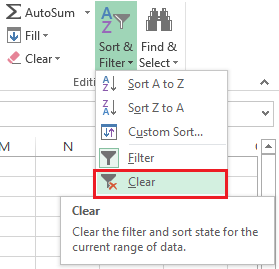
Essa ação removerá os filtros aplicados e restaurará as linhas ocultas.
Método 5 – Use o melhor software para corrigir o problema de linhas do Microsoft Excel que não aparecem
É possível que você não consiga ver as linhas ou colunas da planilha devido a uma pasta de trabalho gravemente danificada ou corrompida. A corrupção do arquivo pode ser reparada com o uso da Excel Reparo ferramenta de utilitário qualificada.
Este software pode até mesmo restaurar os componentes da pasta de trabalho corrompida com 100% de integridade. Você pode baixar a versão de teste gratuita desta ferramenta para saber como ela funciona.
Passos para usar a ferramenta de reparo do MS Excel:
Etapa 1 - Baixe e instale o Stellar Reparar para Excel seguindo o assistente de instalação.

Etapa 2 – Após a instalação, inicie a ferramenta de reparo e navegue até o arquivo Excel que deseja reparar.

Etapa 3 – Agora selecione o arquivo Excel que deseja reparar e clique no botão 'Repair'.

Etapa 4 – Espere até que o processo de reparo termine.

Etapa 5 – Uma vez feito isso, visualize e verifique o arquivo do Excel reparado e clique no botão 'Save'.

Método 6 – Redefinir a altura da linha
Quando a altura das linhas é definida como zero, elas ficam ocultas. Nessa situação, é vital torná-las visíveis novamente redefinindo a altura da linha no Excel.
Passos a serem seguidos:
- Selecione o intervalo de linhas afetado.
- Navegue até Página Inicial > Formatar.
- Clique em Altura da Linha >> insira um valor como 15.

Após ajustar a altura, as linhas devem ficar visíveis imediatamente.
Método 7 – Redefinindo as configurações do Excel
Por último, mas não menos importante, se as configurações corrompidas do Excel ou falhas temporárias estiverem causando os problemas de visibilidade, tente redefinir a planilha.
Experimente estas etapas:
- Feche o MS Excel e reabra o arquivo.
- Copie todos os dados para uma nova pasta de trabalho.
- Agora, redefina a exibição usando Exibir > Normal
Essas ações atualizam a interface e eliminam os problemas de exibição.
Leia também: Domine as habilidades de planilhas: Como criar contornos de colunas e linhas no Excel?
Perguntas frequentes relacionadas:
Por que o Excel não responde ao exibir linhas ocultas?
O Excel não responde ao exibir as linhas ocultas devido a painéis congelados ou planilha corrompida.
Como descongelar linhas ocultas no Excel?
Para descongelar as linhas ocultas no Microsoft Excel, navegue até a guia Exibir > Congelar Painéis > Descongelar Painéis.
Existe uma maneira de exibir todas as linhas no Excel?
O recurso Ocultar e Reexibir no Excel é a melhor maneira de exibir todas as linhas. Você pode selecionar a planilha inteira e, em seguida, exibir as linhas navegando até a guia Página Inicial >> grupo Células >> botão Formatar >> comando Ocultar e Reexibir.
Como exibir linhas ocultas no Excel usando um atalho?
O atalho que você pode usar para exibir linhas ocultas no Excel é Ctrl + Shift + 9.
Resumo
Lidar com o problema de linhas do Microsoft Excel que não aparecem pode ser desafiador, mas com a abordagem correta, ele pode ser resolvido. No entanto, ao compreender os principais fatores e implementar os métodos de solução de problemas mencionados nesta publicação, você poderá resolver o problema facilmente e manter suas planilhas funcionando sem problemas.
Além disso, se tiver mais perguntas ou dúvidas, visite nossas páginas no Facebook or Twitter.

Margret

Margret Arthur é um empreendedor e especialista em marketing de conteúdo. Ela escreve blogs técnicos e conhecimentos sobre MS Office, Excel e outros assuntos técnicos. Dela arte distinta de apresentar informações técnicas em linguagem fácil de entender é muito impressionante. Quando não está escrevendo, ela adora viagens não planejadas.