A tecla F4 ajuda a repetir a última ação ou alternar entre referências de célula absolutas e relativas. Quando ela não funciona, a edição de fórmulas no Excel fica lenta e frustrante. No entanto, corrigir esse problema é mais fácil do que muitos imaginam. Neste blog, você aprenderá por que o atalho F4 não funciona no Excel e como resolvê-lo, restaurando sua eficiência rapidamente.
Por que o atalho F4 não funciona no Excel?
Quando você pressiona o botão F4 para alternar entre referências de célula absolutas/relativas em um arquivo do Excel, a função não funciona. Isso acontece devido a inúmeras causas imprevistas, incluindo:
- As teclas de função estão bloqueadas.
- Pasta de trabalho do Excel corrompida ou danificada.
- Suplementos conflitantes.
- O teclado que você está usando não está funcionando.
- Software Excel desatualizado.
- Incompatibilidades do sistema.
Essas são as causas comuns para o não funcionamento da tecla F4 no Excel.
Como resolver o problema do atalho F4 que não funciona na planilha do Excel?
Nesta seção, abordei cada método em detalhes, do básico ao avançado. Portanto, verifique-os um por um.
Método 1 – Verifique se as teclas de função estão bloqueadas
Como o problema está associado à tecla F4, é vital verificar se as teclas de função estão bloqueadas. Muitos teclados possuem um recurso de Bloqueio de Fn. Quando ativado, ele força as teclas de função a agirem como botões multimídia, e o atalho F4 deixa de funcionar.
Nessa situação, considere desativar o bloqueio pressionando Fn + Esc ou Fn + F4, dependendo do modelo do seu teclado.
Leia também: Soluções para as teclas de seta que não funcionam no Excel!
Método 2 – Desative suplementos com defeito
Se os suplementos estiverem em conflito com o aplicativo Excel e estiverem causando o mau funcionamento da tecla F4, desative-os um por um e verifique se o problema foi resolvido.
Aqui estão as instruções para desativar os suplementos no Excel:
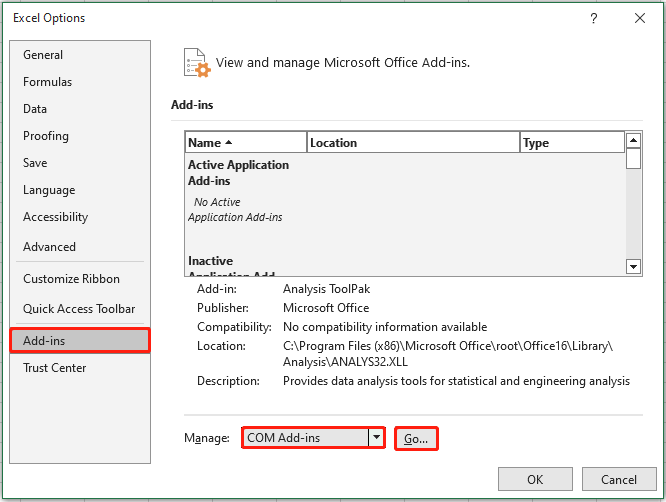
- Abra o Excel, vá para Arquivo >> Opções >> Suplementos.
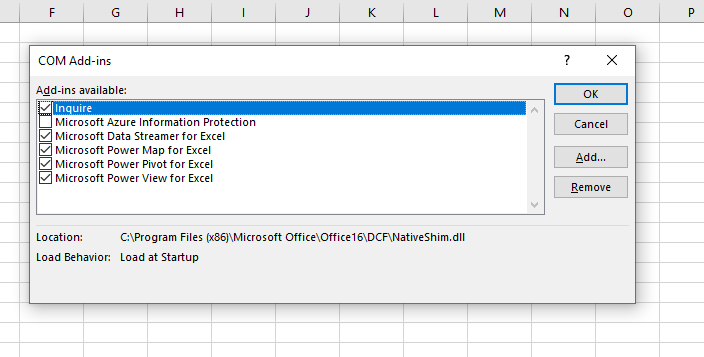
- Na janela aberta, escolha Suplementos COM no menu suspenso >> clique em Ir.
- Agora, desmarque todas as caixas de seleção >> clique em OK.
- Reinicie o seu arquivo do Excel.
Método 3 – Verifique as configurações do Excel para corrigir o atalho F4 que não está funcionando
Às vezes, o próprio Microsoft Excel pode não responder ao atalho. Nessas circunstâncias, verificar as configurações do Excel para a tecla F4 pode ajudar a resolver o problema. Este método pode ajudar a solucionar falhas temporárias e restaurar a funcionalidade do atalho F4.
Método 4 – Reparar arquivo XLS/XLSX corrompido
Como já mencionado nas causas, a corrupção de arquivos também pode causar vários problemas ao trabalhar com planilhas. Se esse problema surgiu devido a um documento do Excel corrompido, utilize o utilitário Abrir e Reparar integrado.
Essa ferramenta corrigirá a corrupção do arquivo e resolverá o problema do comando F4 que não está funcionando no Excel rapidamente.
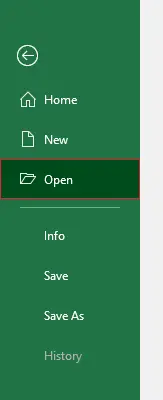
- Abra o Excel e vá para a opção Arquivo > Abrir.
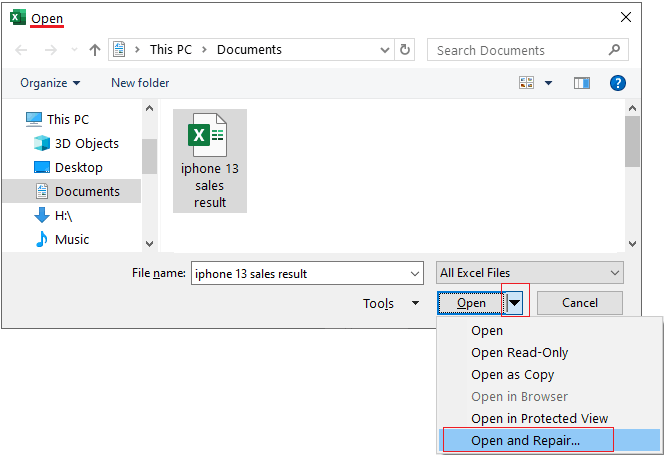
- Escolha a pasta de trabalho com problema para repará-la.
- Em seguida, clique na caixa de diálogo “Abrir” e escolha “Abrir e Reparar” >> Reparar.
- Por fim, verifique se o problema foi resolvido.
Se a corrupção da pasta de trabalho persistir, recomenda-se usar o Urbane Excel Reparar Software. Este programa não apenas reparará a pasta de trabalho danificada, mas também recuperará todos os seus objetos com facilidade.
Método 5 – Tente usar Fn + F4 no MS Excel
Está usando um laptop recente? Se sim, ótimo! Você pode pressionar as teclas Fn + F4 simultaneamente em vez de pressionar apenas F4. Esse comportamento depende do fabricante. Experimente ambas as combinações para garantir que esteja usando o atalho correto.
Leia também: Por que o Modo Fim do Excel não está funcionando? – Encontre soluções aqui!
Método 6 – Atualize o Excel
Executar uma versão desatualizada do software MS Excel pode fazer com que a tecla F4 não funcione no Excel. Portanto, siga estas etapas para atualizar sua versão do Excel e resolver o problema:
- Abra o aplicativo Excel.
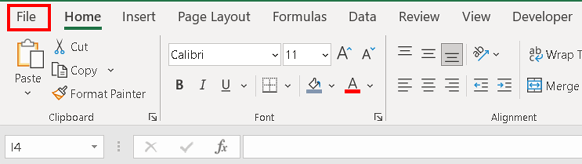
- Navegue até o menu Arquivo >> Conta.
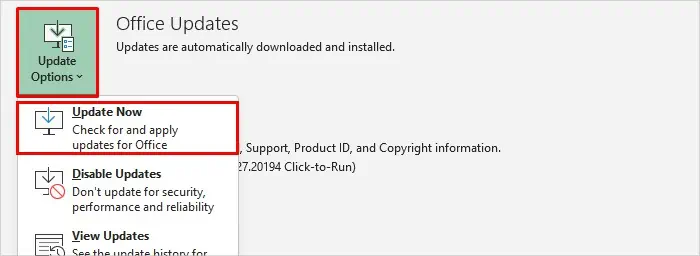
- Clique em Opções de Atualização >> Atualizar agora.
E pronto!
Método 7 – Experimente outras soluções
Se nada funcionar, você pode tentar outras soluções, como:
- Reparar o Office
- Abrir o Excel no modo de segurança
- Entrar em contato com a equipe de suporte da Microsoft.
Perguntas frequentes:
O que acontece ao pressionar F4?
Pressionar a tecla F4 no teclado controla o volume ou o brilho da tela do PC por padrão. Mas se você deseja criar fórmulas com frequência, pressionar a tecla Fn (Função) antes de pressionar F4 pode economizar muito tempo.
Por que o F4 não funciona no Excel no Mac?
Se você estiver usando o macOS e sua tecla F4 não estiver funcionando, use o atalho: ⌘ + T para alternar entre referências absolutas e relativas.
Como faço para ativar a repetição do F4 no Excel?
Para ativar a repetição do F4 no MS Excel, pressione Ctrl+Y (Se o F4 não funcionar, pressione a tecla F-Lock ou a tecla Fn e, em seguida, F4) no seu teclado. Como alternativa, você pode selecionar “Repetir” na Barra de Ferramentas de Acesso Rápido.
Resumo
Em conclusão, o problema da tecla F4 não funcionar na planilha do Excel pode ser frustrante, mas pode ser resolvido com a solução correta. Ao entender as causas e aplicar os métodos eficazes, como verificar os bloqueios do teclado, as configurações do Excel, os conflitos do sistema ou outras soluções mencionadas acima, você pode restaurar o atalho rapidamente.
Espero que tenha gostado de ler este artigo.

Margret

Margret Arthur é um empreendedor e especialista em marketing de conteúdo. Ela escreve blogs técnicos e conhecimentos sobre MS Office, Excel e outros assuntos técnicos. Dela arte distinta de apresentar informações técnicas em linguagem fácil de entender é muito impressionante. Quando não está escrevendo, ela adora viagens não planejadas.